Вкладка «TRS диски»
Отображает перечень дисков TRS проектов с указанием их количества (имеется возможность отключить отображение количества объектов в конфигурационном файле модуля Dashboard):
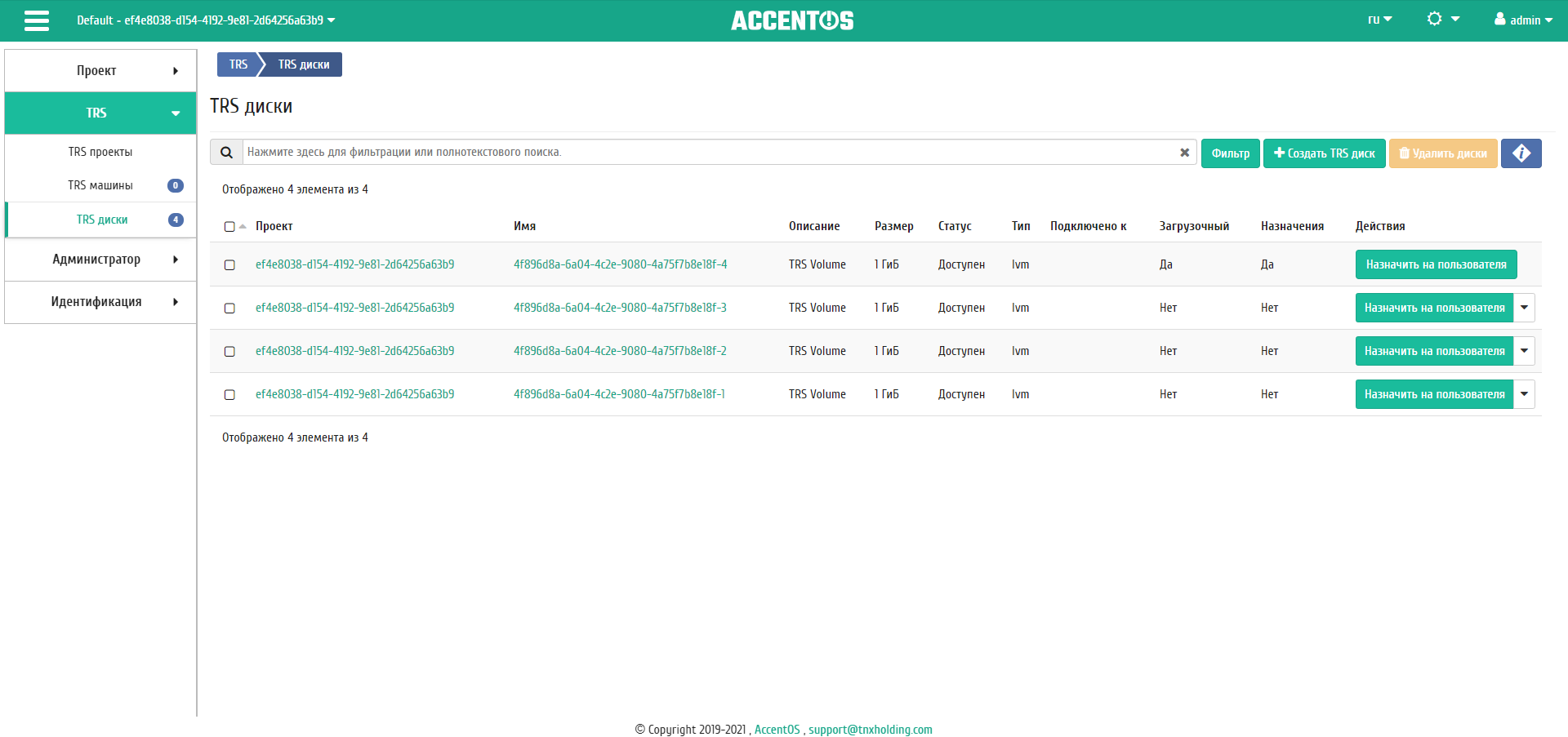
Список дисков TRS проектов
На вкладке отображаются все диски TRS проектов. TRS диски представляют собой стандартные диски OpenStack и отличаются только описанием "TRS диск". Описание "TRS диск" присваивается диску автоматически в случае, если он был создан на данной вкладке или был создан автоматически при подключении пользователя (для TRS проектов, в которых разрешено автоматическое создание TRS дисков). TRS диск возможно назначать пользователю, после чего в случае запроса TRS машины данным пользователям, TRS диск автоматически подключится к машине.
Наименование поля |
Описание |
|---|---|
Проект |
Проект, к которому относится диск. |
Имя |
Имя TRS диска, присваивается при создании. Также изменяется в общем списке и является ссылкой для перехода к детальной информации о конкретном диске. |
Описание |
Описание диска. Для TRS дисков, созданных автоматически при подключении пользователя или созданных на данной вкладке, по умолчанию присваивается описание «TRS диск». |
Размер |
Отображается информация об объеме ресурса диска. |
Статус |
Отображает состояние диска. |
Тип |
Тип диска. |
Подключено к |
Отображает информацию о виртуальной машине и точке монтирования, к которой подключен данный диск. |
Загрузочный |
Флаг отображает возможность загрузки диска при запуске виртуальной машины, к которой подключен диск. |
Назначения |
Признак того, что TRS диск назначен на пользователя. |
Для списка дисков доступны инструменты сортировки и фильтрации. Поля сортируются по возрастанию и убыванию. Также имеется возможность отсортировать помеченные галочкой объекты. Фильтрация производится по следующим параметрам:
Проект - Наименование TRS проекта, которому принадлежит диск. Допустим неполный ввод имени;
Имя - Имя TRS диска. Допустим неполный ввод имени;
Описание - Описание TRS диска. Допустим неполный ввод имени;
Размер - Объем ресурса диска. Допустим неполный ввод имени;
Статус - Состояние диска. Допустим неполный ввод;
Тип - Тип диска. Допустим неполный ввод;
Подключено к - Информация о виртуальной машины и точке монтирования, к которой подключен данный диск. Допустим неполный ввод;
Назначения - Признак того, что TRS диск назначен на пользователя;
Загрузочный - Признак того, что диск может быть использован при запуске виртуальной машины;
Узел хранения - Наименование узла, на котором расположен диск. Допустим неполный ввод имени;
Зашифрованный - Признак того, что диск зашифрован;
Минимальный размер (ГиБ) - Минимальное значение для размера диска. Допустим неполный ввод;
Максимальный размер (ГиБ) - Максимальное значение для размера диска. Допустим неполный ввод.
Также пользователь может просмотреть детальную информацию о TRS диске. Детальная информация об объекте открывается в отдельном блоке в правой части страницы при клике по ссылке имени диска. Список объектов при этом не закрывается и отображается в левой части страницы. Для закрытия блока детальной информации используйте кнопку  , для открытия блока детальной информации можно использовать кнопку
  .
.
Вкладка «Обзор»
Выводит подробную информацию о выбранном диске:
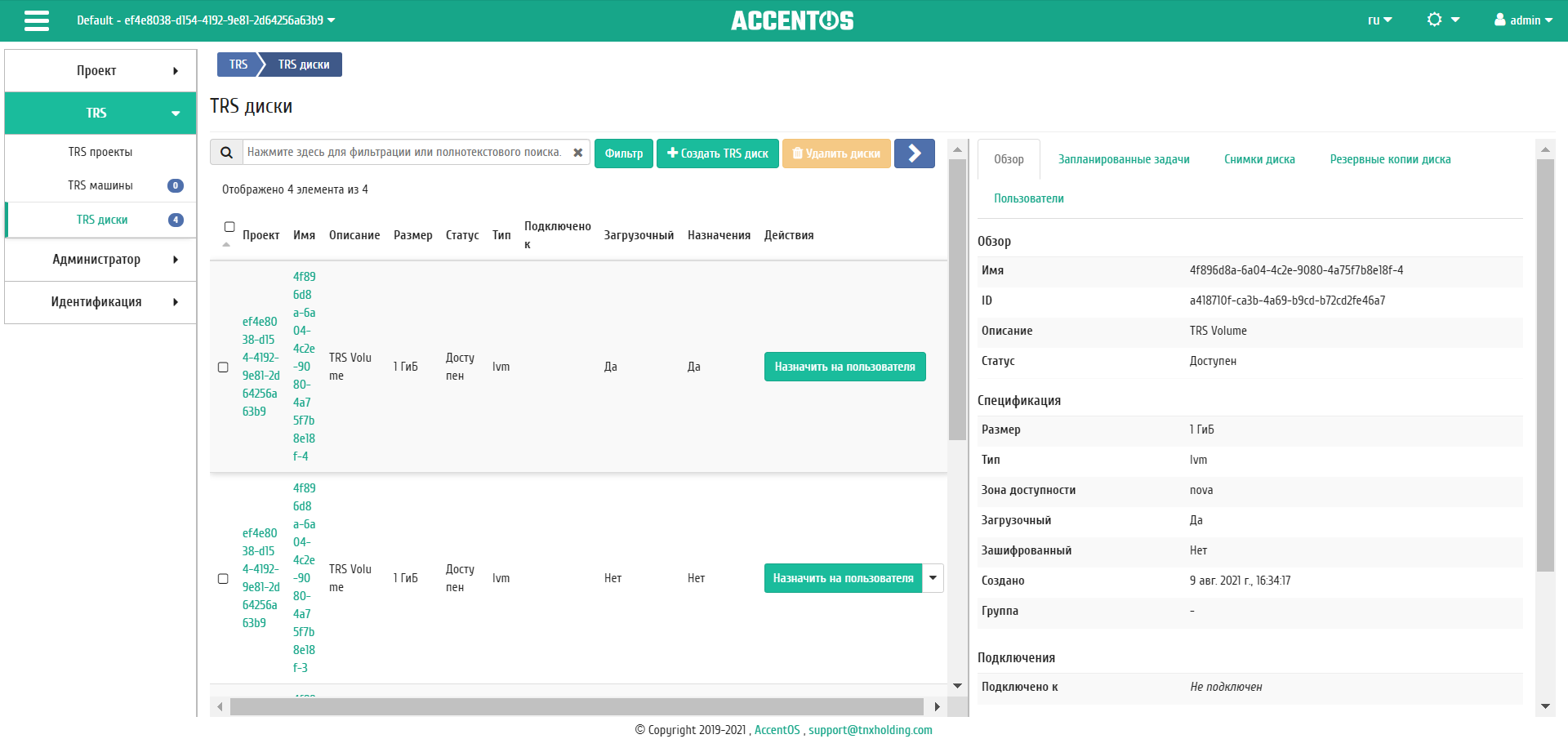
Подробные параметры TRS диска
Вкладка «Запланированные задачи»
Отображает перечень запланированных задач над TRS диском:
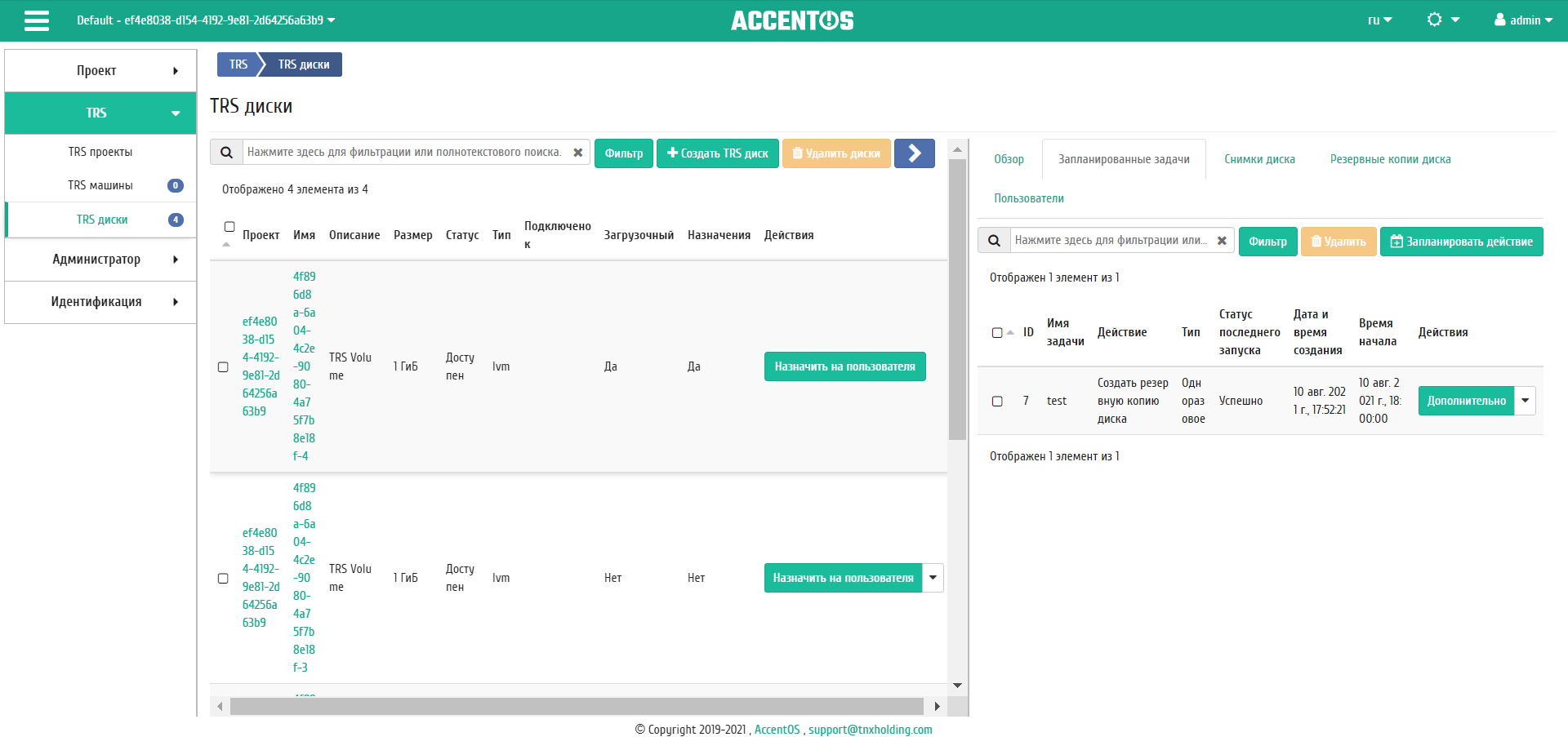
Список запланированных задач
Для списка запланированных задач доступны инструменты сортировки и фильтрации. Поля сортируются по возрастанию и убыванию. Фильтрация производится по следующим параметрам:
ID - Идентификационный номер задачи. Допустим неполный ввод;
Имя задачи - Наименование задачи. Допустим неполный ввод имени;
Действие - Наименование действия. Допустим неполный ввод;
Тип - Тип выполнения задачи. Допустим только точный ввод;
Статус последнего запуска - Состояние задачи. Допустим неполный ввод.
На странице также можете посмотреть детальную информацию о каждой задаче. Подробнее все действия описаны во вкладке «Запланированные задачи».
Вкладка «Снимки диска»
Отображает список снимков данного диска:
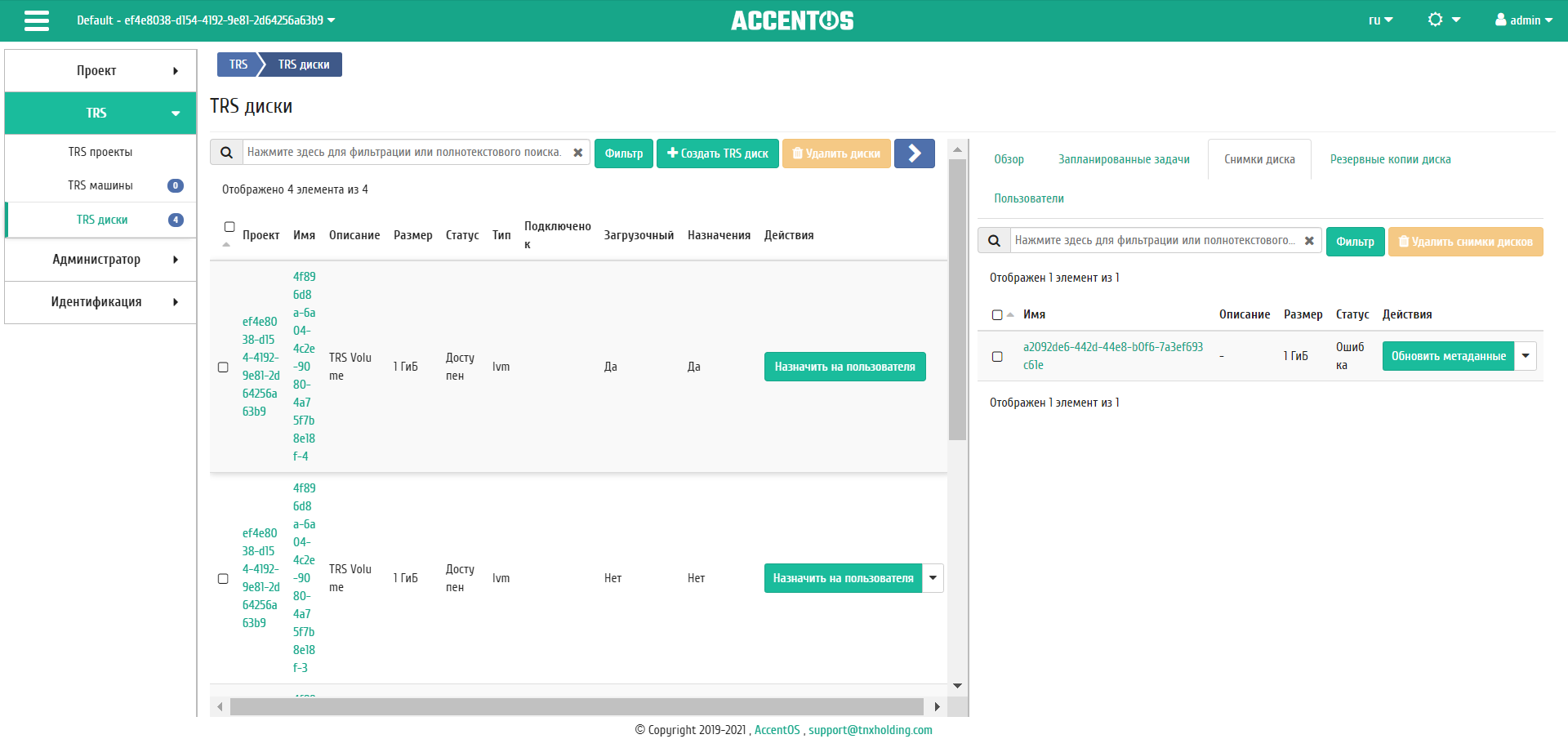
Список снимков диска
Наименование поля |
Описание |
|---|---|
Имя |
Имя снимка может быть задано пользователем произвольно. Также является ссылкой для перехода к детальной информации выбранного снимка диска. |
Описание |
Краткая информация о снимке. Поле не является обязательным, заполняется при создании снимка. Пользователь может изменить поле, воспользовавшись командой Редактирование снимка. |
Размер |
Отображается информация об объёме ресурса снимка диска. |
Статус |
Отображает информацию о состоянии снимка диска. |
Для списка снимков дисков доступны инструменты сортировки и фильтрации. Поля сортируются по возрастанию и убыванию. Инструмент фильтрации же работает по наименованию любого из полей.
N |
Действие |
Описание |
|---|---|---|
1 |
Обновить метаданные |
Обновление метаданных снимка диска. |
2 |
Обновить статус снимка диска |
Обновление статуса снимка диска |
3 |
Удалить снимок диска |
Удаление снимка диска. |
Вкладка «Резервные копии диска»
Отображает перечень резервных копий диска:
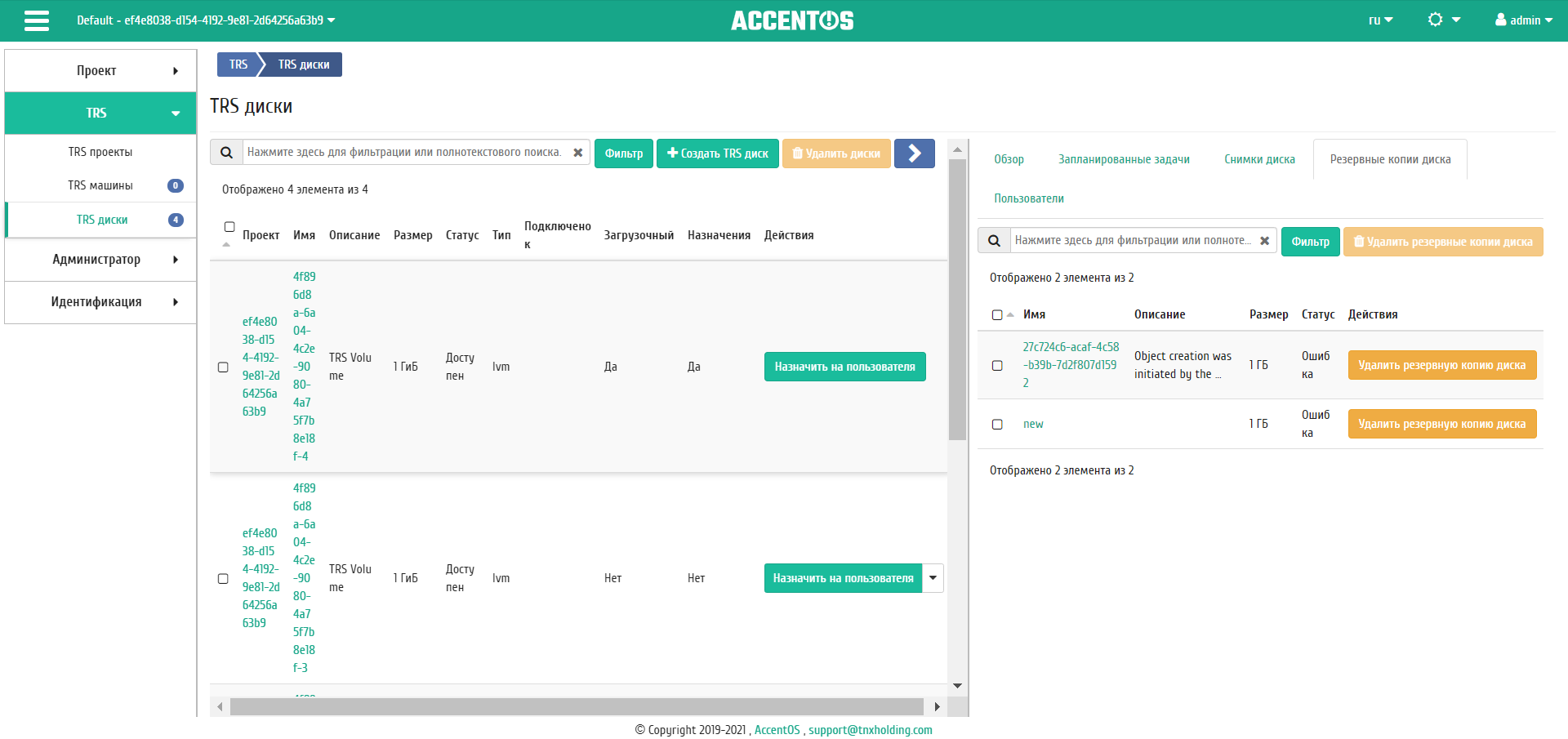
Список резервных копий диска
Наименование поля |
Описание |
|---|---|
Имя |
Имя резервной копии диска может быть задано пользователем произвольно. Также является ссылкой для перехода к детальной информации выбранной резервной копии диска. |
Описание |
Краткое описание резервной копии диска. |
Размер |
Размер резервной копии диска. |
Статус |
Состояние резервной копии диска. |
Для списка резервных копий доступны инструменты сортировки и фильтрации. Поля сортируются по возрастанию и убыванию. Инструмент фильтрации же работает по наименованию любого из полей, допустим неполный ввод имени.
N |
Действие |
Описание |
|---|---|---|
1 |
Восстановить из резервной копии |
Восстановление данных, доступно как с конкретным диском, так и с созданием нового. |
2 |
Удалить резервную копию |
Удаление резервной копии диска. |
Вкладка «Пользователи»
Отображает пользователя, который назначен на TRS диск, в рамках текущего проекта:
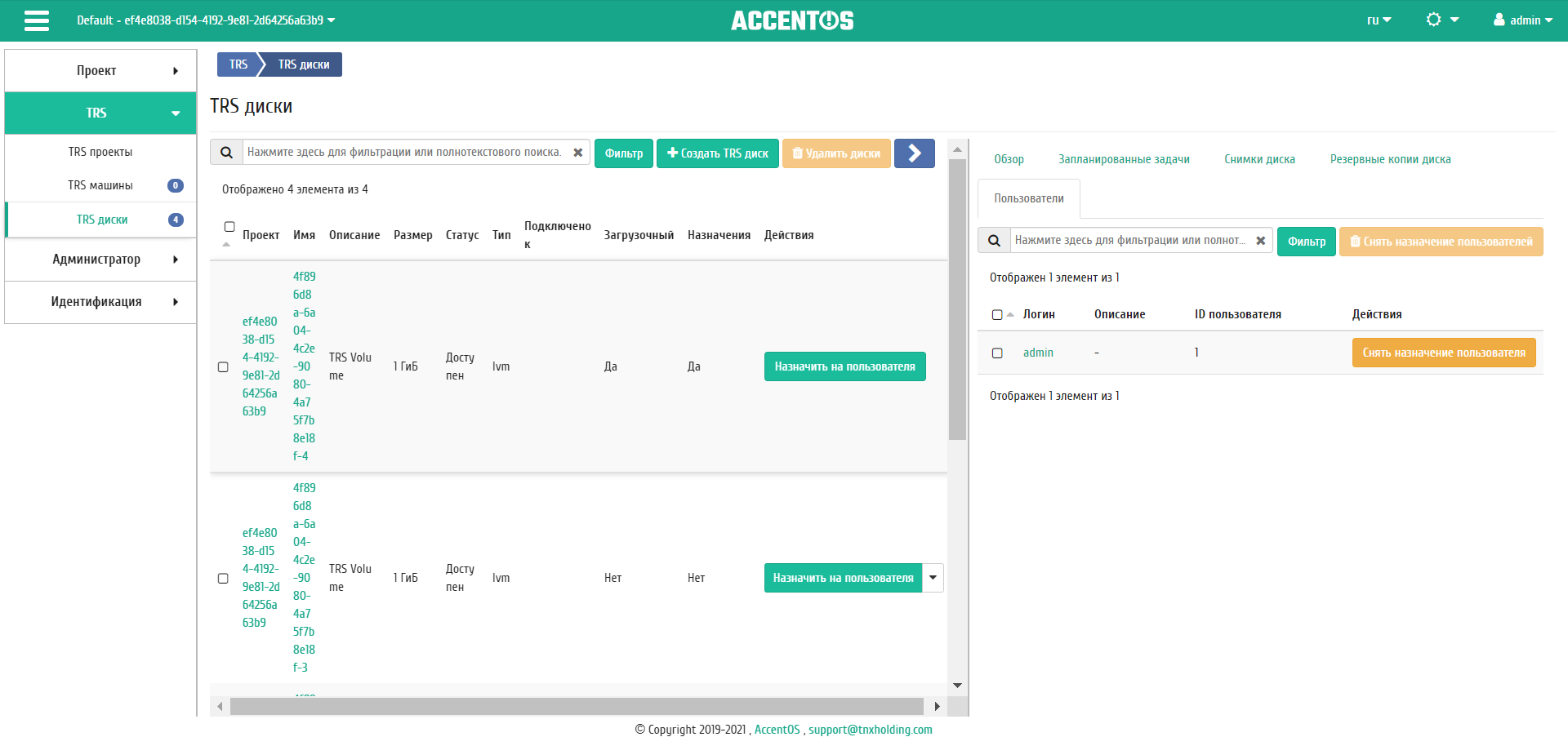
Список пользователей TRS диска
Примечание
Каждому TRS диску может быть назначен только один пользователь. Также пользователь может иметь только один назначенный TRS диск в рамках TRS проекта.
N |
Действие |
Описание |
|---|---|---|
1 |
Создать TRS диск |
Создание TRS диска. |
2 |
Назначить на пользователя |
Управление назначением диска пользователю. |
3 |
Удалить TRS диск |
Удаление выбранного TRS диска. Доступно только для диска, который не назначен ни одному пользователю. |
Перечисленные действия доступны для выполнения относительно одного выбранного TRS диска – выбором нужного действия в поле "Действия" соответствующей записи в списке дисков:
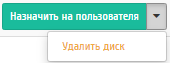
Индивидуальные действия над TRS диском
Также действия можно выполнить в отношении группы предварительно выбранных TRS дисков. Для этого необходимо отметить нужные диски и выбрать групповое действие:
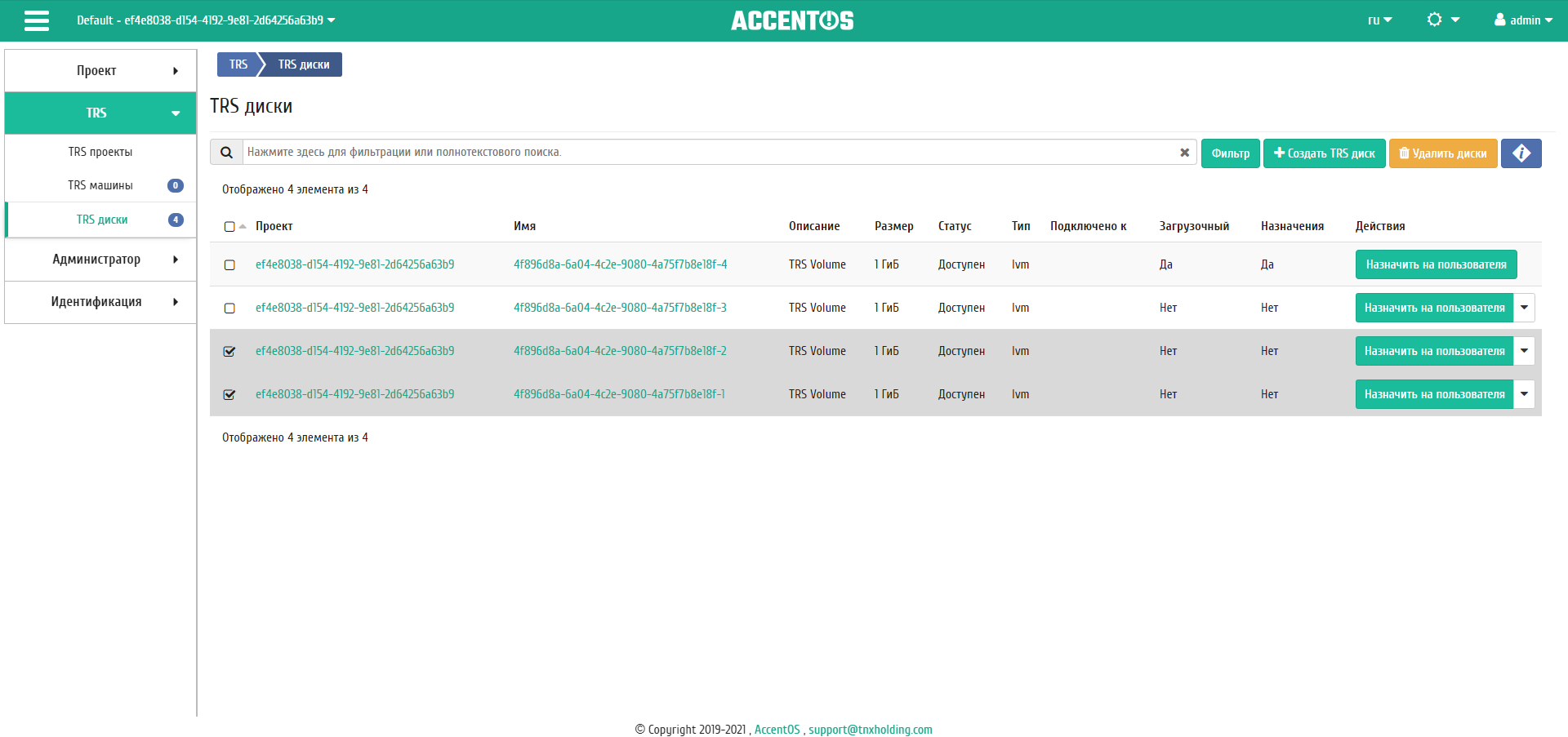
Групповые действия над TRS дисками
Особенности работы
Создание TRS диска
В общем списке всех дисков на панели управления кнопкой «Создать TRS диск» открываем мастер создания:
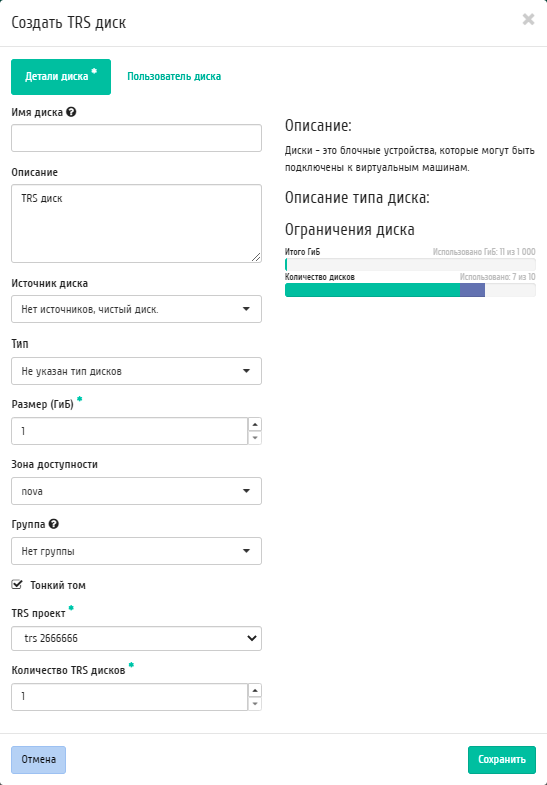
Окно создания TRS диска
В открывшемся окне указываем:
Имя диска - необязательное поле, при пустом значении имя генерируется автоматически;
Описание - генерируется автоматически;
Источник диска - выбор типа источника загрузки;
Тип - выбор готового шаблона диска. Редактирование типа описано во вкладке «Типы дисков»;
Размер - объем памяти диска в гибибайтах;
Зона доступности - выбор осуществляется исходя из потребности в тех или иных ресурсах;
Группа - выбор группы, к которой будет относится создаваемый диск;
Флаг «Тонкий том» - при выборе флага задействуется технология «Thin provisioning», которая позволяет использовать свободное пространство диска для других нужд проекта;
TRS проект - выбор необходимого проекта. Для выбора доступны только проекты с режимом работы "Стандартный". Поле обязательно к заполнению;
Количество TRS дисков - число TRS дисков для создания. Возможно только в пределах доступных ресурсов. Поле обязательно к заполнению;
Пользователь диска - управление пользователем TRS диска в рамках выбранного проекта. Вкладка доступна только при создании 1 TRS диска.
По завершении успешной процедуры создания диску может понадобиться время на окончательную настройку. В конечном итоге диск отображается со статусом «Доступен».
Назначение на пользователя
Функция доступна в общем списке всех дисков. Позволяет управлять пользователем TRS диска. В рамках одного TRS проекта пользователь может иметь только один назначенный TRS диск, в случае, если выбранный пользователь уже имеет назначенный TRS диск, то появится сообщение с предупреждением.
После вызова действия в открывшемся окне назначьте необходимого пользователя:
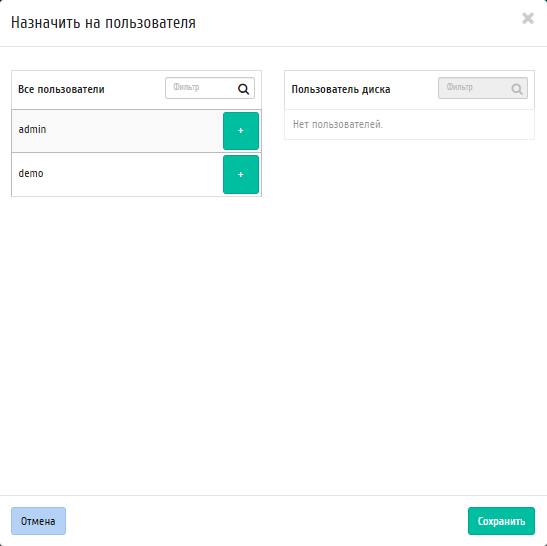
Окно управления пользователями TRS диска
Завершите процедуру кнопкой «Сохранить».