Вкладка «Снимки диска»
Отображает перечень снимков дисков:
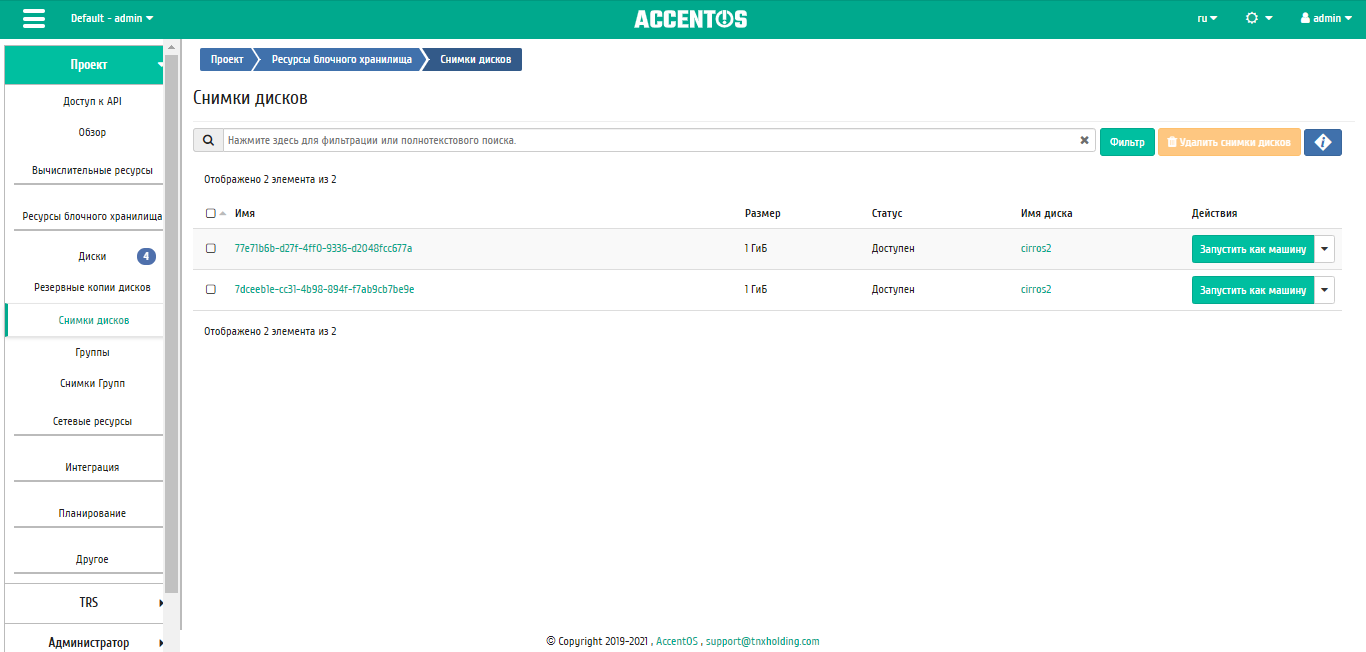
Список снимков диска
Наименование поля |
Описание |
|---|---|
Имя |
Имя снимка может быть задано пользователем произвольно. Также является ссылкой для перехода к детальной информации выбранного снимка диска. |
Описание |
Краткая информация о снимке. Поле не является обязательным, заполняется при создании снимка. Пользователь может изменить поле, воспользовавшись командой Редактирование снимка. |
Размер |
Отображается информация об объёме ресурса снимка диска. |
Статус |
Отображает информацию о состоянии снимка диска. Возможны следующие статусы:
|
Имя диска |
Наименование диска, с которого произвели снимок. |
Для списка снимков дисков доступны инструменты сортировки и фильтрации. Поля сортируются по возрастанию и убыванию. Также имеется возможность отсортировать помеченные галочкой объекты. Также имеется возможность отсортировать помеченные галочкой объекты. Инструмент фильтрации же работает по наименованию любого из полей, допустим неполный ввод имени.
N |
Действие |
Описание |
|---|---|---|
1 |
Запустить как машину |
Запуск виртуальной машины из выбранного снимка диска. |
2 |
Вернуть снимок |
Возвращение снимка для диска, созданного из снимка. |
3 |
Обновить метаданные |
Управление метаданными снимка диска. |
4 |
Редактировать снимок |
Изменения названия и описания снимка. |
5 |
Создать диск |
Создание диска на основе снимка. |
6 |
Создать резервную копию |
Создание резервной копии диска из снимка. |
7 |
Удалить снимок диска |
Удаление снимка диска. |
Действия доступны для выполнения относительно одного выбранного снимка – выбором нужного действия в поле «Действия» соответствующей записи в списке всех снимков:
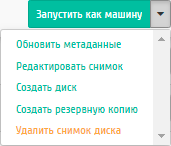
Индивидуальные действия над снимком диска
Особенности работы
Просмотр детальной информации о снимке диска
Пользователь может просмотреть детальную информацию о снимке диска. Детальная информация об объекте открывается в отдельном блоке в правой части страницы при клике по ссылке имени снимка диска. Список объектов при этом не закрывается и отображается в левой части страницы. Для закрытия блока детальной информации используйте кнопку  , для открытия блока детальной информации можно использовать кнопку
  .
.
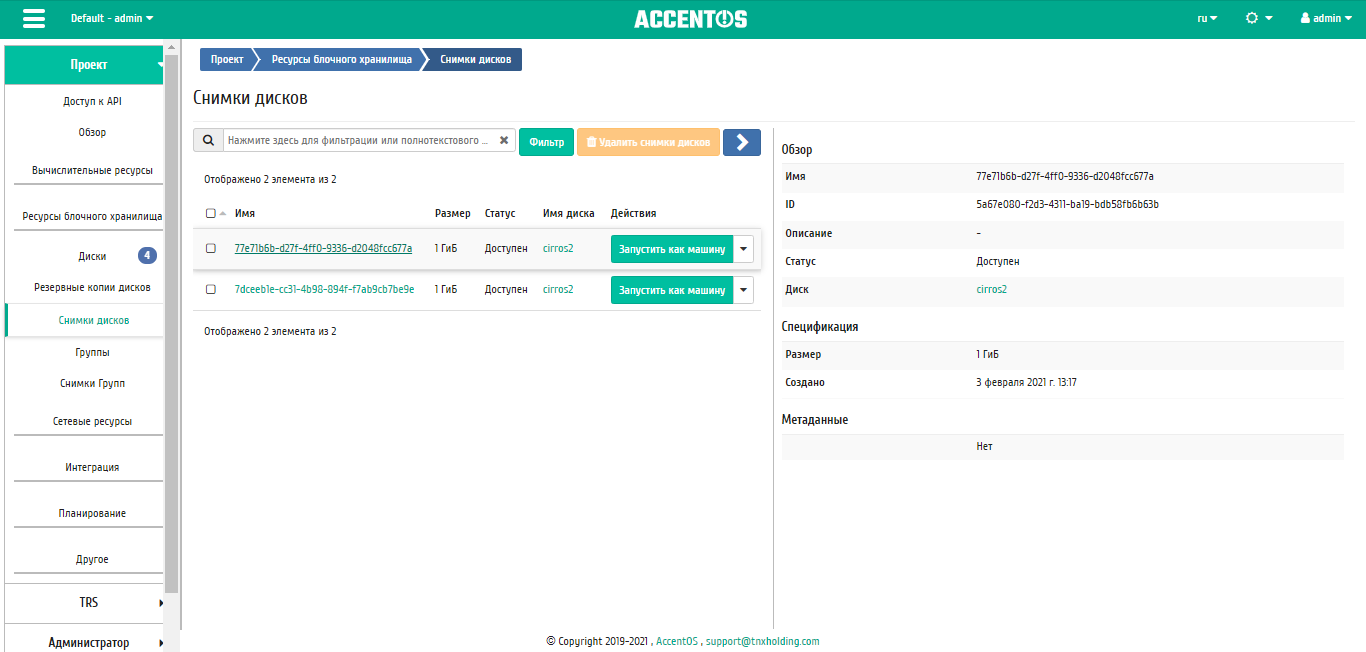
Подробные параметры снимка диска
Примечание
Имя диска, с которого был создан снимок, является ссылкой на страницу диска. Это позволяет переходить к необходимому диску напрямую, минуя процесс поиска и переключения между вкладками. При открытии ссылок в новой вкладке/окне помимо перехода к деталям диска открывается соответствующий раздел основного меню.
Обновление метаданных
Функция позволяет управлять метаданными снимка диска. Доступна в общем списке. После вызова действия в открывшемся окне задайте необходимые параметры:
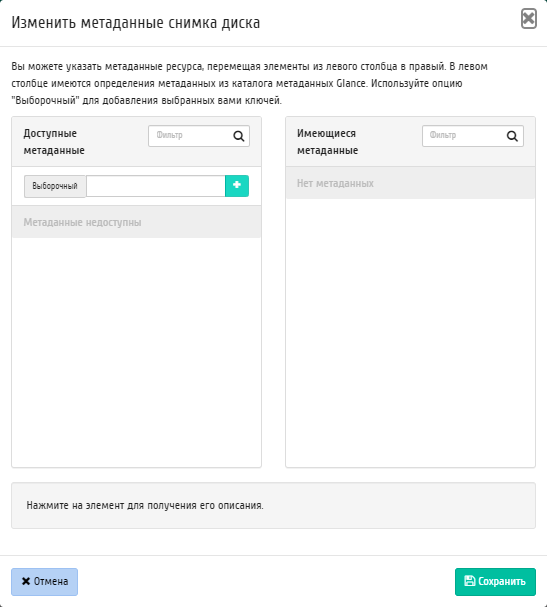
Окно управления метаданными
Параметры разделены на две группы: «Доступные метаданные» и «Имеющиеся метаданные». Для перечней доступен инструмент фильтрации. Управление метаданными осуществляется кнопками в виде плюса и минуса.
Для добавления новых метаданных используйте опцию «Выборочный», введите необходимый ключ в формате ASCII и добавьте его к имеющимся.
Завершите процедуру кнопкой «Сохранить».
Редактирование снимка
Функция позволяет редактировать имя и описание выбранного снимка. Доступна в общем списке всех снимков диска. После вызова действия в открывшемся окне задайте необходимые параметры:
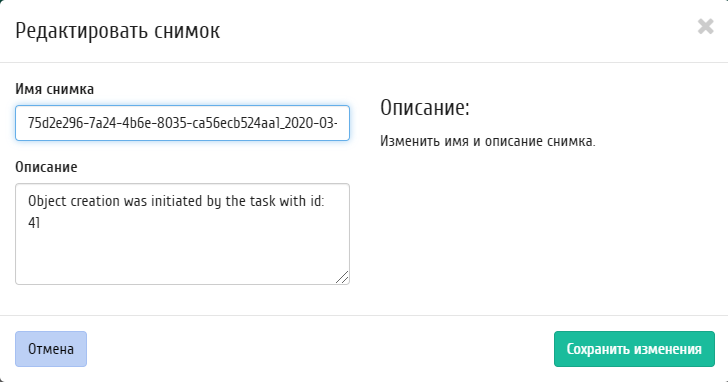
Окно изменения данных снимка
Завершите процедуру кнопкой подтверждения.
Создание резервной копии диска из снимка
Функция позволяет создать резервную копию диска на основе снимка диска. Доступна в общем списке всех снимков диска. После вызова действия в открывшемся окне задайте необходимые параметры:
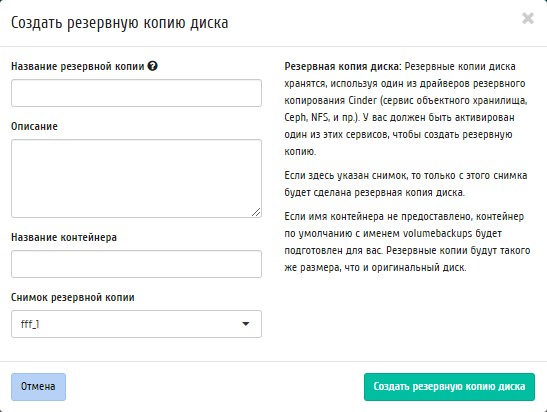
Окно создание резервной копии
Завершите процедуру кнопкой подтверждения.
Создание диска
Функция позволяет использовать снимок как источник для создания диска. В общем списке всех снимков на панели управления кнопкой «Создать диск» открываем мастер создания диска:
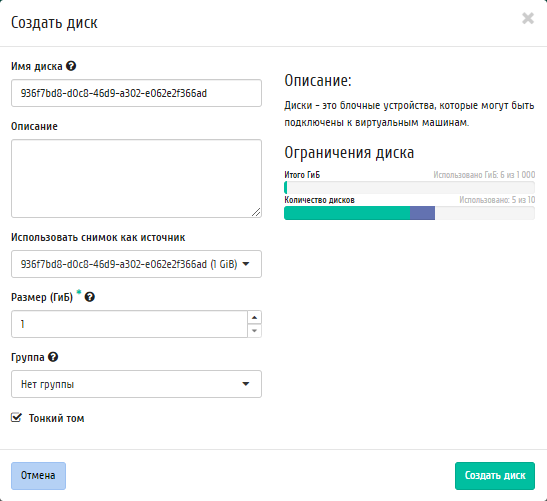
Окно создания диска
В открывшемся окне указываем:
Имя диска - необязательное поле, по умолчанию указывается имя снимка диска;
Описание - не обязательный параметр;
Использовать снимок как источник - отображается снимок диска, который будет использоваться для создания диска, нередактируемое поле;
Размер - объем памяти диска в гибибайтах;
Группа - группа дисков, к которой будет относится создаваемый диск;
Флаг «Тонкий том» - при выборе флага задействуется технология «Thin provisioning», которая позволяет использовать свободное пространство диска для других нужд проекта.
Завершаем процедуру создания кнопкой «Создать диск».