Вкладка «Группы»
Осуществляет управление группами дисков проекта. Группы дисков представлены списком:
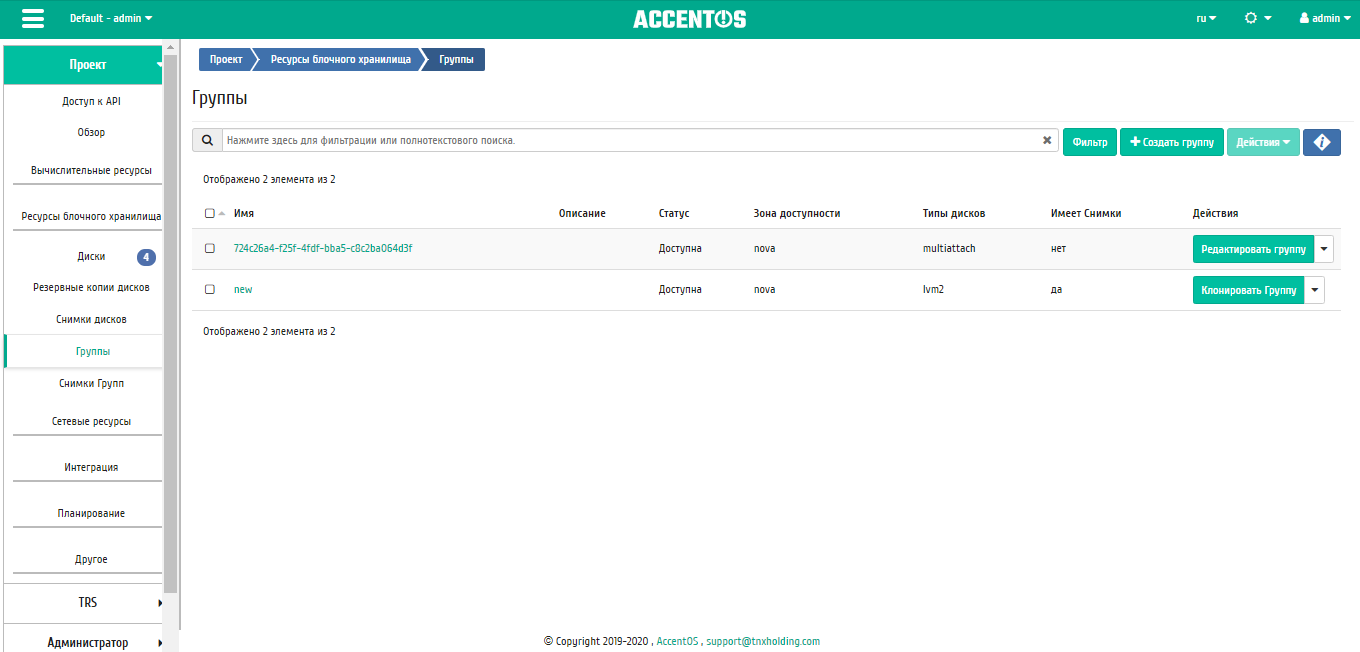
Список групп дисков
Наименование поля |
Описание |
|---|---|
Имя |
Имя группы дисков. |
Описание |
Описание группы дисков. |
Статус |
Статус группы дисков. |
Зона доступности |
Зона доступности группы дисков. |
Типы дисков |
Типы дисков данной группы. |
Имеет снимки |
Информация о том, есть ли снимки данной группы дисков. |
Для списка групп доступны инструменты сортировки и фильтрации. Поля сортируются по возрастанию и убыванию. Также имеется возможность отсортировать помеченные галочкой объекты. Фильтрация производится по следующим параметрам:
Имя - Имя группы дисков;
Описание - Описание группы дисков;
Статус - Статус группы дисков;
Зона доступности - Зона доступности группы дисков;
Тип дисков - Типы дисков данной группы;
Имеет снимки - Информация о том, есть ли снимки данной группы дисков.
N |
Действие |
Описание |
|---|---|---|
1 |
Клонировать группу |
Создание копии группы дисков. |
2 |
Редактировать группу |
Изменения названия и описания группы дисков. |
3 |
Создать снимок |
Создание снимка группы дисков. Снимки могут быть сделаны только для группы, в которой имеются диски. |
4 |
Удалить группу |
Удаление группы дисков. Удаление доступно только для групп дисков, в которых не содержатся диски и для которых нет снимков группы дисков. |
5 |
Удалить диски из группы |
Удаление дисков из группы. |
6 |
Управление дисками группы |
Управление дисками группы. |
Действия доступны для выполнения относительно одной выбранной группы дисков – выбором нужного действия в поле «Действия» соответствующей записи в списке всех групп дисков.
Также удаление можно произвести в отношении группы предварительно выбранных групп дисков. Для этого необходимо отметить необходимые группы и выбрать групповое действие "Удалить группы".
Особенности работы
Создание группы дисков
В общем списке всех групп дисков на панели управления кнопкой «Создать группу» открываем окно создания группы дисков:
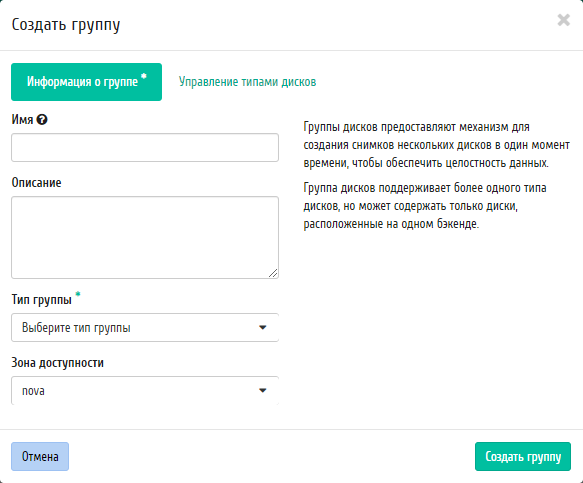
В открывшемся окне указываем параметры группы дисков, выбираем тип группы и связанные с группой типы дисков. Несколько типов дисков можно добавить в одну группу, только если они связаны с одним и тем же бэкендом. При этом для дисков, включенных в группу, нельзя будет изменить тип на несвязанный с тем же бэкендом.
Клонирование группы дисков
Действие доступно только для групп, в которых имеются диски. При клонировании копируются все диски данной группы, после чего они добавляются в новую группу. Действие доступно в общем списке. После вызова действия Вам будет предложено изменить параметры копии группы дисков:
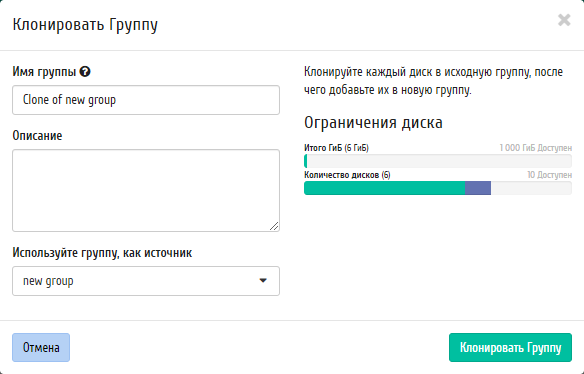
Имя по умолчанию изменяется и имеет вид: «Clone of <имя группы дисков>». В открывшемся окне изменяем при необходимости имя и описание группы. Завершаем действие нажатием на кнопку "Клонировать группу".
Создание снимка группы дисков
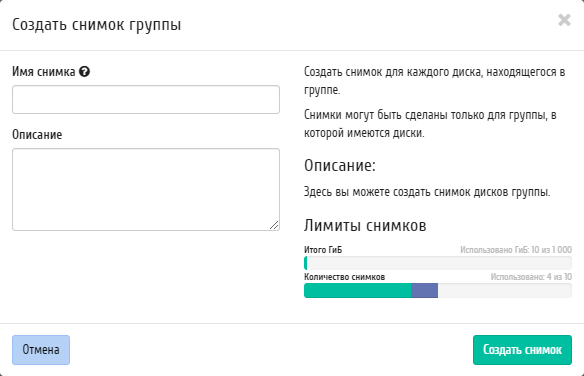
Действие доступно в общем списке. После вызова действия Вам будет предложено задать имя и описание снимка, поля необязательны к заполнению. При пустом значении имя сгенерируется автоматически. Создание снимков доступно только для тех групп, которые содержат диски.
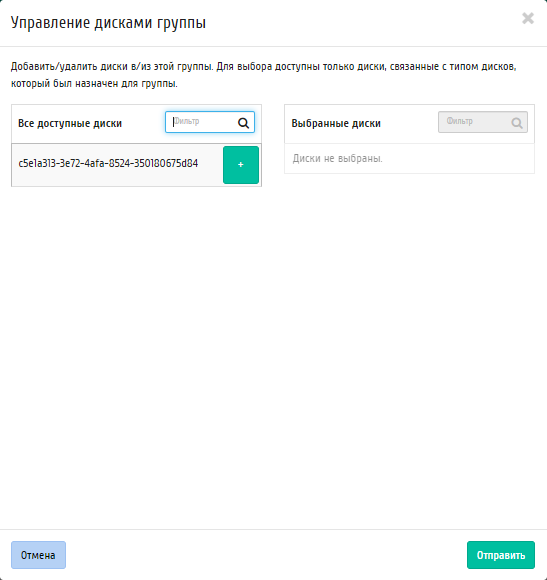
Управление дисками группы
Действие доступно в общем списке. В открывшемся окне при необходимости добавляем диски в группу или удаляем диски из нее. Для добавления доступны только диски типа, который был назначен на группу.
Просмотр детальной информации о группе дисков
Пользователь может просмотреть детальную информацию о группе дисков. Детальная информация об объекте открывается в отдельном блоке в правой части страницы при клике по ссылке имени группы дискова. Список объектов при этом не закрывается и отображается в левой части страницы. Для закрытия блока детальной информации используйте кнопку  , для открытия блока детальной информации можно использовать кнопку
  .
.
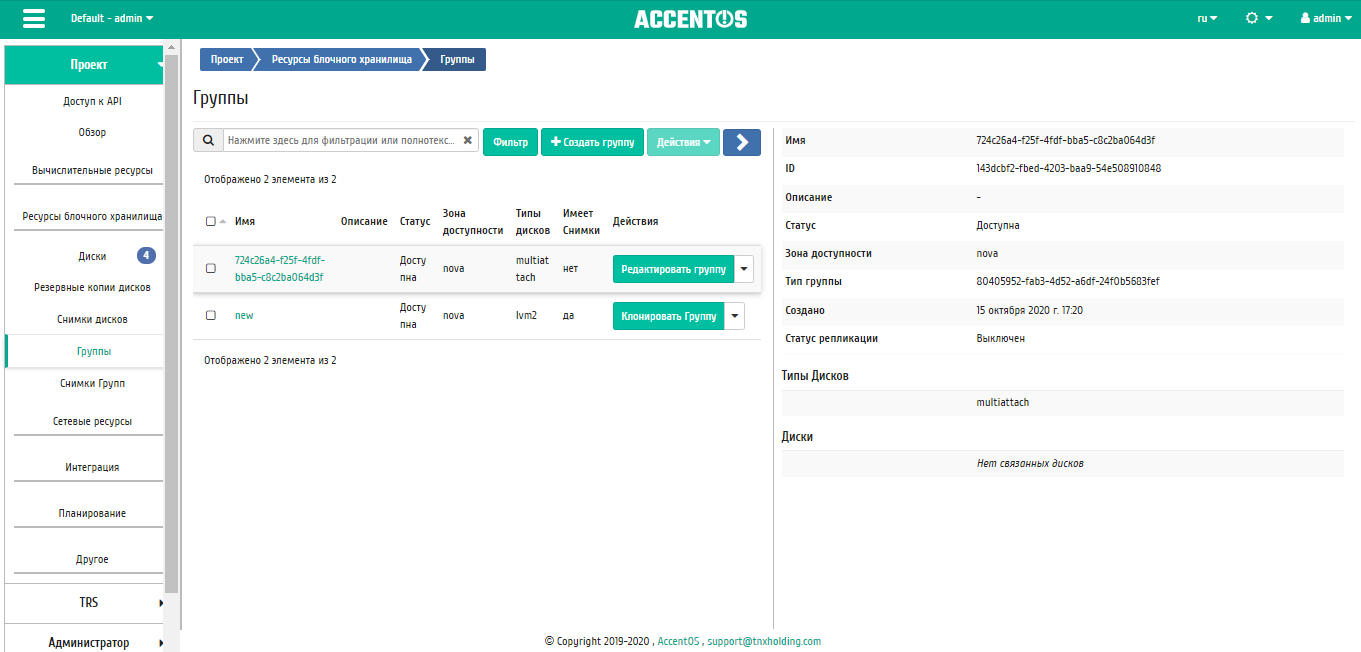
Подробные параметры группы дисков
Примечание
Имена дисков группы являются ссылками на страницы детальной информации о дисках. Это позволяет переходить к необходимому диску напрямую, минуя процесс поиска и переключения между вкладками. При открытии ссылок в новой вкладке/окне помимо перехода к деталям диска открывается соответствующий раздел основного меню.