Вкладка «Тонкие клиенты»
Отображает список тонких клиентов, а также детальную информацию о них.
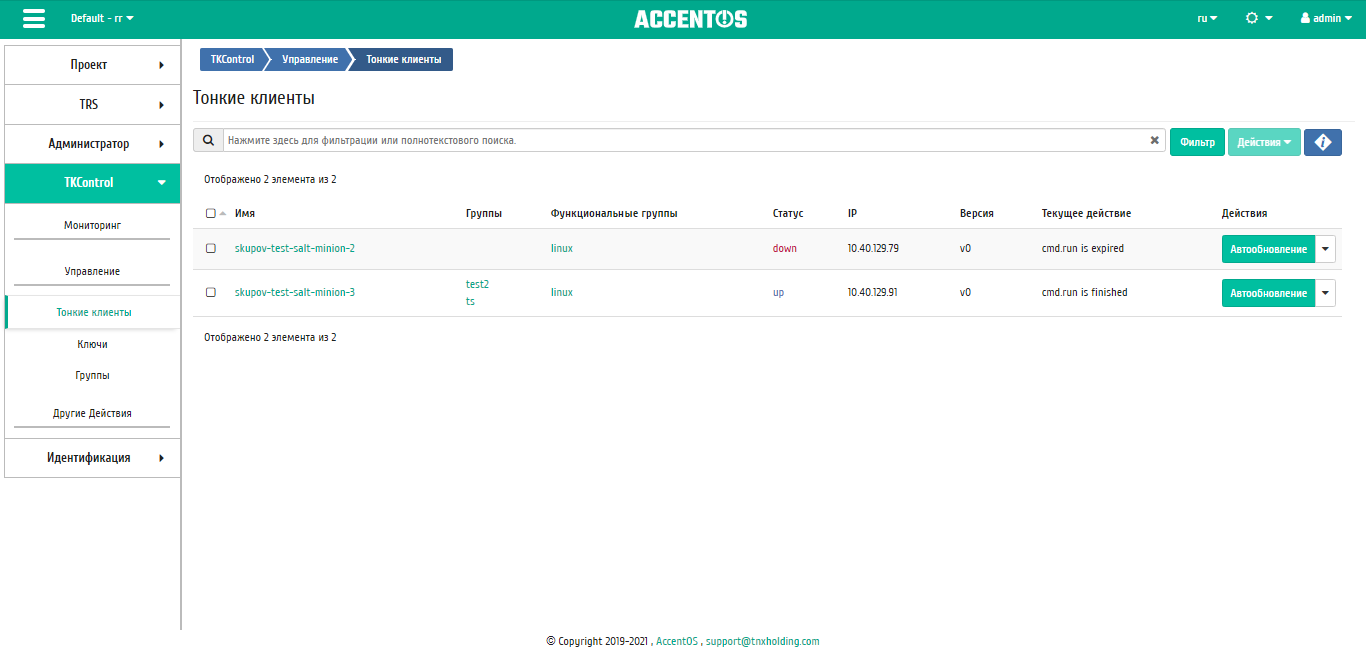
Список тонких клиентов
Наименование поля |
Описание |
|---|---|
Имя |
Имя тонкого клиента, также является ссылкой для перехода к детальной информации о тонком клиенте. |
Группы |
Группы, в которых состоит тонкий клиент. |
Функциональные группы |
Функциональные группы, в которых состоит тонкий клиент. |
Статус |
Статус тонкого клиента. |
IP |
IP-адрес тонкого клиента. |
Версия |
Версия клиента. |
Текущее действие |
Действие, совершаемое в данный момент над объектом. |
Для списка доступны инструменты сортировки и фильтрации. Поля сортируются по возрастанию и убыванию. Также имеется возможность отсортировать помеченные галочкой объекты. Фильтрация производится по всем имеющимся полям.
Также пользователь может просмотреть детальную информацию о тонком клиенте. Детальная информация об объекте открывается в отдельном блоке в правой части страницы при клике по ссылке имени тонкого клиента. Список объектов при этом не закрывается и отображается в левой части страницы. Для закрытия блока детальной информации используйте кнопку  , для открытия блока детальной информации можно использовать кнопку
  .
.
Детальная информация о тонком клиенте представлена в нескольких внутренних вкладках.
Вкладка «Обзор»
Выводит подробную информацию о выбранном тонком клиенте, аппаратном и программном обеспечении:
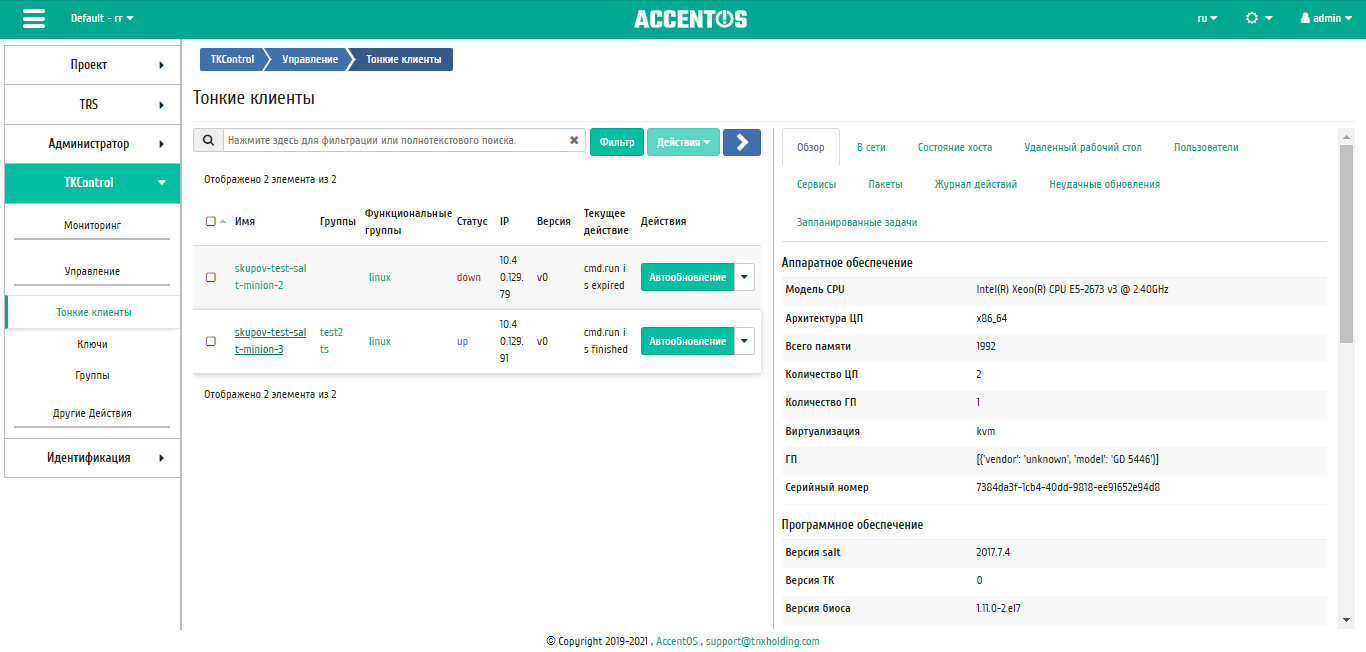
Подробные параметры тонкого клиента
Вкладка «В сети»
Отображает информацию об онлайн хостах:
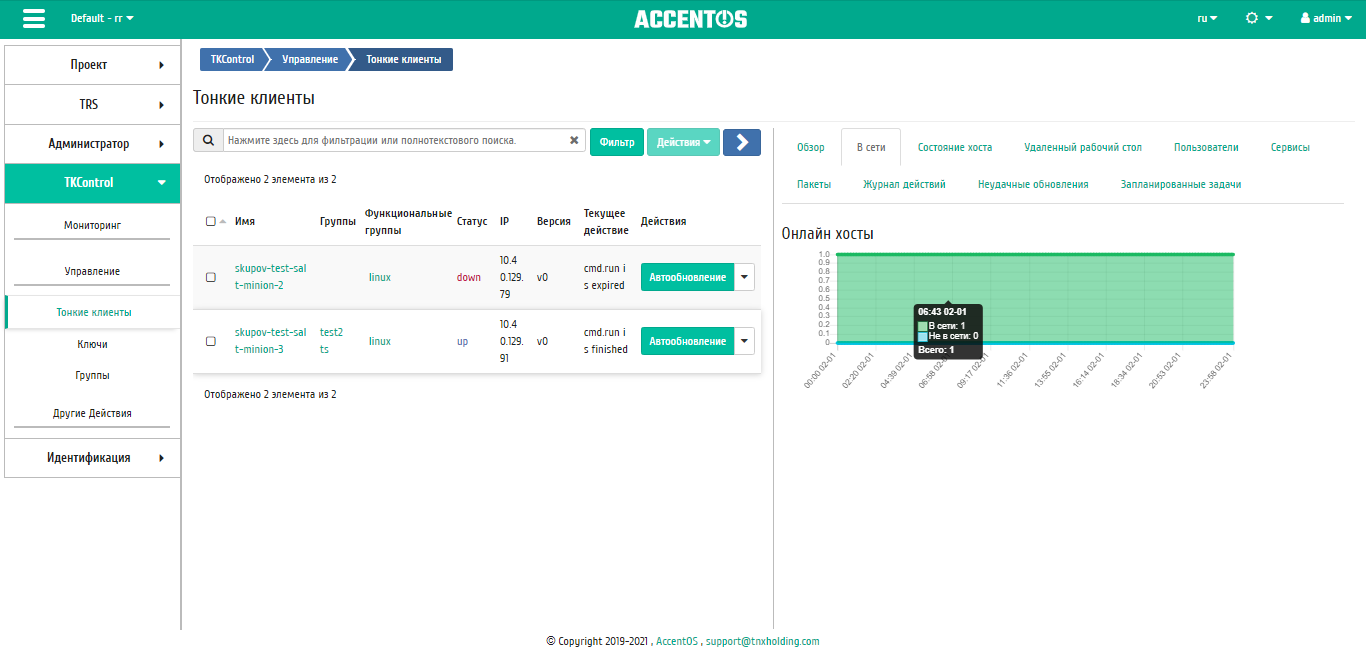
График количества и состояния онлайн хостов
График кликабельный, благодаря чему его можно максимально увеличить для просмотра.
Вкладка «Состояние хоста»
Отображает графики состояния хоста:
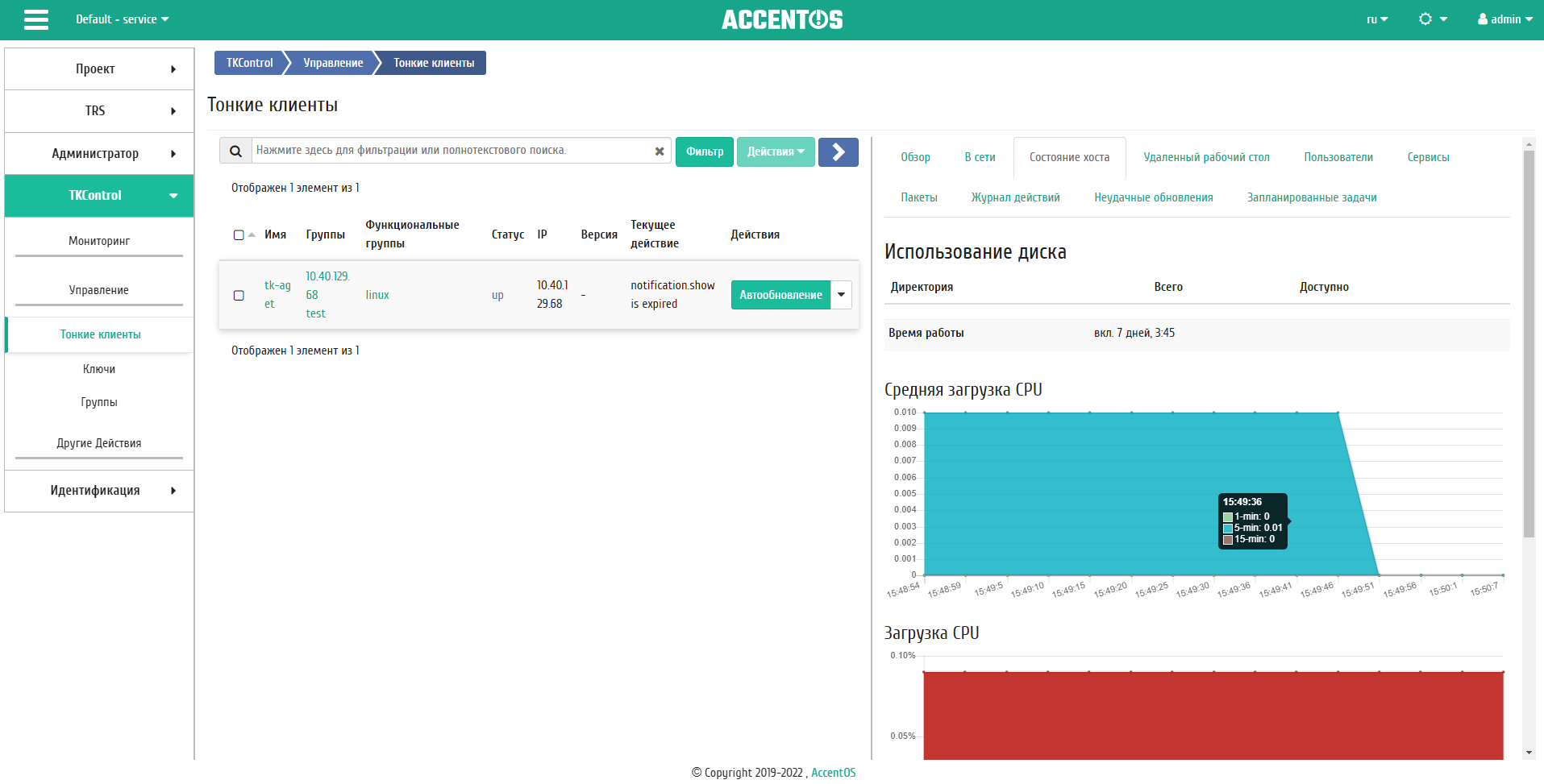
Графики состояния хостов
Примечание
Вкладка "Состояние хоста" отображается только для тонкого клиента со статусом up.
Вкладка «Удаленный рабочий стол»
Предоставляет доступ к консольному управлению выбранного тонкого клиента:
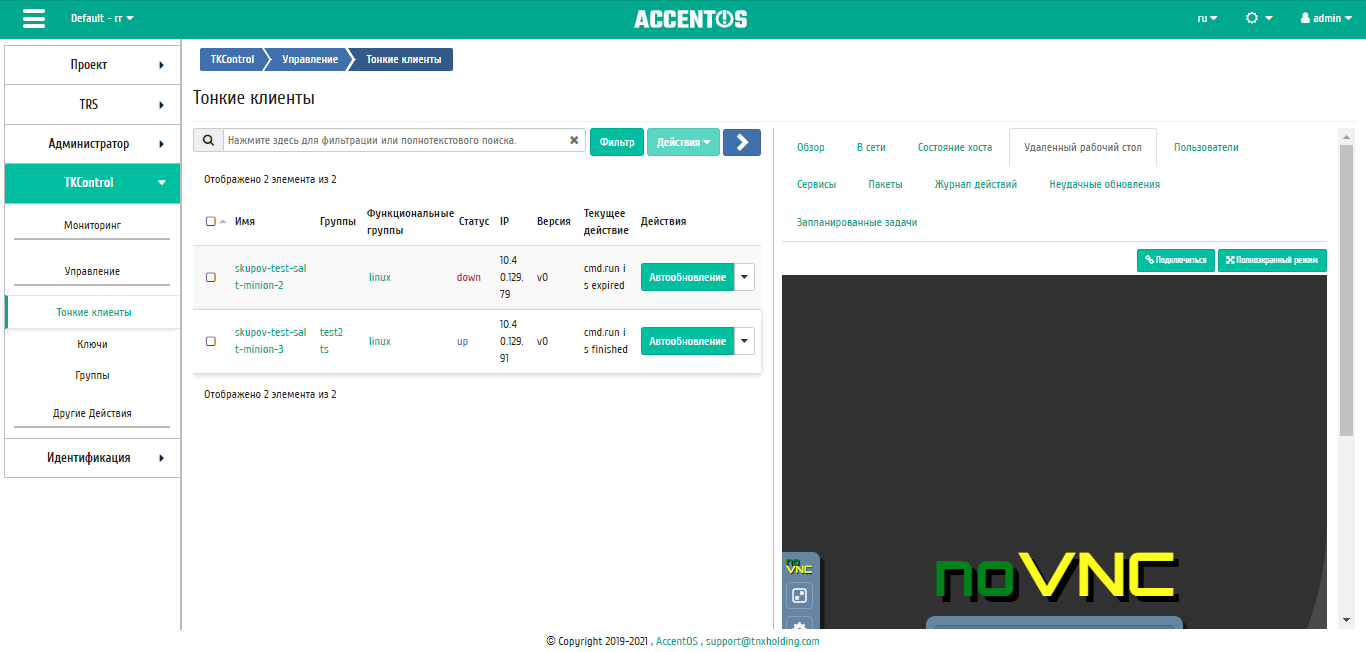
Консоль тонкого клиента
Примечание
Вкладка "Удаленный рабочий стол" отображается только для тонкого клиента со статусом up.
Вкладка «Пользователи»
Отображает список пользователей выбранного тонкого клиента:
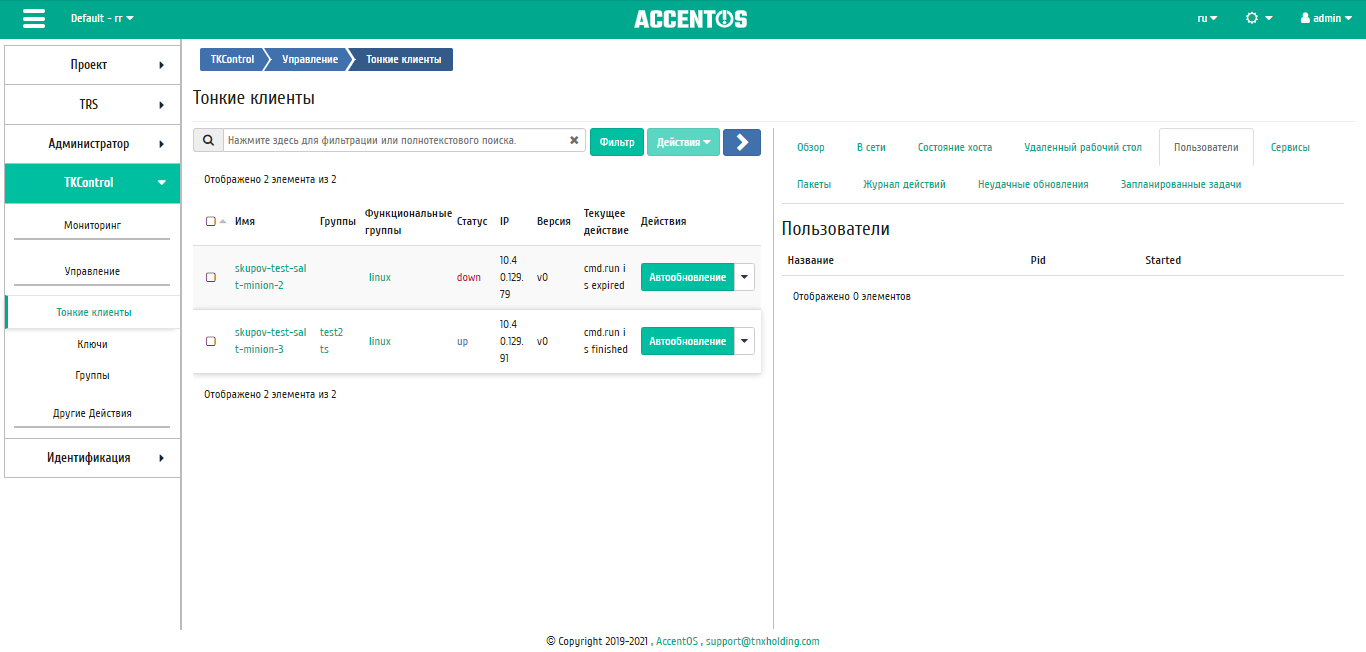
Пользователи тонкого клиента
Примечание
Вкладка "Пользователи" отображается только для тонкого клиента со статусом up.
Вкладка «Сервисы»
Отображает список служб выбранного тонкого клиента:
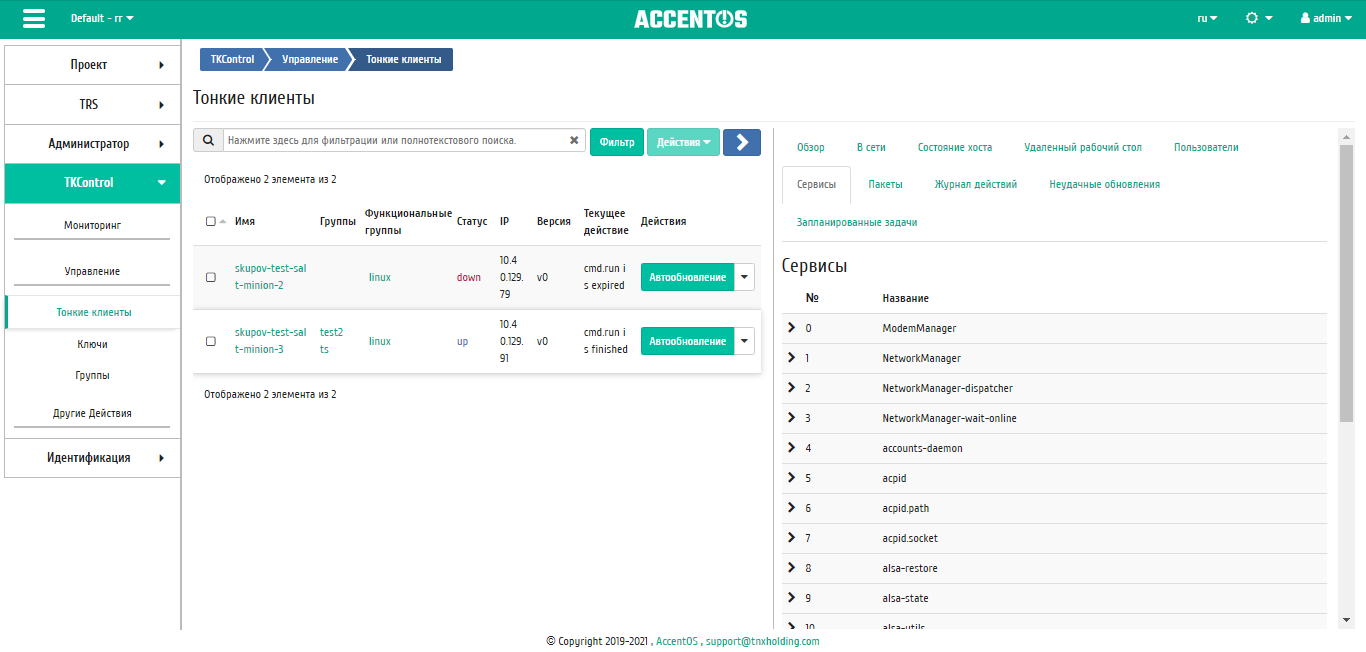
Сервисы тонкого клиента
Примечание
Вкладка "Сервисы" отображается только для тонкого клиента со статусом up.
Вкладка «Пакеты»
Отображает список установленных пакетов выбранного тонкого клиента:
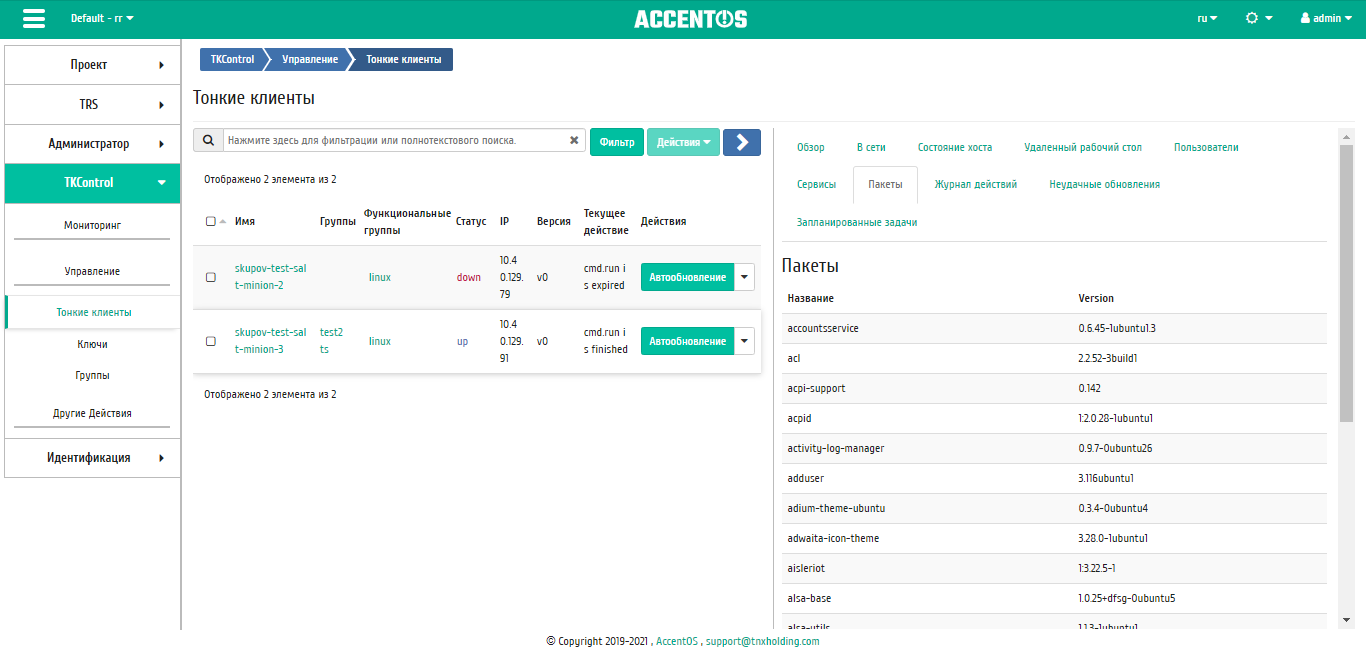
Пакеты тонкого клиента
Примечание
Вкладка "Пакеты" отображается только для тонкого клиента со статусом up.
Вкладка «Журнал действий»
Отображает журнал действий выбранного тонкого клиента:
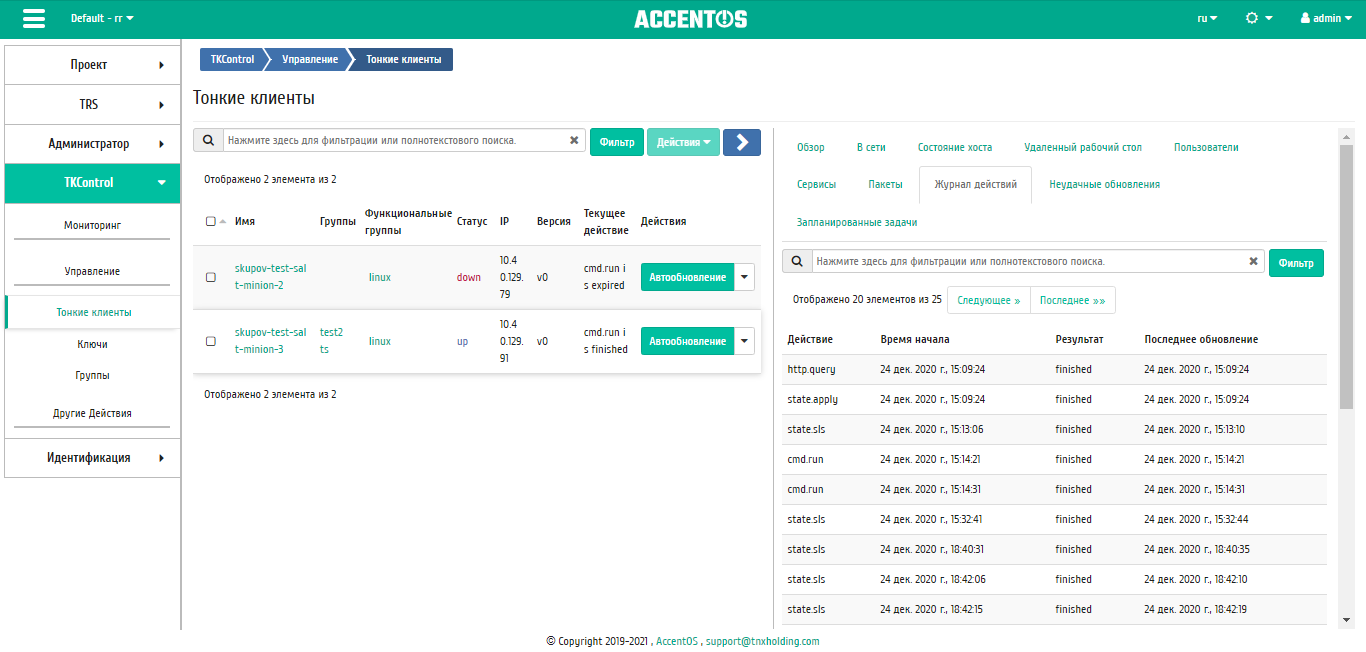
Журнал действий тонкого клиента
Вкладка «Неудачные обновления»
Отображает список неудачных обновлений выбранного тонкого клиента:
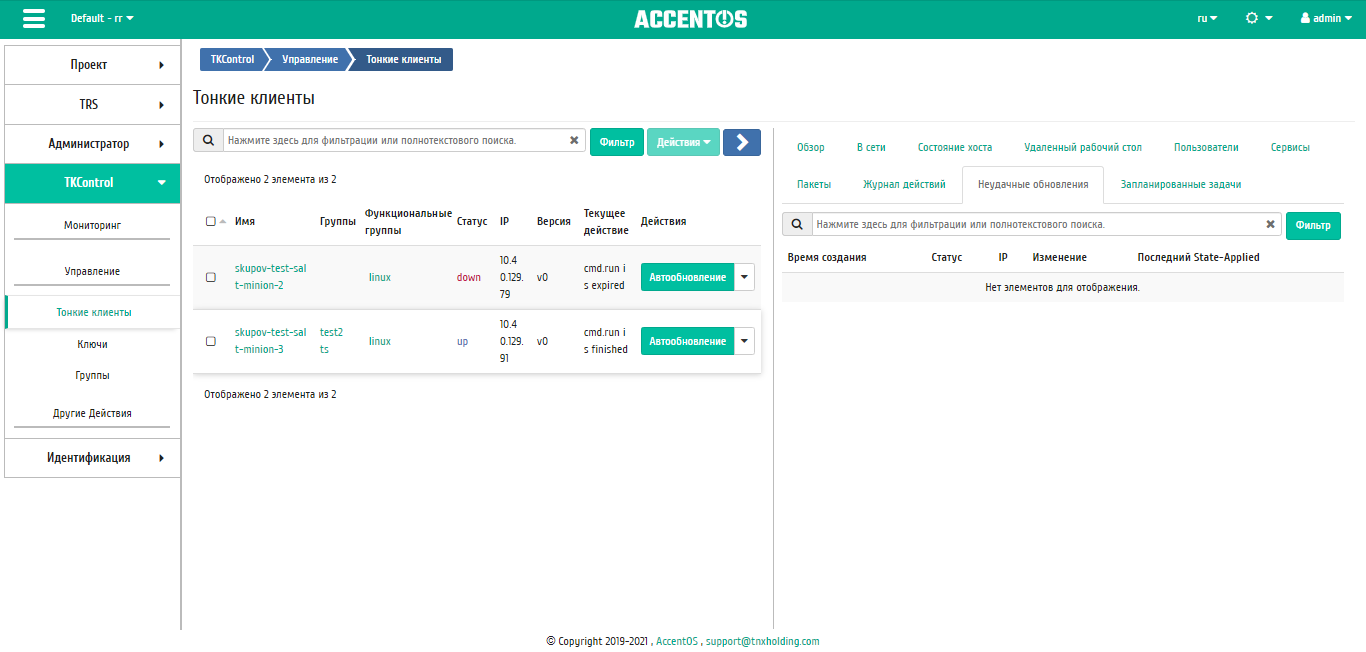
Неудачные обновления тонкого клиента
Вкладка «Запланированные задачи»
Отображает список запланированных задач над тонким клиентом:
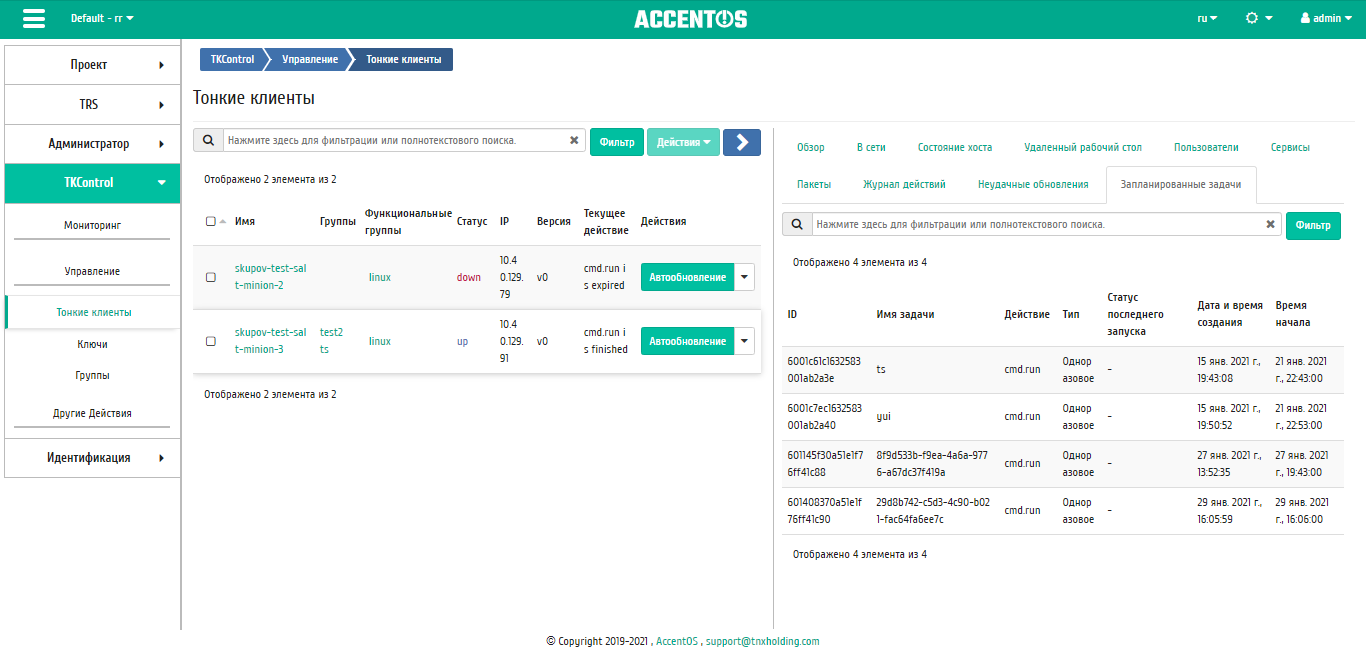
Запланированные над тонким клиентом задачи
N |
Действие |
Описание |
|---|---|---|
1 |
Автообновление |
Выполнение автоматического обновления тонкого клиента. |
2 |
Выполнить |
Выполнение команды над тонким клиентом. |
3 |
Запланировать действие |
Выполнение выбранного действия в заданный момент времени. Также есть возможность повторять действие через определенный промежуток времени. |
4 |
Изменить |
Редактирование параметров тонкого клиента. |
5 |
Отправить уведомление |
Отправка текстового сообщения владельцу тонкого клиента. |
6 |
Перезагрузить |
Перезагрузка тонкого клиента. |
7 |
Пинг |
Проверка соединения с тонким клиентом. |
8 |
Удалить |
Удаление тонкого клиента. |
Действия доступны для выполнения относительно одного выбранного тонкого клиента выбором нужного действия в поле «Действия» соответствующей записи в списке всех адресов.
Также действия можно запустить в отношении группы предварительно выбранных тонких клиентов. Для этого необходимо отметить нужные клиенты и выбрать групповое действие.
Особенности работы
Выполнение команды
Доступно в общем списке, осуществляется в мастер окне:
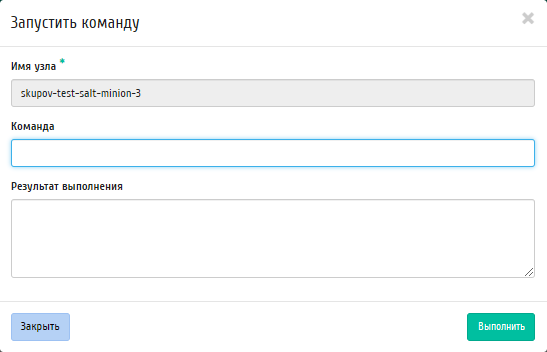
Окно запуска команды
В открывшемся окне вводим команду для запуска. Завершаем процедуру кнопкой "Выполнить".
Обновление тонкого клиента
Доступно в общем списке, осуществляется в мастер окне:
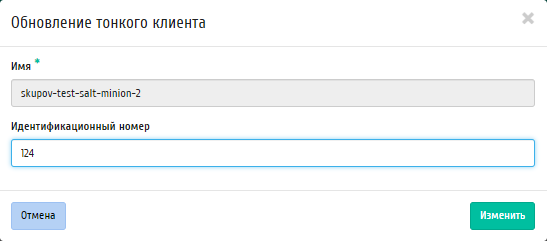
Окно обновления тонкого клиента
В открывшемся окне редактируем идентификационный номер тонкого клиента. Завершаем процедуру кнопкой "Изменить".