Вкладка «Группы»
В данном разделе представлены две внутренние вкладки: «Группы» и «Граф».
Вкладка «Группы»
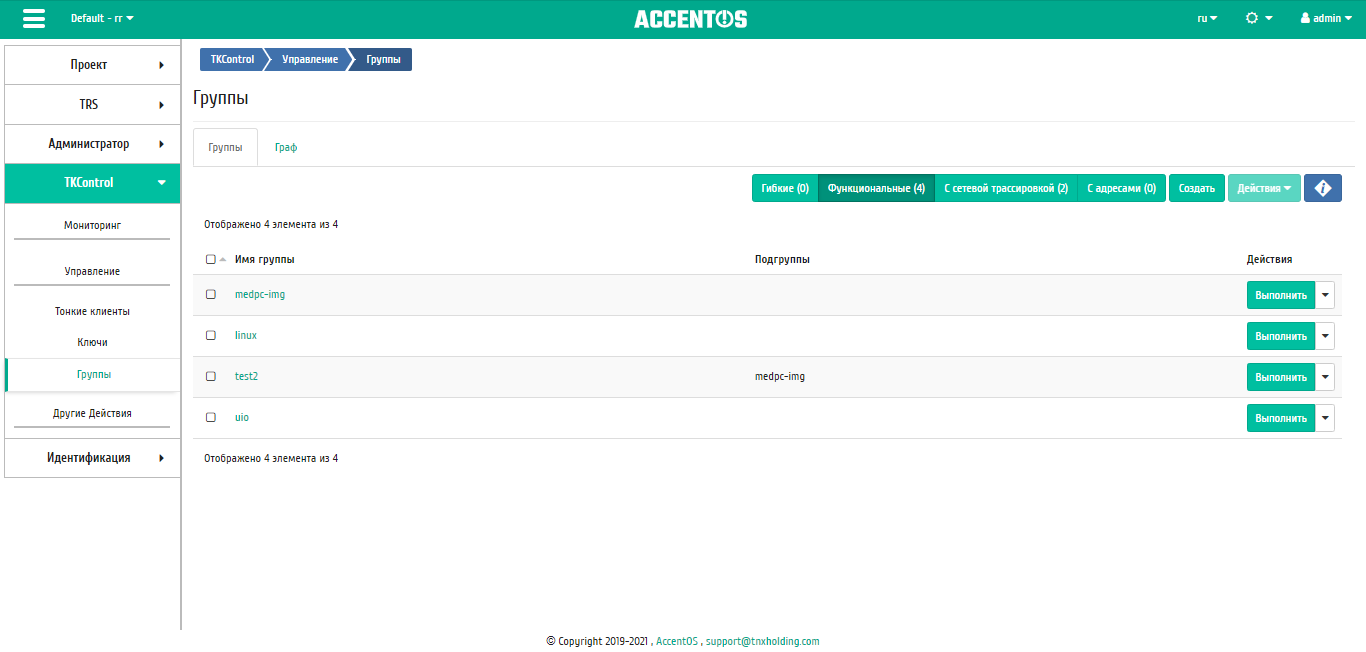
Список групп
Наименование поля |
Описание |
|---|---|
Имя группы |
Имя группы. |
Подгруппы |
Подгруппы данной группы. |
Для списка групп доступен инструмент сортировки. Поля сортируются по возрастанию и убыванию. Также имеется возможность отсортировать помеченные галочкой объекты. Имеется возможность фильтрации групп по типам: "Гибкие", "Функциональные", "С сетевой трассировкой", "С адресами".
Также пользователь может просмотреть детальную информацию о группе. Детальная информация об объекте открывается в отдельном блоке в правой части страницы при клике по ссылке имени группы. Список объектов при этом не закрывается и отображается в левой части страницы. Для закрытия блока детальной информации используйте кнопку  , для открытия блока детальной информации можно использовать кнопку
  .
.
Детальная информация о группе представлена в двух вкладках.
Вкладка «Обзор»
Выводит подробную информацию о выбранной группе:
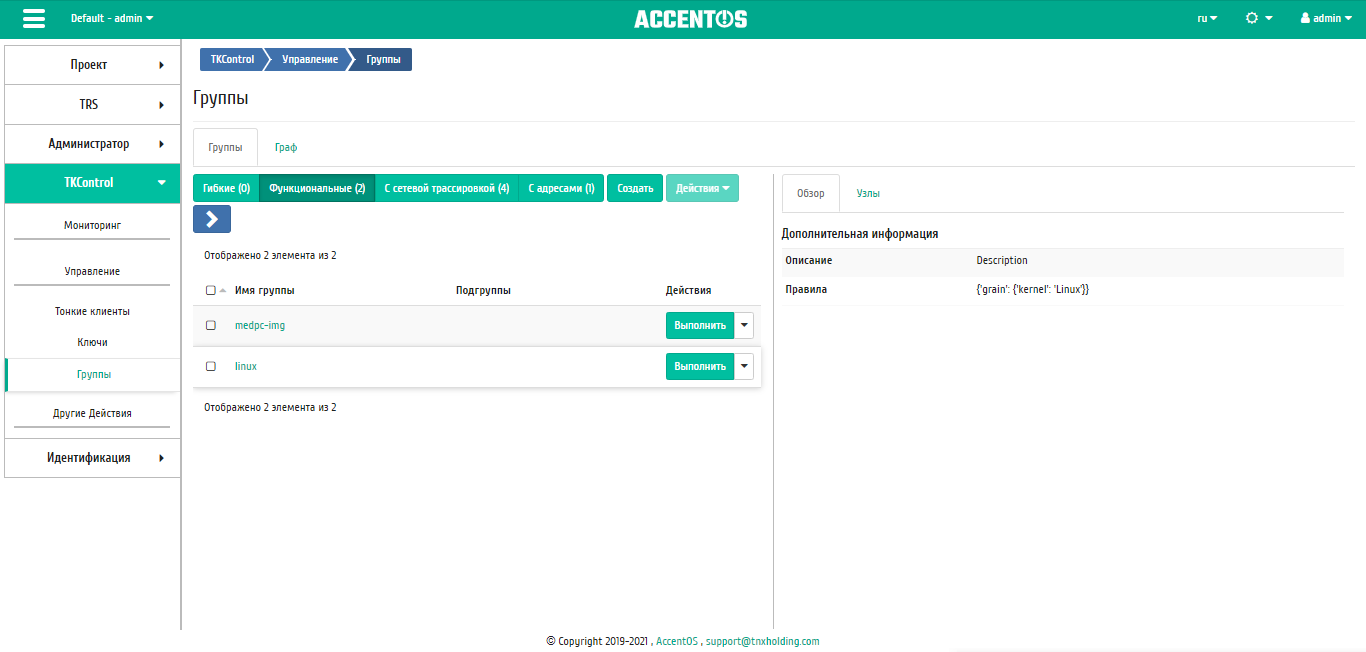
Подробные параметры группы
Вкладка «Узлы»
Выводит список узлов выбранной группы:
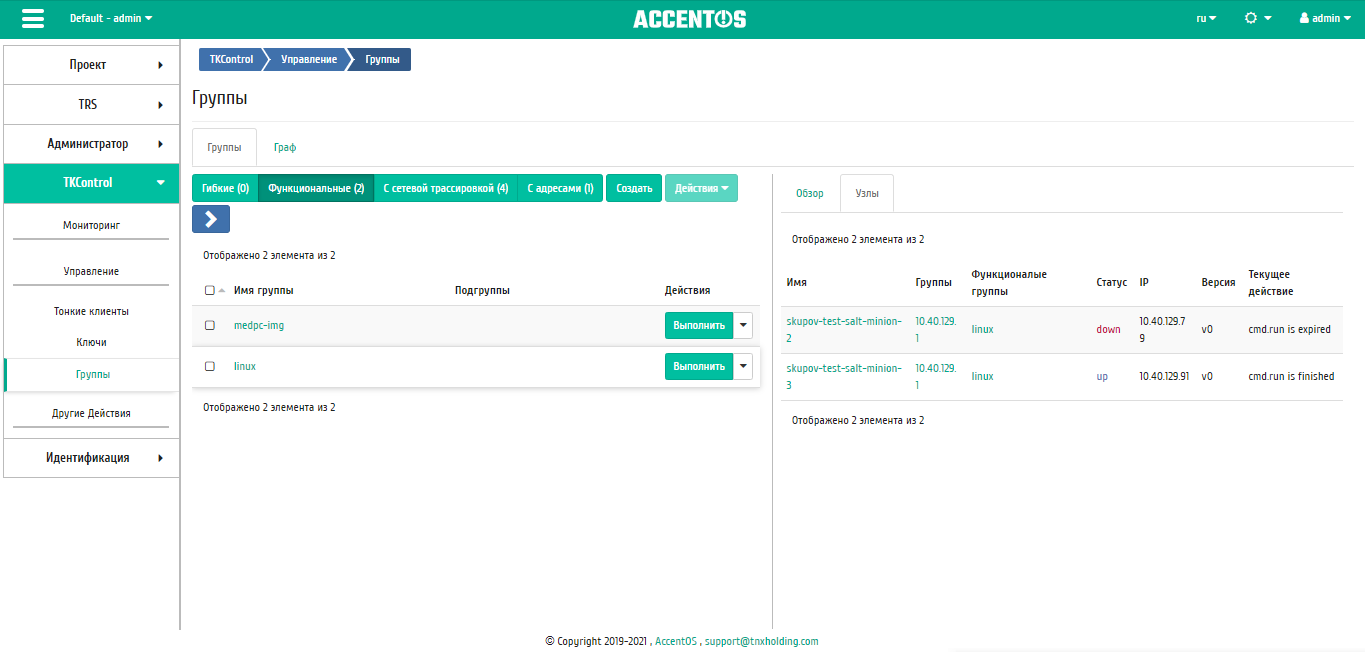
Список узлов выбранной группы
N |
Действие |
Описание |
|---|---|---|
1 |
Создать |
Создание новой группы с заданными параметрами. |
2 |
Выполнить |
Выполнение команды над группой. |
3 |
Изменить |
Редактирование параметров группы. |
4 |
Показать на графе |
Переход к отображению данной группы на графе. |
5 |
Удалить |
Удаление группы. |
6 |
Построить граф |
Построение графа данной группы. |
7 |
Разрешить IP-адреса тонких клиентов |
Разрешить доступ к IP-адресам тонких клиентов. |
Также действия можно выполнить в отношении нескольких предварительно выбранных групп. Для этого необходимо отметить нужные группы и выбрать групповое действие:
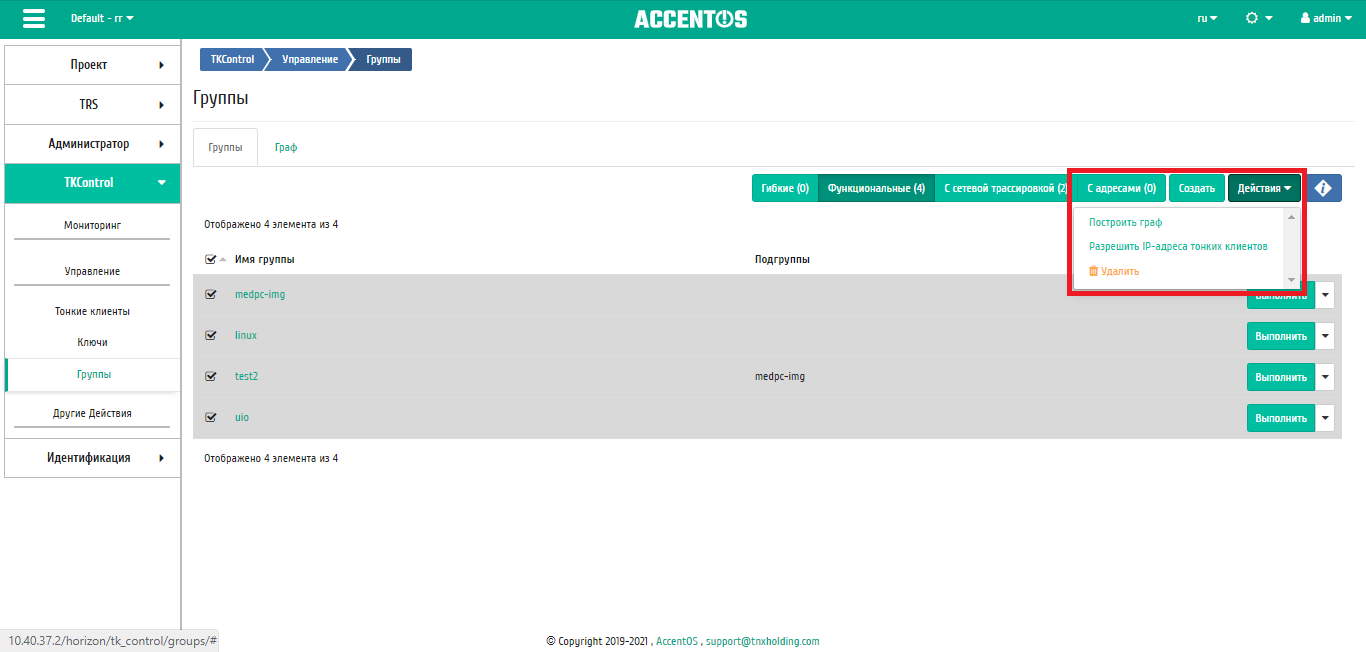
Групповые действия
Особенности работы
Создание группы
Действие доступно в общем списке, осуществляется в мастер окне:
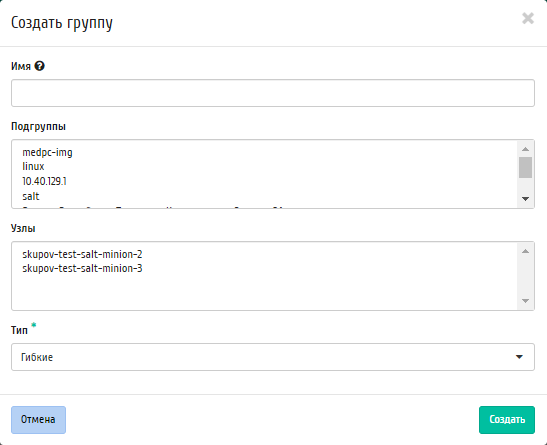
Окно создания группы
В открывшемся окне вводим имя группы, выбираем подгруппы и узлы, тип группы. Имя группы - необязательное поле, при пустом значении имя генерируется автоматически. Завершаем процедуру кнопкой "Создать".
Выполнение команды
Доступно в общем списке, осуществляется в мастер окне:
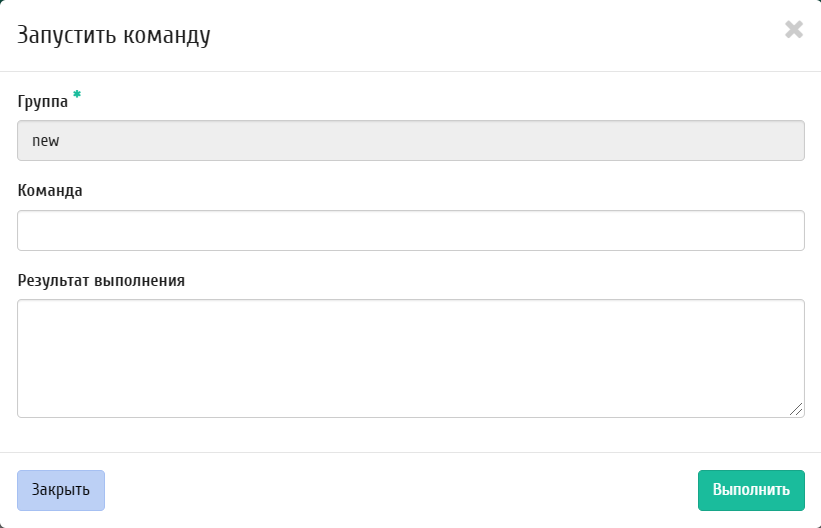
Окно запуска команды
В открывшемся окне вводим команду для запуска. Завершаем процедуру кнопкой "Выполнить".
Изменение группы
Доступно в общем списке, осуществляется в мастер окне:
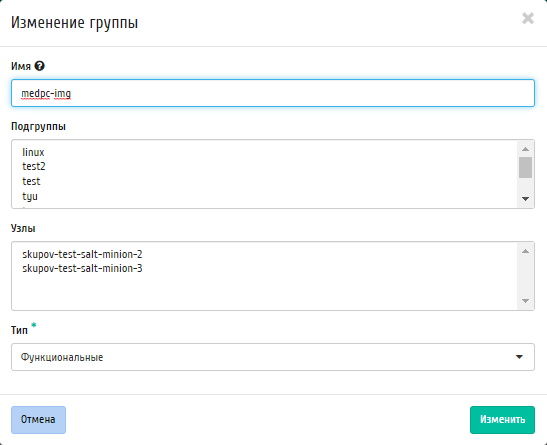
Окно изменения группы
В открывшемся окне изменяем параметры группы. Завершаем процедуру кнопкой "Изменить".
Вкладка «Граф»
Вкладка отображает графическую структуру групп:
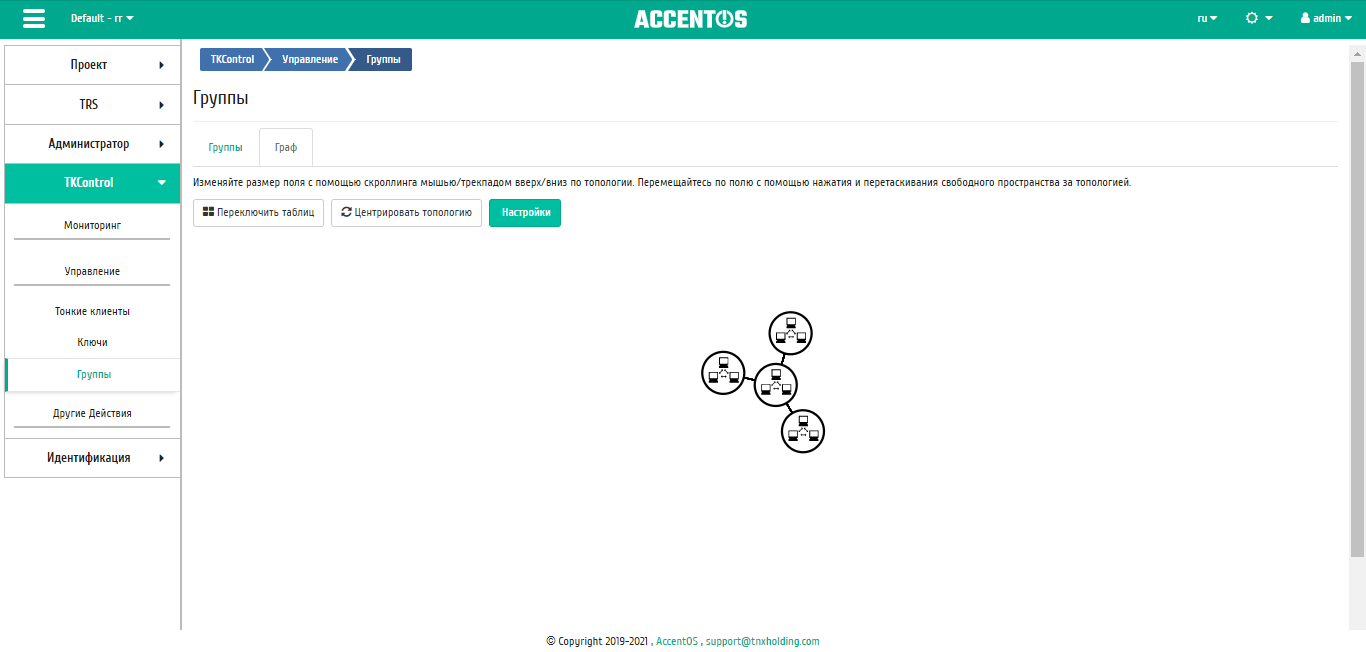
Граф
При клике на объект на графе имеется возможность просмотреть детальную информацию о группе.
Особенности работы
Настройки графа
Настройка отображения графа осуществляется с помощью действия "Настройки графа" в собственном мастер окне.
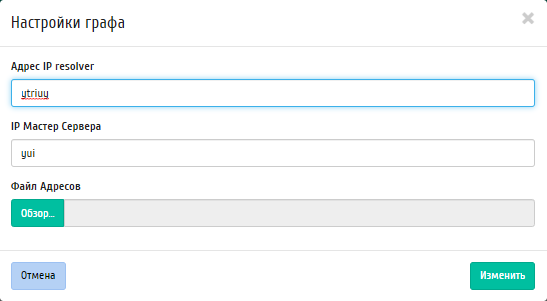
Окно настройки графа
В открывшемся окне вводим параметры отображения графа. Завершаем процедуру кнопкой "Изменить".