Вкладка «Маршрутизаторы»
Отображает список всех маршрутизаторов проекта:
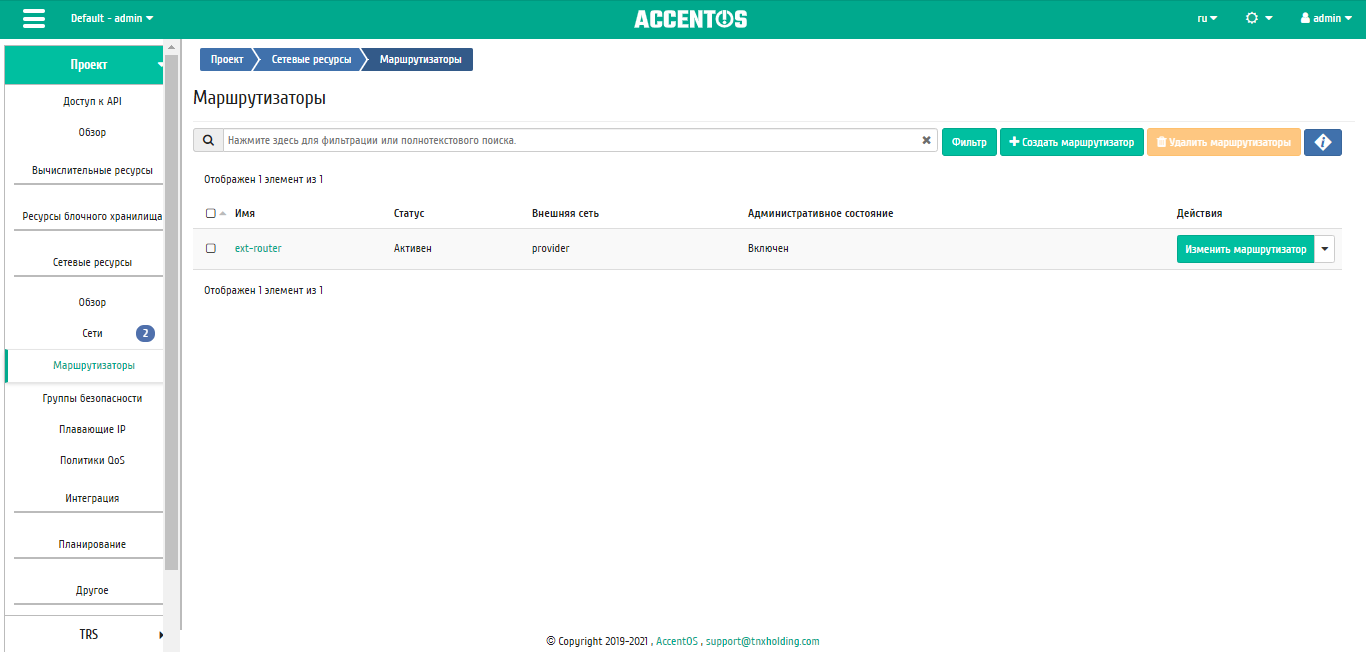
Список маршрутизаторов
Наименование поля |
Описание |
|---|---|
Имя |
Имя задается при создании нового маршрутизатора пользователем произвольно. |
Статус |
Состояние маршрутизатора. |
Внешняя сеть |
Внешняя сеть. |
Административное состояние |
Административное состояние маршрутизатора. Возможные значения:
|
Для списка маршрутизаторов доступны инструменты сортировки и фильтрации. Поля сортируются по возрастанию и убыванию. Также имеется возможность отсортировать помеченные галочкой объекты. Фильтрация производится по следующим параметрам:
Имя маршрутизатора - Наименование маршрутизатора. Допустим только точный ввод;
Статус - Состояние маршрутизатора. Допустим неполный ввод;
Внешняя сеть - Внешняя сеть. Допустим неполный ввод;
Административное состояние - Административное состояние маршрутизатора. Допустим неполный ввод.
Также пользователь может просмотреть детальную информацию о маршрутизаторе. Детальная информация об объекте открывается в отдельном блоке в правой части страницы при клике по ссылке имени маршрутизатора. Список объектов при этом не закрывается и отображается в левой части страницы. Для закрытия блока детальной информации используйте кнопку  , для открытия блока детальной информации можно использовать кнопку
  .
.
Детальная информация о маршрутизаторе представлена в трех вкладках.
Вкладка «Обзор»
Отображает детальную информацию о конкретном маршрутизаторе:
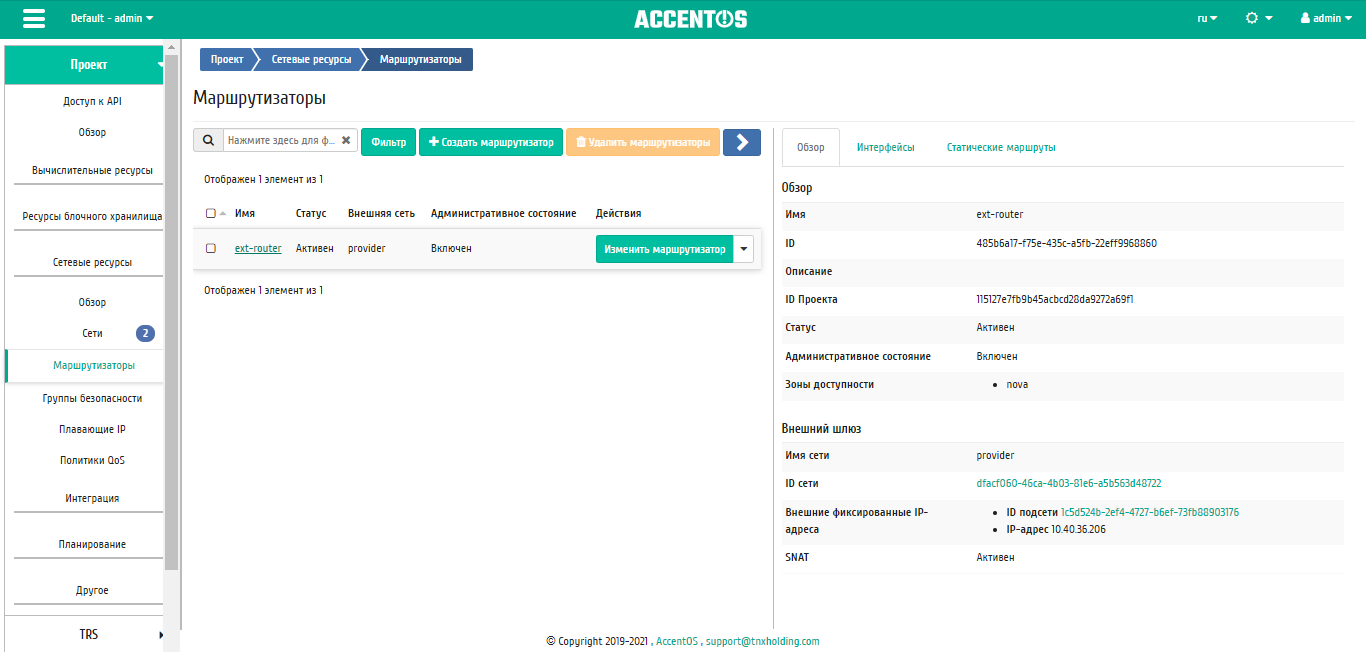
Подробные параметры маршрутизатора
Примечание
Идентификатор сети маршрутизатора является ссылкой на страницу детальной информации данной сети. Это позволяет переходить к необходимому объекту напрямую, минуя процесс поиска и переключения между вкладками. При открытии ссылок в новой вкладке/окне помимо перехода к деталям сети открывается соответствующий раздел основного меню.
Вкладка «Интерфейсы»
Выводит списком подключенные порты, также позволяет просмотреть подробную информацию о конкретном подключении:
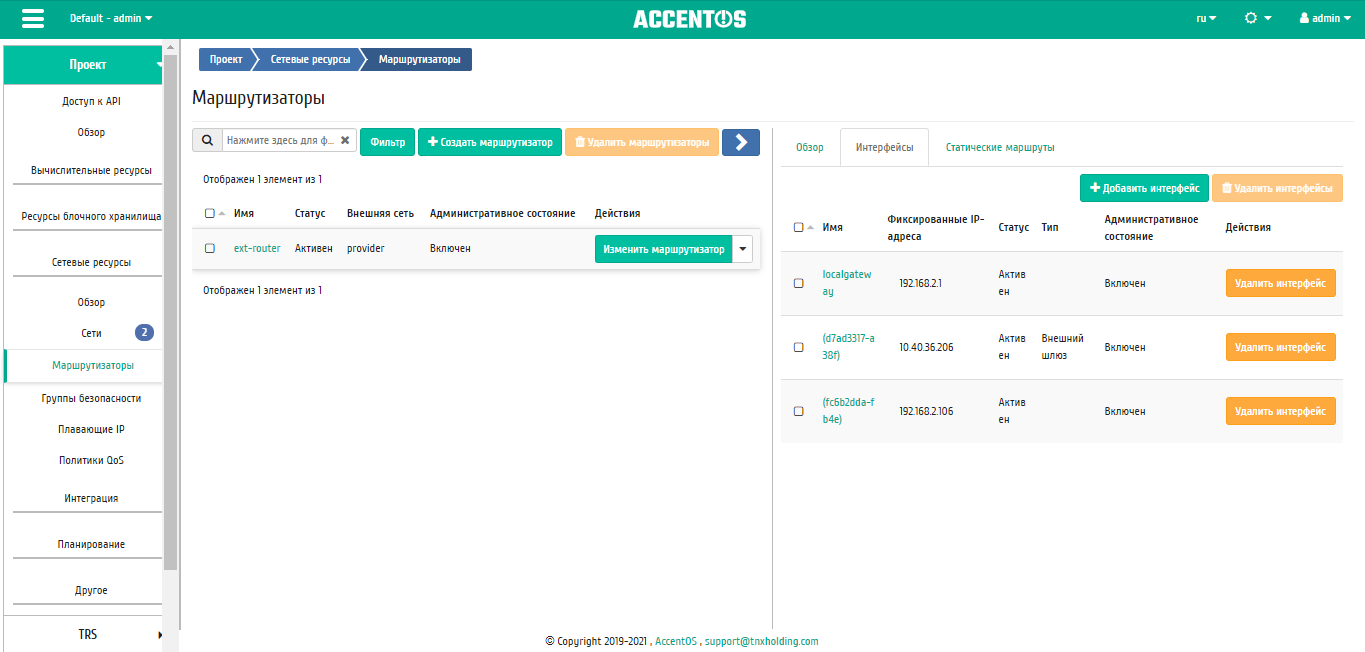
Список интерфейсов
Наименование поля |
Описание |
|---|---|
Имя |
Имя интерфейса. Присваивается автоматически. Также является ссылкой для перехода к детальной информации о конкретном порте. |
Фиксированные IP-адреса |
IP-адрес, связываемый с виртуальной машиной при каждом подключении. |
Статус |
Состояние интерфейса. |
Тип |
Тип интерфейса. |
Административное состояние |
Административное состояние интерфейса. Возможные значения:
|
Для всех отображающихся полей доступен инструмент сортировки. Поля сортируются по возрастанию и убыванию. Также имеется возможность отсортировать помеченные галочкой объекты.
N |
Действие |
Описание |
|---|---|---|
1 |
Добавить интерфейс |
Добавление интерфейса. |
2 |
Удалить интерфейс |
Удаление интерфейса. |
Вкладка «Статические маршруты»
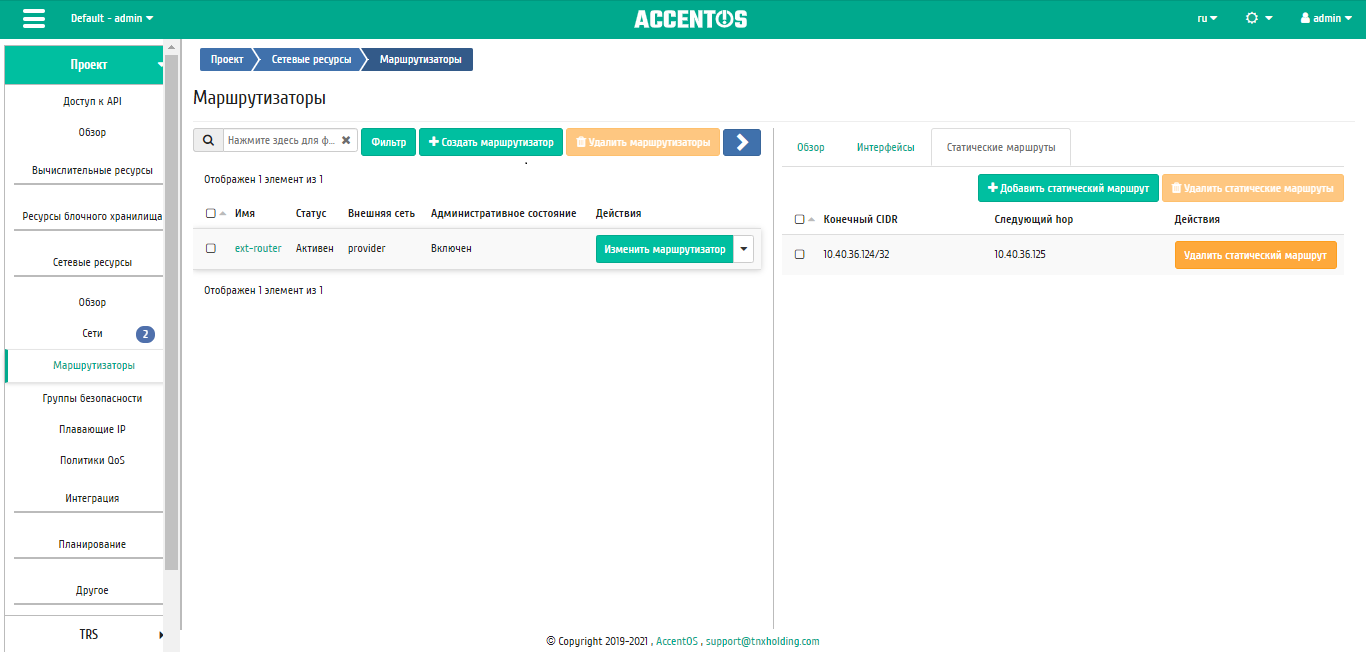
Список статических маршрутов
Наименование поля |
Описание |
|---|---|
Конечный CIDR |
Отображается CIDR. |
Следующий hop |
Отображается hop. |
Для всех отображающихся полей доступен инструмент сортировки. Поля сортируются по возрастанию и убыванию.
N |
Действие |
Описание |
|---|---|---|
1 |
Добавить статический маршрут |
Добавление статического маршрута. |
2 |
Удалить статический маршрут |
Удаление статического маршрута. |
N |
Действие |
Описание |
|---|---|---|
1 |
Создать маршрутизатор |
Добавление маршрутизатора. |
2 |
Изменить маршрутизатор |
Изменение существующего маршрутизатора. |
3 |
Очистить шлюз |
Отключение шлюза маршрутизатора. |
4 |
Удалить маршрутизатор |
Удаление выбранного маршрутизатора. |
5 |
Установить шлюз |
Подключение внешней сети к маршрутизатору. Внешняя сеть рассматривается как шлюз к внешнему соединению по умолчанию. |
Особенности работы
Добавление маршрутизатора
В общем списке сетей на панели управления кнопкой «Создать маршрутизатор» открываем мастер создания маршрутизатора:
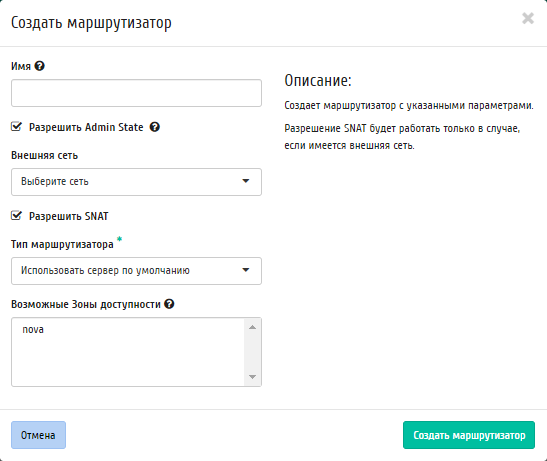
Окно создания маршрутизатора
В открывшемся окне указываем:
Имя - необязательное поле, при пустом значении имя генерируется автоматически;
Флаг «Разрешить Admin State» - активация режима Admin State;
Внешняя сеть - доступны для выбора ранее созданные сети;
Флаг «Разрешить SNAT» - активация механизма SNAT;
Возможные зоны доступности - возможные зоны доступности.
Следуйте указаниям на странице мастера, введите необходимые параметры. Завершаем процедуру создания кнопкой «Создать маршрутизатор». После чего корректно созданный маршрутизатор отобразится в общем списке. В противном случае система вернет Вас в окно мастера с указанием причин невозможности его создания.
По завершении успешной процедуры создания, маршрутизатору может понадобиться время на окончательную настройку всех параметров. В конечном итоге маршрутизатор отображается со статусом «Активный».
Изменение маршрутизатора
Функция позволяет редактировать имя, административное состояние и тип выбранного маршрутизатора. Доступна в общем списке всех маршрутизаторов. После вызова действия в открывшемся окне задайте необходимые параметры:
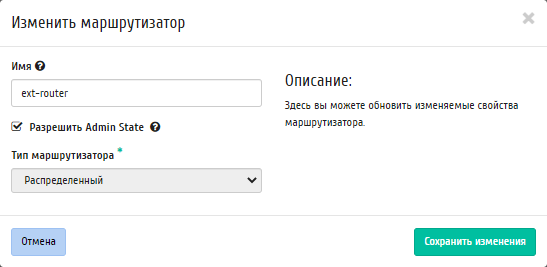
Окно изменения параметров маршрутизатора
Завершите процедуру кнопкой подтверждения.
Добавление шлюза
В общем списке маршрутизаторов при помощи функции «Установить шлюз» Вы можете подключить маршрутизатор к внешней сети:
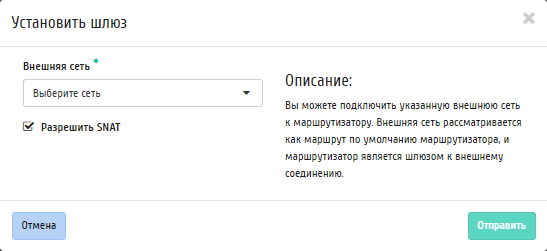
Окно добавления шлюза
Выбранная сеть будет являться шлюзом к внешнему соединению по умолчанию.
Установите выбранный шлюз кнопкой «Отправить».
Отключение шлюза
Отключение шлюза от маршрутизатора. Доступно в общем списке при помощи функции «Очистить шлюз»:
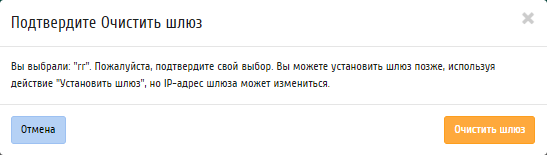
Окно отключения шлюза
Подтвердите отключение кнопкой «Очистить шлюз».
Добавление интерфейса
Функция доступна во внутренней вкладке «Интерфейсы».
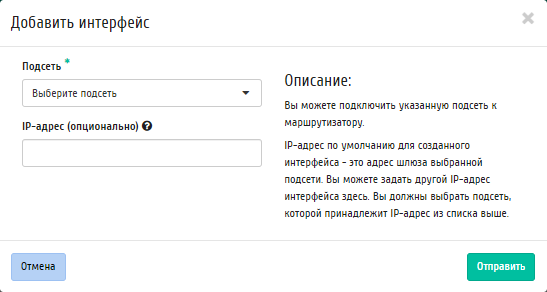
Окно добавления интерфейса
В открывшемся окне указываем:
Подсеть - доступны для выбора ранее созданные подсети;
IP-адрес - интерфейса.
Следуйте указаниям на страницах мастера, введите необходимые параметры. Завершите процедуру создания кнопкой «Отправить». После чего корректно созданный интерфейс отобразится в общем списке. В противном случае система вернет Вас в окно мастера с указанием причин невозможности его создания.
Добавление статического маршрута
Функция доступна во внутренней вкладке «Статические маршруты».
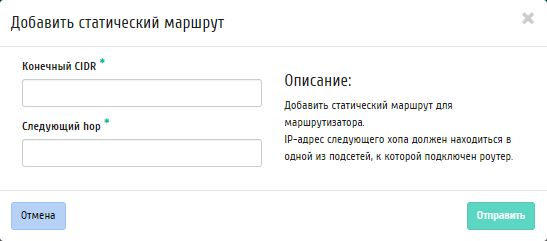
Окно добавления статического маршрута
В открывшемся окне указываем:
Конечный CIDR - IP-адрес назначения;
Следующий hop - следующий хоп. Содержит IP-адрес маршрутизатора к месту назначения.
Подтвердите внесенные данные кнопкой «Отправить».