Вкладка «Виртуальные машины»
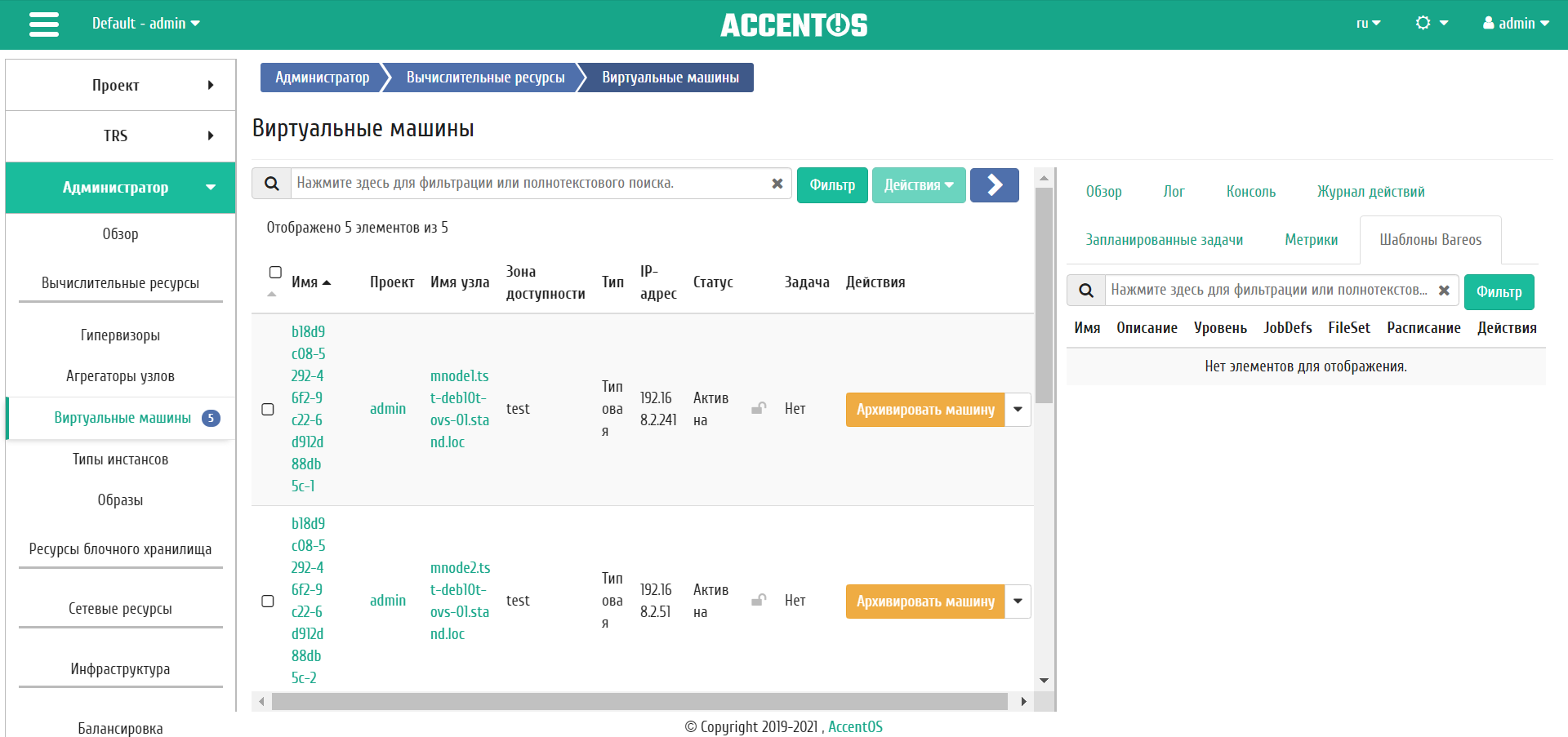
Отвечает за работу с виртуальными машинами. Списком представлены все доступные виртуальные машины:
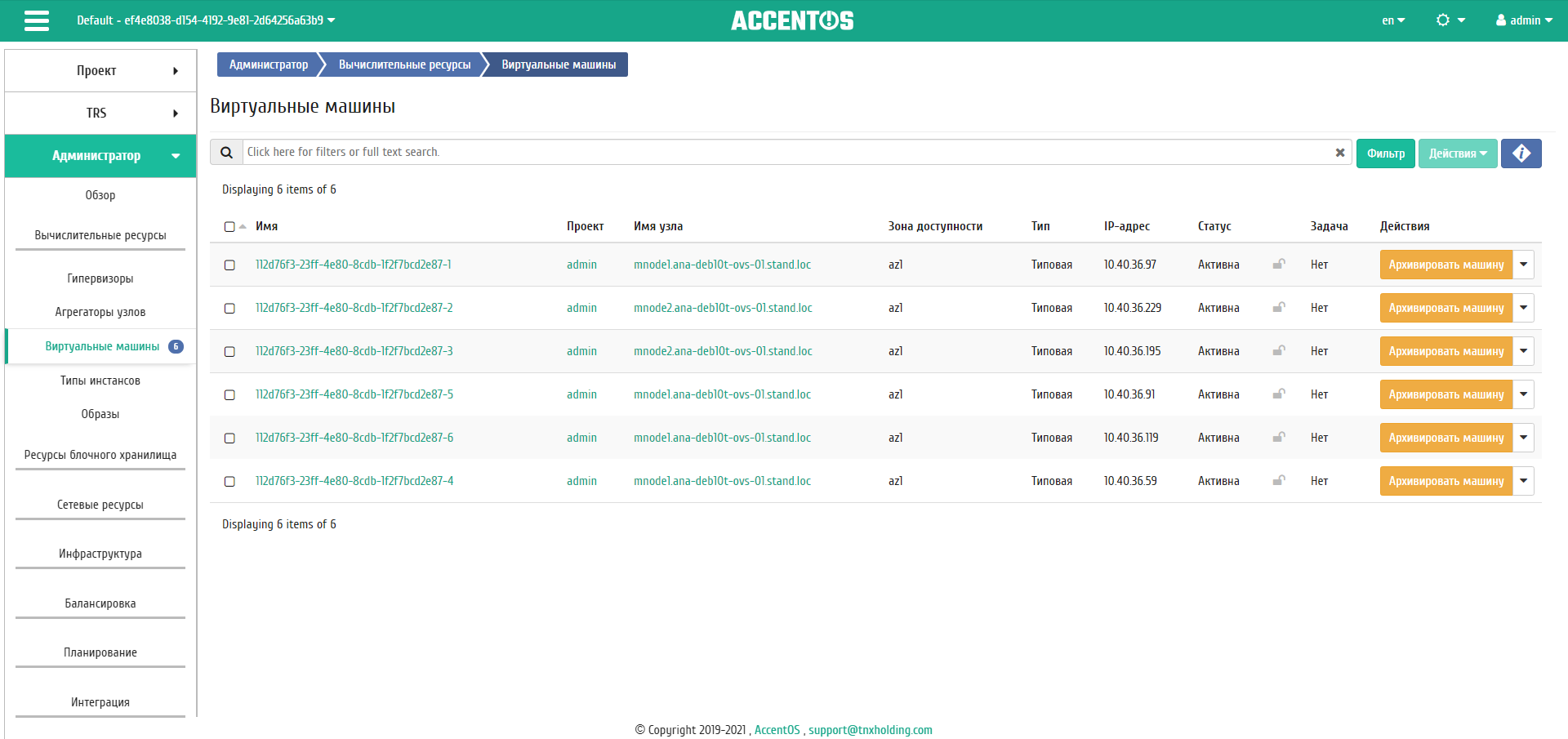
Список виртуальных машин
Наименование поля |
Описание |
|---|---|
Имя |
Имя виртуальной машины, присваивается пользователем при создании. Также изменяется в общем списке и является ссылкой для перехода к детальной информации о конкретной виртуальной машине. |
Проект |
Проект, которому принадлежит виртуальная машина. |
Имя узла |
Имя гипервизора виртуальной машины. |
Зона доступности |
Зона доступности виртуальной машины. |
Тип |
Тип виртуальной машины, задается автоматически при создании машины. Различаются:
|
IP-адрес |
Локальный IP-адрес виртуальной машины присваивается системой автоматически на этапе создания виртуальной машины. |
Статус |
Состояние машины, определяемое службами Openstack. |
Задача |
Отображение выполнения поставленной для виртуальной машины задачи. Задача может быть поставлена как системой, так и пользователем. Например, создание, архивирование, выключение и т.д. |
Для списка виртуальных машин доступны инструменты сортировки и фильтрации. Поля сортируются по возрастанию и убыванию. Имеется возможность отсортировать помеченные галочкой объекты, а также произвести сортировку по признаку заблокирована/разблокирована машин. Фильтрация производится по следующим параметрам:
Проект - Наименование проекта виртуальной машины. Допустим неполный ввод;
Имя - Наименование виртуальной машины. Допустим неполный ввод;
Имя узла - Имя гипервизора виртуальной машины. Допустим только точный ввод;
Наименование узла - Наименование гипервизора виртуальной машины. Допустим только точный ввод;
Зона доступности - Зона доступности виртуальной машины. Допустим неполный ввод;
Тип - Тип виртуальной машины. Допустим неполный ввод;
IPv4 адрес - IPv4 адрес виртуальной машины. Допустим только точный ввод;
IPv6 адрес - IPv6 адрес виртуальной машины. Допустим только точный ввод;
Статус - Статус виртуальной машины. Допустим только точный ввод;
Задача - Задача, котору выполняет виртуальная машина в настоящий момент. Допустим только точный ввод;
Питание - Состояние питания виртуальной машины. Допустим неполный ввод;
ID виртуальной машины - Идентификатор виртуальной машины. Допустим только точный ввод;
Имя образа - Наименование образа виртуальной машины. Допустим только точный ввод;
Размер - Наименование типа виртуальной машины. Допустим только точный ввод.
Время с момента создания и размер одной выбранной виртуальной машины отображаются при нажатии на кнопку «Дополнительно».
Также пользователь может просмотреть детальную информацию о виртуальной машине. Детальная информация об объекте открывается в отдельном блоке в правой части страницы при клике по ссылке имени виртуальной машины. Список объектов при этом не закрывается и отображается в левой части страницы. Для закрытия блока детальной информации используйте кнопку  , для открытия блока детальной информации можно использовать кнопку
  .
.
Детальная информация о виртуальной машине представлена в нескольких внутренних вкладках.
Вкладка «Обзор»
Выводит подробную информацию о выбранной виртуальной машине:
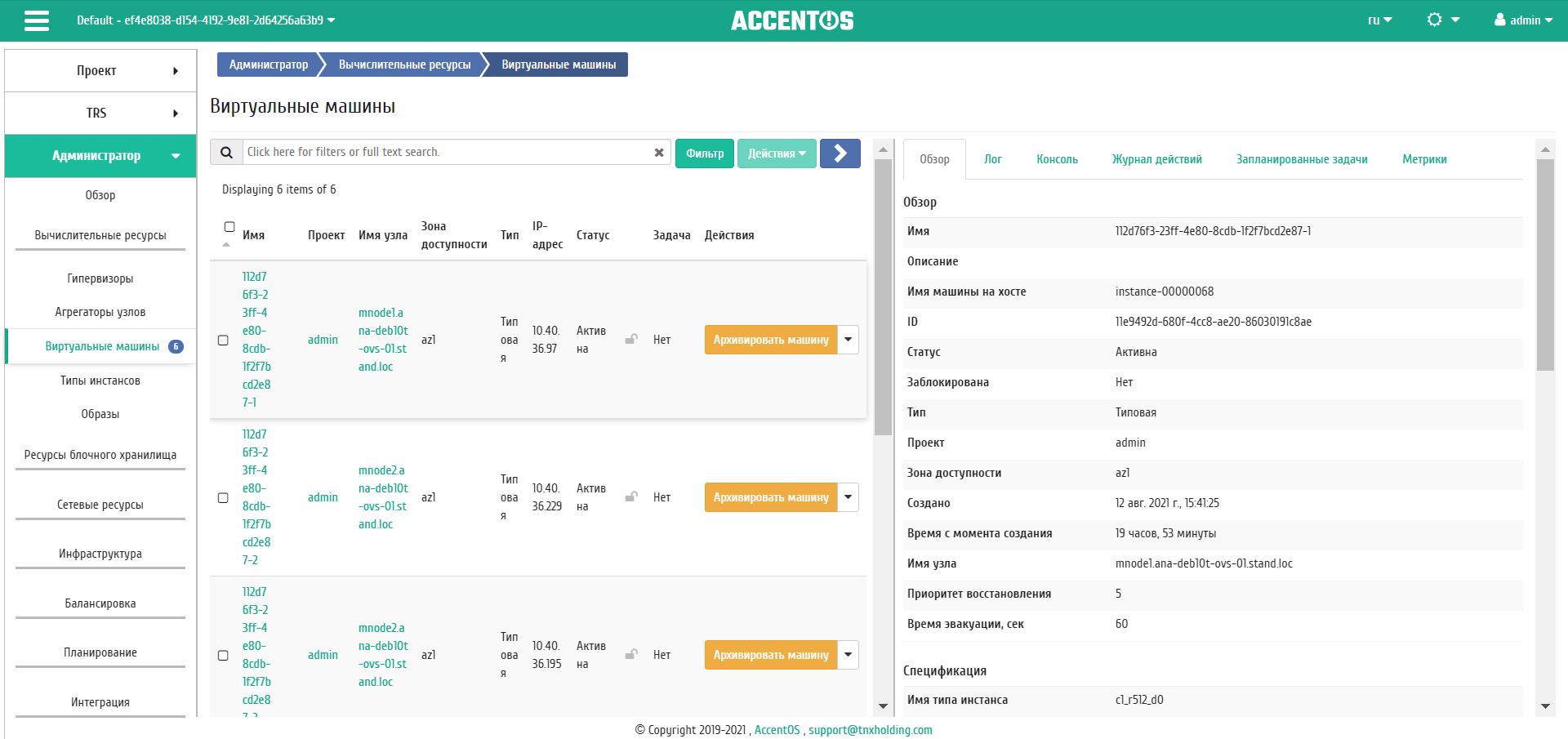
Подробные параметры виртуальной машины
Примечание
Имена групп безопасности и образов, а также подключенных дисков являются ссылками на страницы данных объектов. Это позволяет переходить к необходимой группе безопасности, диску или образу напрямую, минуя процесс поиска и переключения между вкладками.
Вкладка «Лог»
Отображает файл лога выбранной виртуальной машины:
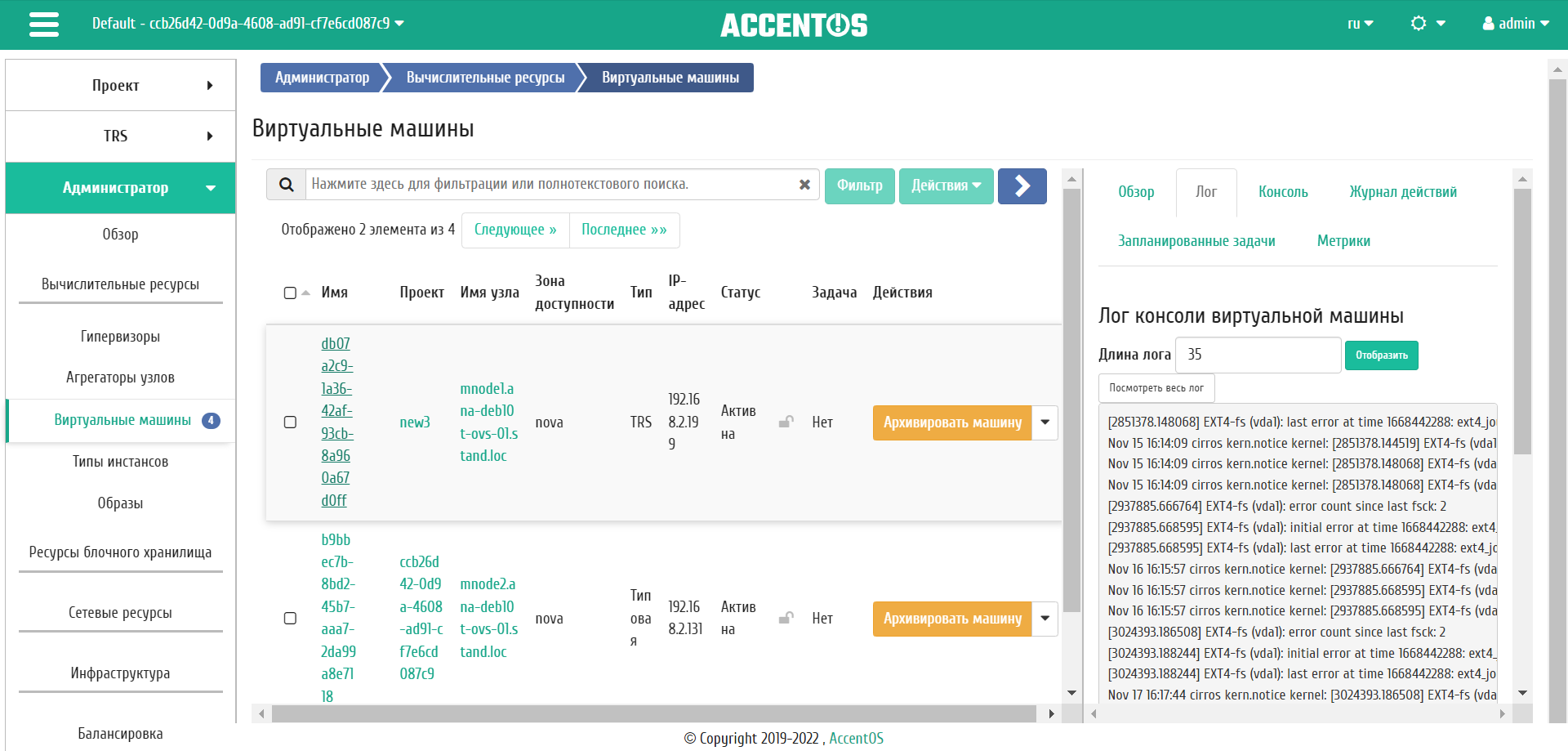
Записи процесса работы виртуальной машины
Вкладка «Консоль»
Предоставляет доступ к консольному управлению выбранной виртуальной машиной:
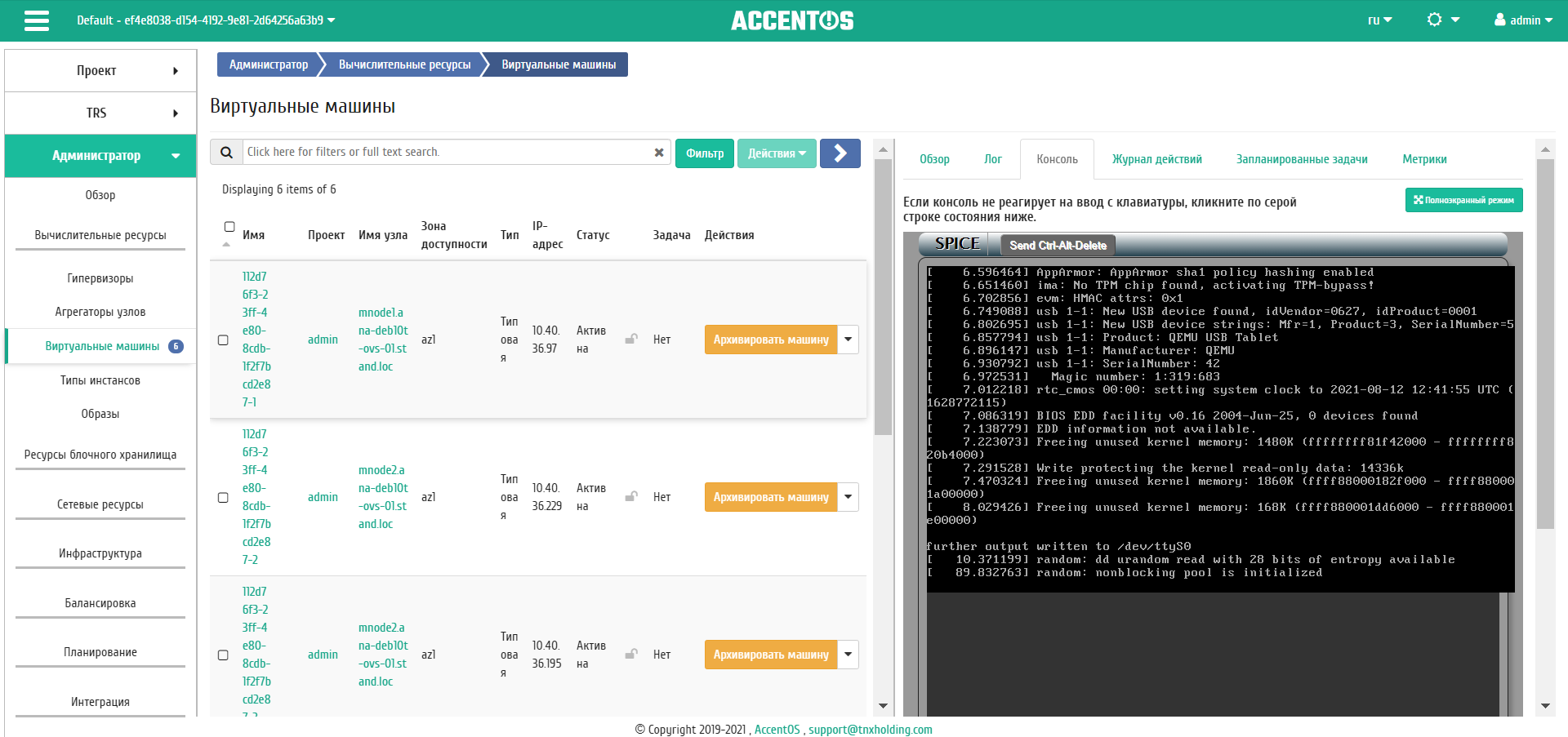
Консоль виртуальной машины
Вкладка «Журнал действий»
Отображает информацию об истории операций над виртуальной машиной:
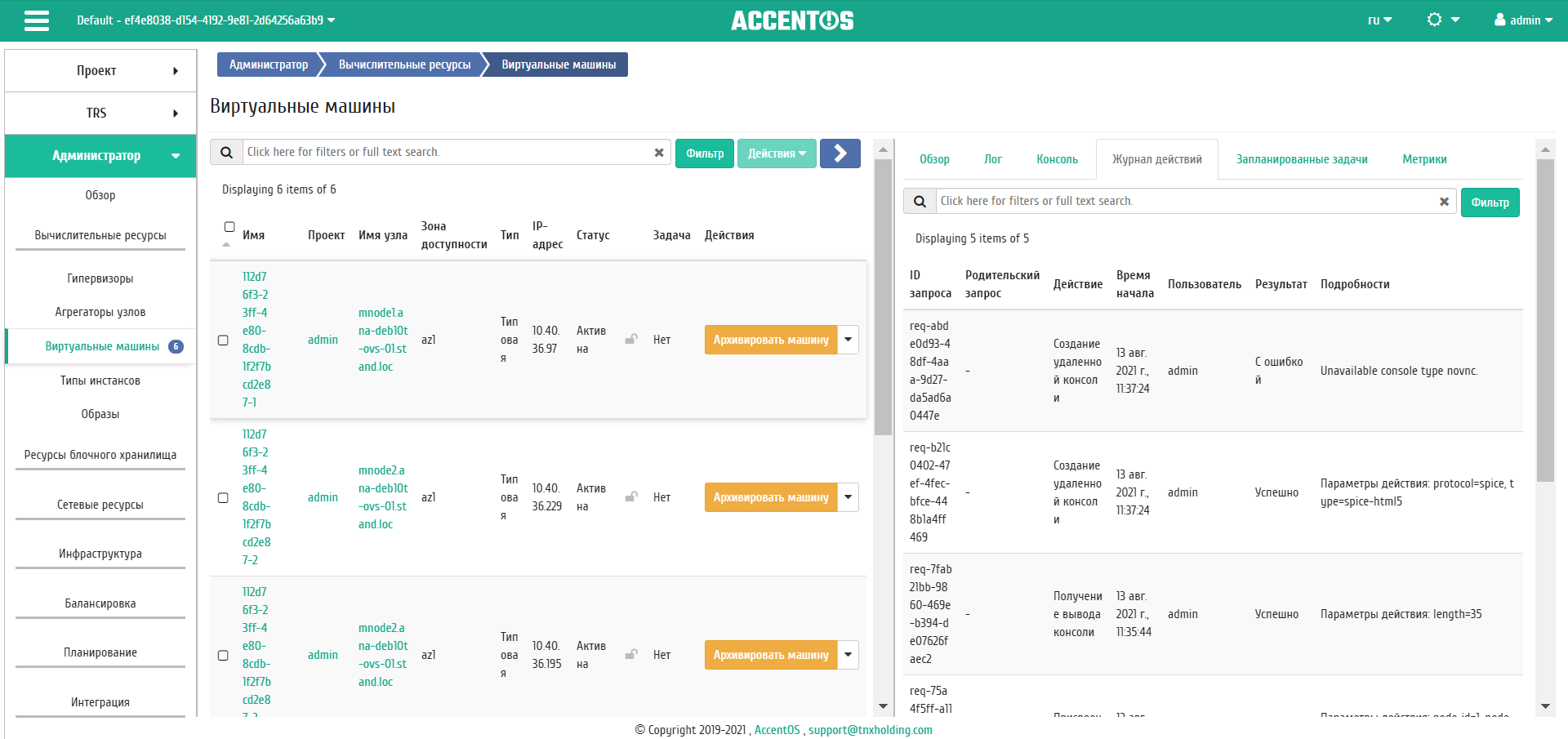
Журнал действий над виртуальной машиной
Наименование поля |
Описание |
|---|---|
ID запроса |
Идентификатор запроса. |
Родительский запрос |
Идентификатор запроса, который является родительским по отношению к данному, например, если действие произведено по запросу из RSclient или Scheduler. Если действие выполняется по запросу из Dashboard, то родительский запрос отсутствует. |
Действие |
Наименование действия. |
Время начала |
Дата и время начала выполнения действия в формате: дд.мм.гггг, чч.мм.сс. |
Пользователь |
Имя пользователя, инициировавшего действие. |
Результат |
Результат выполнения действия. Возможные значения:
|
Подробности |
Подробное описание результата. Также если действие было совершено в процессе выполнения запланированной задачи, то указывается идентификатор задачи. |
Для всех отображающихся полей доступны инструменты сортировки и фильтрации. Поля сортируются по возрастанию и убыванию. Также имеется возможность отсортировать помеченные галочкой объекты. Фильтрация производится по всем полям, кроме «Время начала».
Вкладка «Запланированные задачи»
Отображает информацию о запланированных и выполненных задачах:
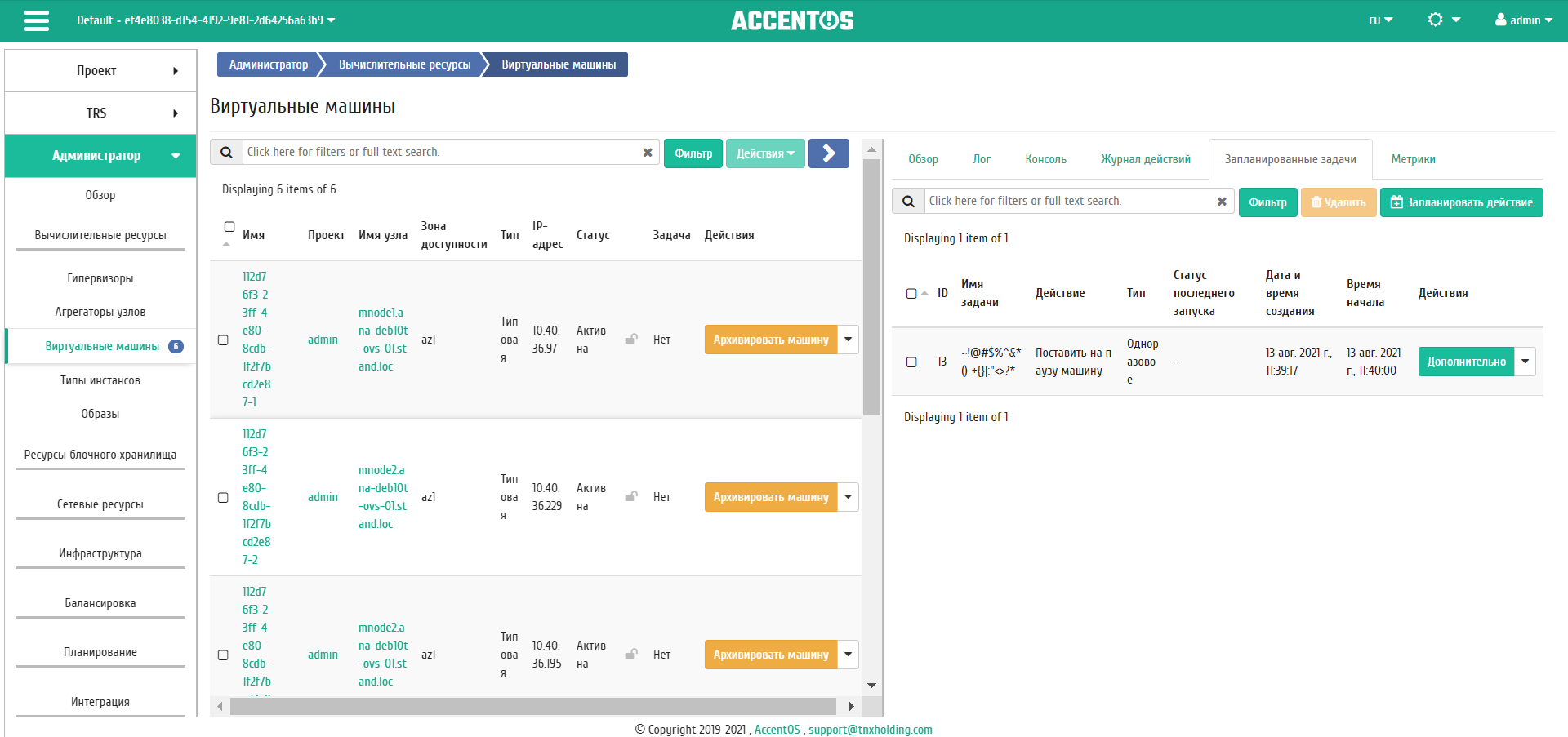
Список запланированных задач
Наименование поля |
Описание |
|---|---|
ID |
Идентификатор задачи. |
Имя задачи |
Наименование задачи |
Действие |
Наименование действия. |
Тип |
Тип задачи. |
Статус последнего запуска |
Состояние выполнения задачи. |
Дата и время создания |
Дата и время создания задачи. |
Время начала |
Дата и время начала выполнения задачи. |
Для списка запланированных задач доступны инструменты сортировки и фильтрации. Поля сортируются по возрастанию и убыванию. Также имеется возможность отсортировать помеченные галочкой объекты. Фильтрация производится по следующим параметрам:
ID - Идентификационный номер задачи. Допустим неполный ввод;
Имя задачи - Наименование задачи. Допустим неполный ввод имени;
Действие - Наименование действия. Допустим неполный ввод;
Тип - Тип выполнения задачи. Допустим только точный ввод;
Статус последнего запуска - Состояние выполнения задачи. Допустим неполный ввод.
На странице также можете просмотреть детальную информацию о каждой задаче. Подробнее все действия над задачами описаны в разделе «Запланированные задачи».
На вкладке имеется кнопка "Запланировать действие", при нажатии на которую выполняется переход к форме планирования задачи над объектом.
Вкладка «Метрики»
Отображает данные о производительности выбранной виртуальной машины. Представленные на странице метрики кликабельны, что позволяет детально просмотреть каждый график:
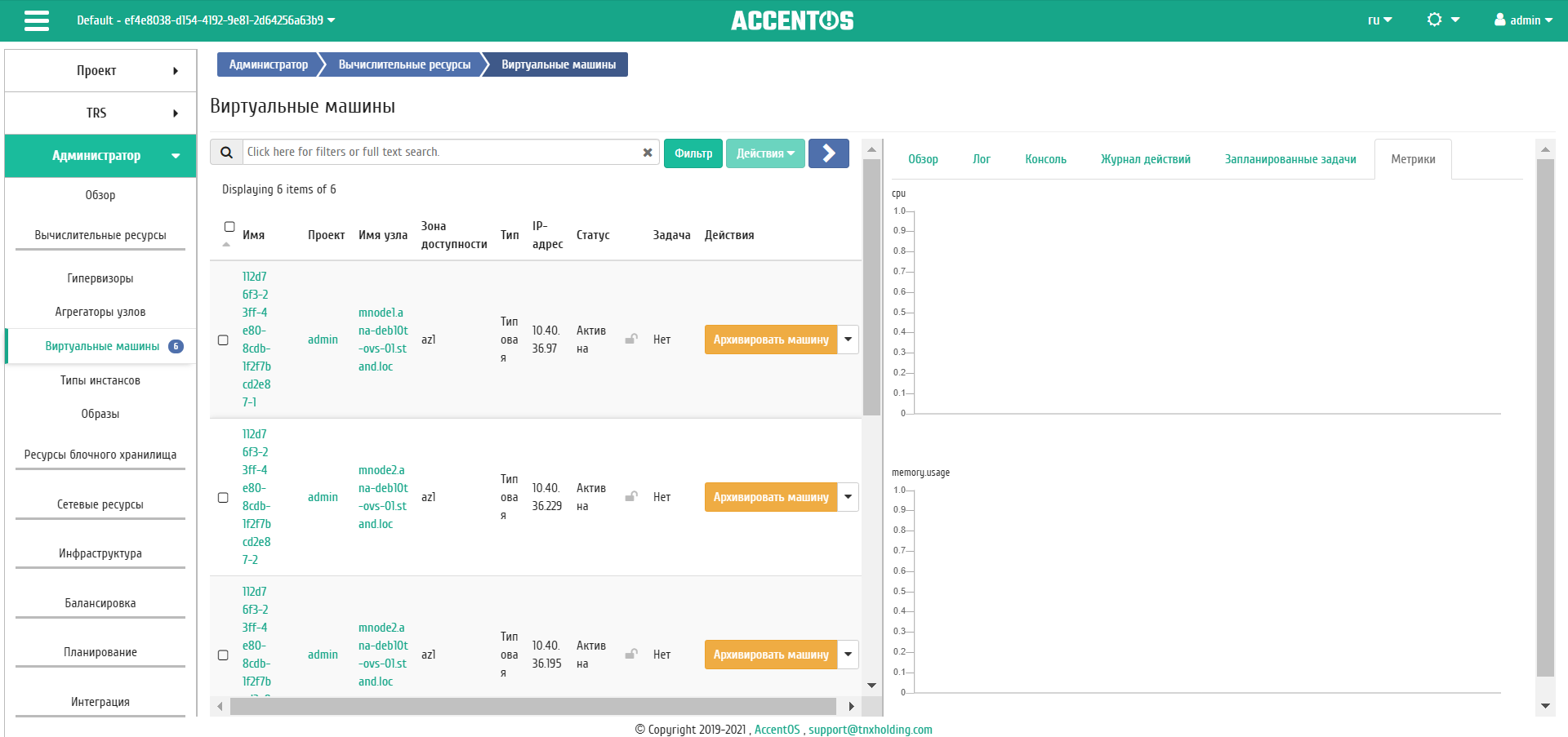
Отображение статистики производительности виртуальной машины
Также каждый из графиков кликабелен, благодаря чему можно максимально увеличить и просмотреть каждый из параметров виртуальной машины:
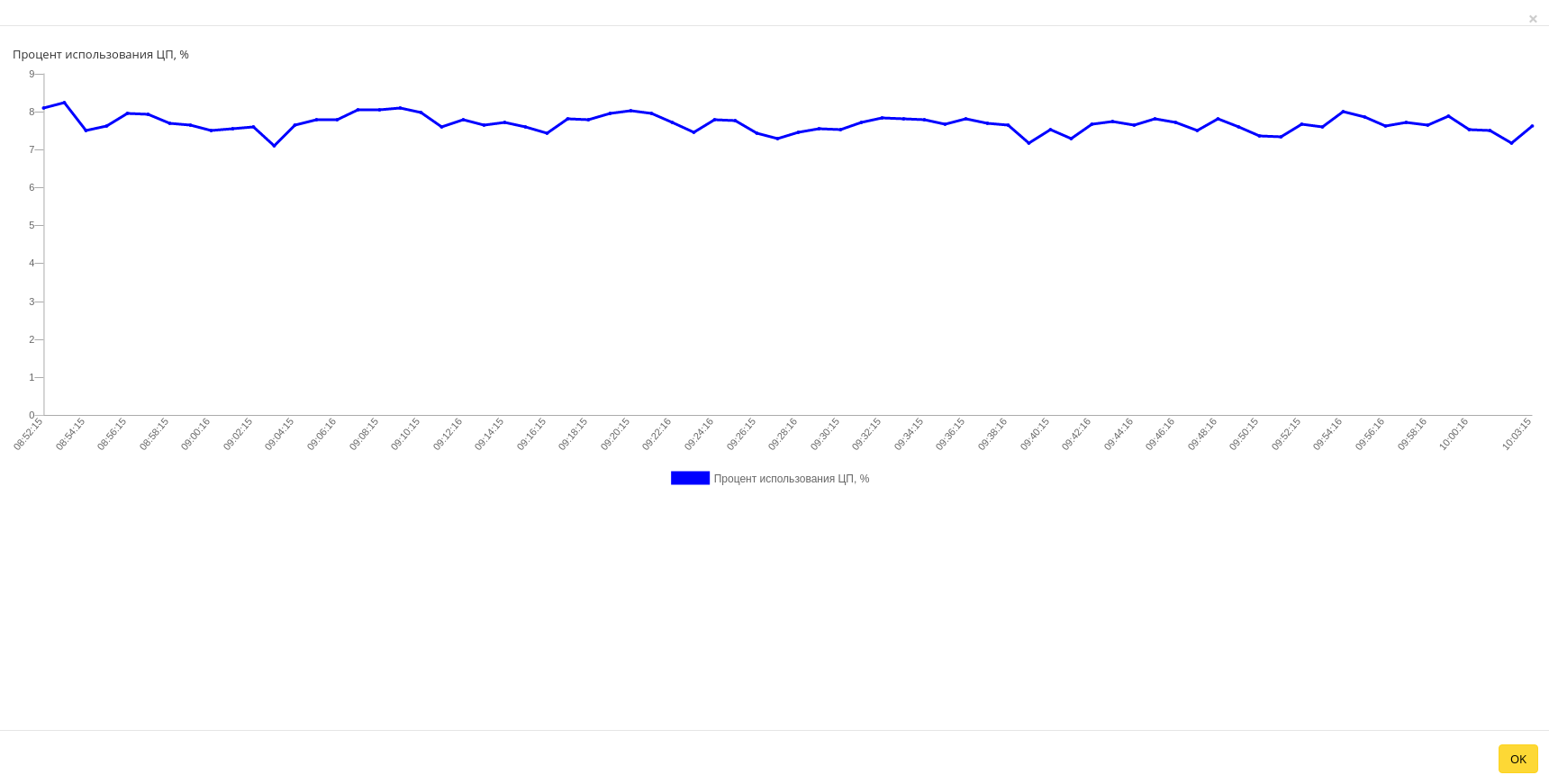
График использования ЦП и ОЗУ
По умолчанию собираются метрики только по:
проценту использования центрального процессора;
проценту использования оперативной памяти.
Существует возможность настройки вывода и других метрик. Перейдите во вкладку «Интеграция / Мониторинг» и воспользуйтесь функцией «Настройки».
Вкладка «Шаблоны Bareos»
Отображает шаблоны системы резервного копирования Bareos:
Список шаблонов системы резервного копирования Bareos
Для списка шаблонов доступны инструменты сортировки и фильтрации. Поля сортируются по возрастанию и убыванию. Также имеется возможность отсортировать помеченные галочкой объекты. Фильтрация производится по всем полям.
Управление шаблонами системы резервного копирования Bareos доступно во вкладке «Интеграция / Резервное копирование» функцией «Управление шаблонами».
N |
Действие |
Описание |
|---|---|---|
1 |
Архивировать машину |
Архивирование выбранной машины. Статус машины изменится с «Активна» на «Архивирована». |
2 |
Восстановить машину |
Действие выключит виртуальную машину и монтирует корневой диск ко временному серверу. После этого можнл подключиться к этому серверу, произвести настройки системы или восстановить данные. Режим восстановления предназначен только для экстренных случаев. |
3 |
Включить port security |
Включение защиты всех портов выбранной виртуальной машины, к трафику на портах будут применяться правила группы безопасности. Действие доступно только для администратора. |
4 |
Выключить port security |
Выключение защиты всех портов выбранной виртуальной машины. Действие доступно только для администратора. |
5 |
Выключить машину |
Выключение выбранной машины. Статус машины изменится с «Активна» на «Отключена». |
6 |
Горячая замена |
Изменение параметров ЦП и ОЗУ виртуальной машины. Действие доступно только для виртуальных машин, типы инстансов которых имеют необходимые для горячей замены метаданные. |
7 |
Дополнительно |
Просмотр дополнительной информации о виртуальной машине. |
8 |
Жесткая перезагрузка машины |
Жесткая перезагрузка виртуальной машины. |
9 |
Живая миграция машины |
Перенос виртуальной машины в состоянии «Активна» на определенный пользователем вычислительный узел. |
10 |
Запланировать действие |
Выполнение выбранного действия над виртуальной машиной в заданный момент времени. Также есть возможность повторять действие через определенный промежуток времени. Планирование возможно только при наличии доступных действий. |
11 |
Запустить машину |
Запуск выбранной машины. Статус машины изменится с «Отключена» на «Активна». |
12 |
Клонировать машину |
Копирование существующей виртуальной машины с возможностью изменения ее параметров. При полном клонировании изменение параметров невозможно. |
13 |
Миграция машины |
Изменение статуса машины с «Активна» на «Отключена», перенос на определенный пользователем вычислительный узел и смена статуса на «Активна». |
14 |
Мягкая перезагрузка машины |
Перезагрузка виртуальной машины. |
15 |
Обновить системные метаданные виртуальной машины |
Добавление виртуальной машине метаданных образа, из которого она была запущена. |
16 |
Отсоединить |
Удаление связи шаблона системы резервного копирования Bareos с виртуальной машиной. |
17 |
Открыть консоль |
Запуск консоли виртуальной машины. |
18 |
Подтвердить изменение типа/миграции |
Подтверждение процесса миграции виртуальной машины. |
19 |
Посмотреть лог |
Просмотр журнала логирования виртуальной машины. |
20 |
Поставить на паузу машину |
Приостановление работы виртуальной машины. Статус машины изменится с «Активна» на «На паузе». |
21 |
Показать статистику |
Отображение статистики работы выбранной виртуальной машины. |
22 |
Разархивировать машину |
Разархивирование выбранной машины. Статус машины изменится с «Архивирована» на «Активна». |
23 |
Редактировать машину |
Изменение имени, описания и групп безопасности виртуальной машины. |
24 |
Снять с паузы машину |
Снятие с паузы виртуальной машины. Статус машины изменится с «На паузе» на «Активна». |
25 |
Создать образ |
Создание образа виртуальной машины. |
26 |
Создать снимок |
Создание снимка виртуальной машины, который сохраняет состояние и данные машины на момент создания. |
27 |
Удалить машину |
Удаление виртуальной машины. При удалении, вместе с машиной удаляются и все запланированные над ней задачи. |
Перечисленные действия доступны для выполнения относительно одной выбранной виртуальной машины – выбором нужного действия в поле "Действия" соответствующей записи в списке машин:
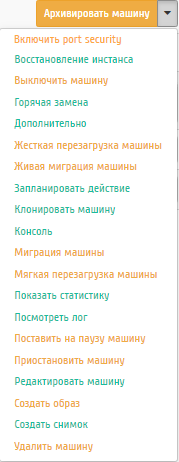
Индивидуальные действия над виртуальной машиной
Также действия можно запустить в отношении группы предварительно выбранных виртуальных машин. Для этого необходимо отметить нужные машины и выбрать групповое действие:
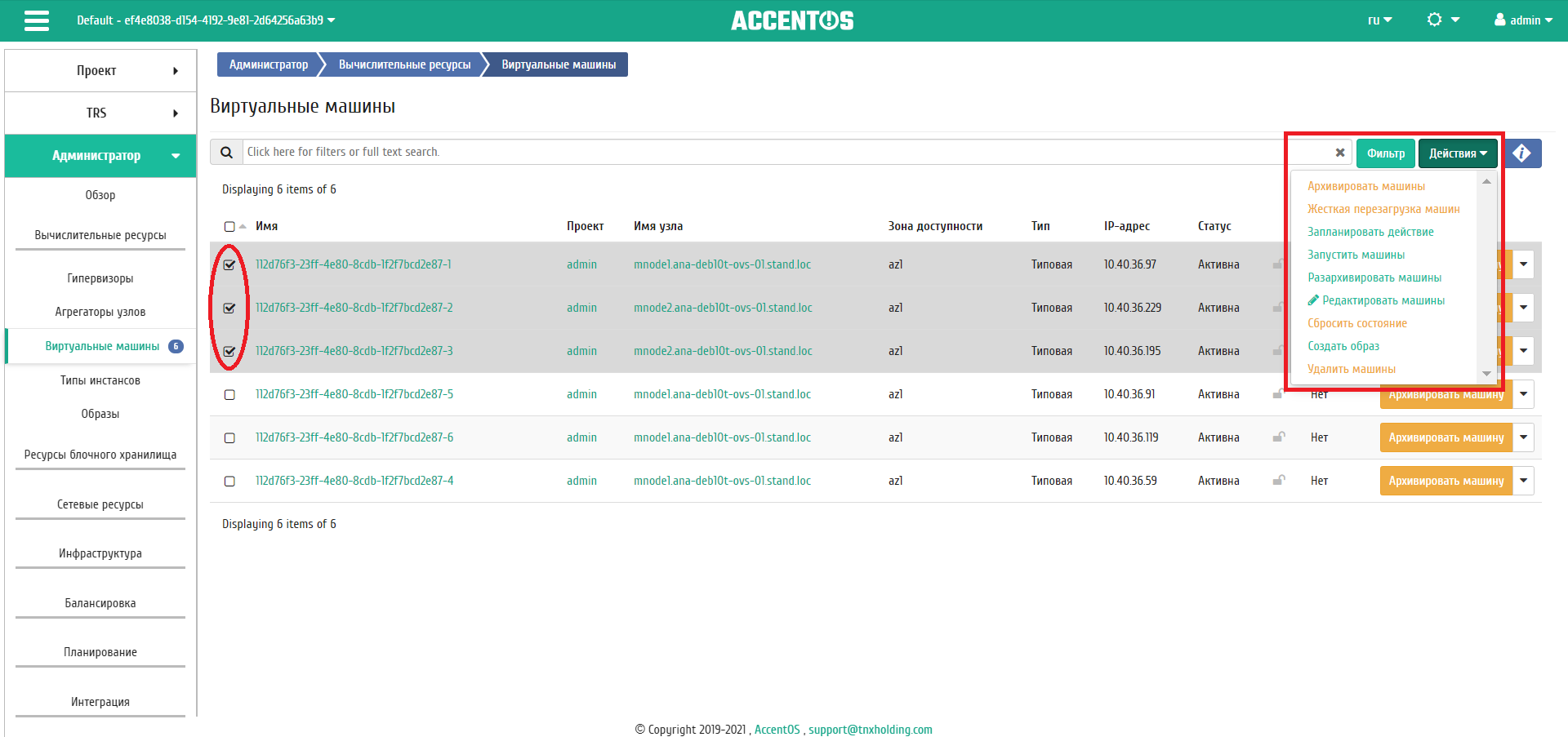
Групповые действия над виртуальными машинами
Кроме этого действия над виртуальной машиной или группой машин можно запланировать для выполнения в определенный момент времени.
Для планирования действия в отношении одной виртуальной машины необходимо выбрать в списке действий «Запланировать действие».
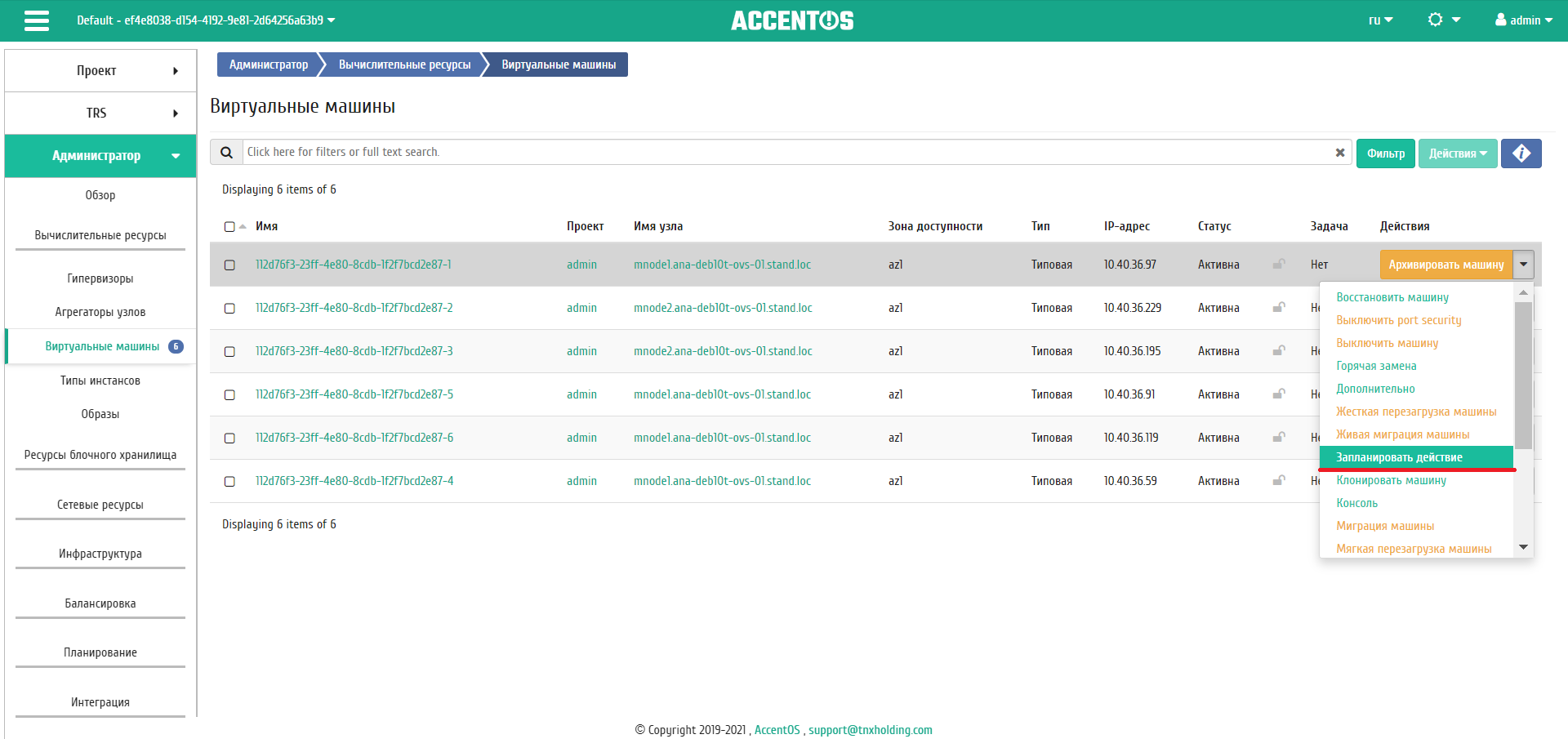
Планирование в отношении одной виртуальной машины
Для планирования задания для группы виртуальных машин необходимо выбрать нужные машины и выбрать групповое действие «Запланировать действие».
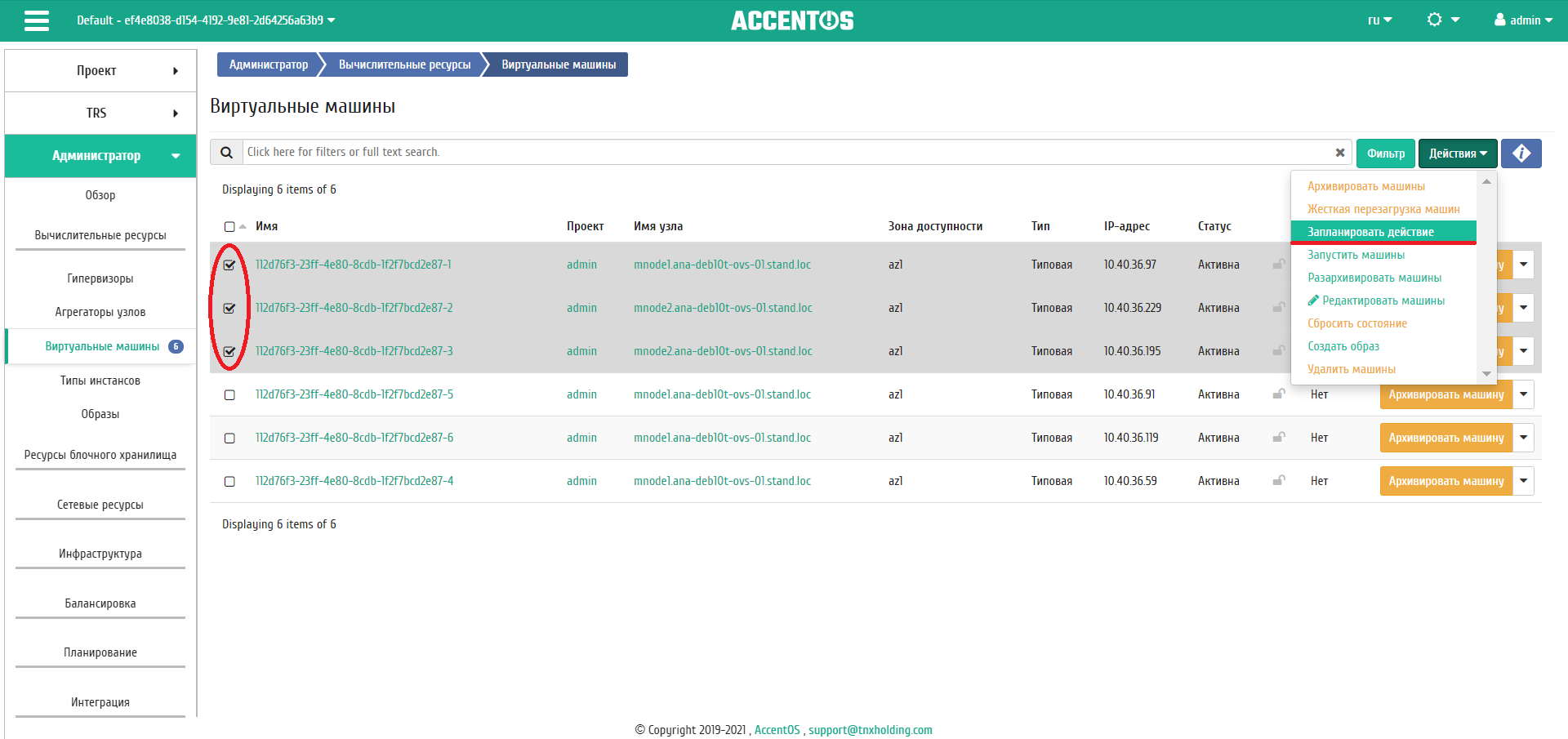
Планирование над группой машин
Особенности работы c виртуальными машинами
Создание снимка виртуальной машины
Действие доступно в общем списке. После вызова действия Вам будет предложено задать имя снимка, поле необязательно к заполнению и при пустом значении сгенерируется автоматически.
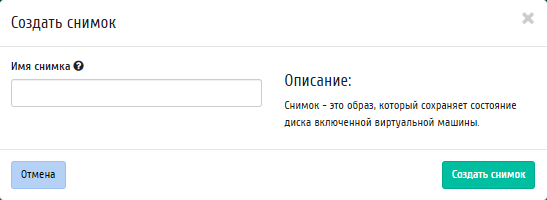
Окно создания снимка
Созданный снимок отображается во вкладке «Образы» со статусом «Активный».
Миграция виртуальной машины
Доступно в общем списке всех машин. После вызова действия в открывшемся окне подтверждаем миграцию виртуальной машины:
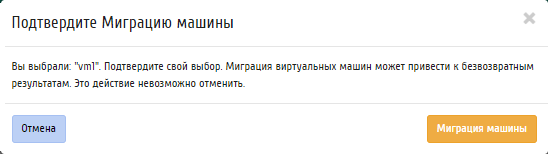
Окно подтверждения миграции
При подтверждении машина будет перенесена на свободный узел.
Живая миграция виртуальной машины
Доступно в общем списке всех машин. После вызова действия в открывшемся окне выбираем параметры миграции:
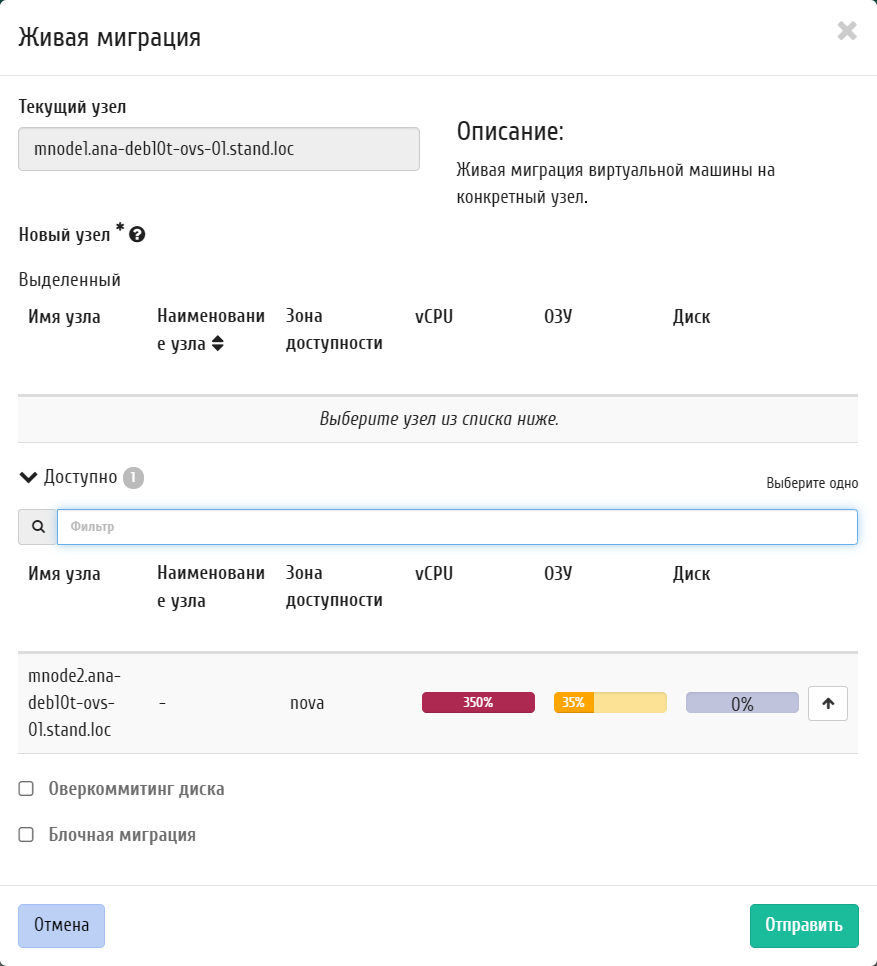
Окно запуска миграции виртуальной машины
При необходимости укажите параметры живой миграции:
Оверкоммитинг диска - расчет ресурсов диска целевого хоста для миграции с учетом избыточной нагрузки.
Блочная миграция - миграция временного диска виртуальной машины.
При подтверждении машина будет перенесена на выбранный узел.
Дополнительная информация о виртуальной машине
Функция позволяет просмотреть дополнительную информацию выбранной машины. Доступна в общем списке всех машин. После вызова действия в открывшемся окне отображаются дополнительные параметры без возможности редактирования:
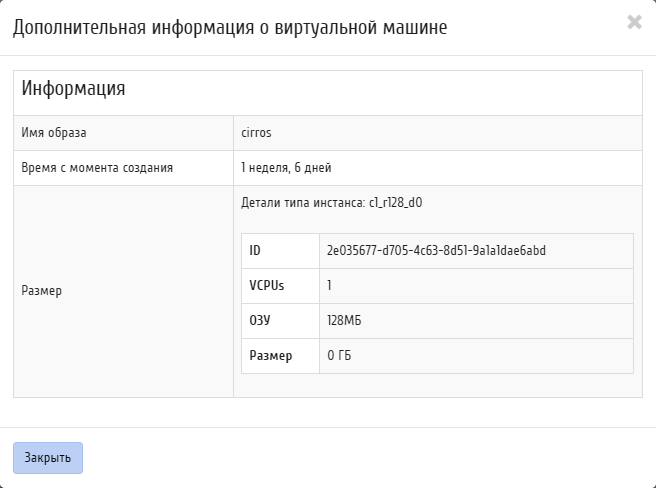
Дополнительная информация о виртуальной машине
Окно несет информативный характер без возможности изменения показателей. Завершаем просмотр кнопкой «Закрыть».
Редактирование виртуальной машины
Функция позволяет редактировать имя, описание и назначенные группы безопасности выбранной машины. Доступна в общем списке всех машин. После вызова действия в открывшемся окне задаем необходимые параметры:
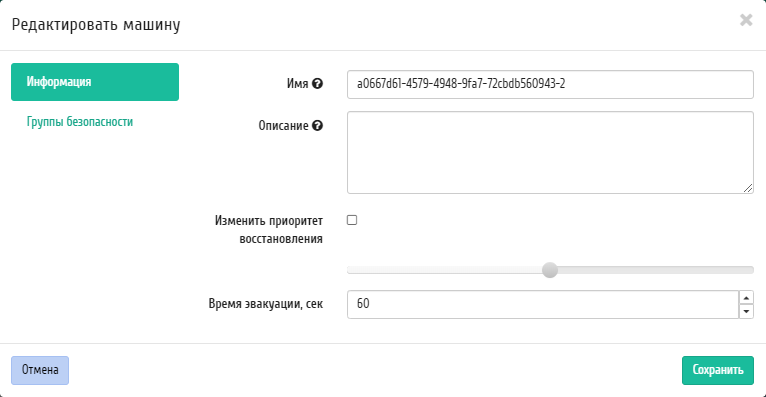
Окно изменения данных машины
На вкладке "Группы безопасности" возможно изменить группы безопасности виртуальной машины.
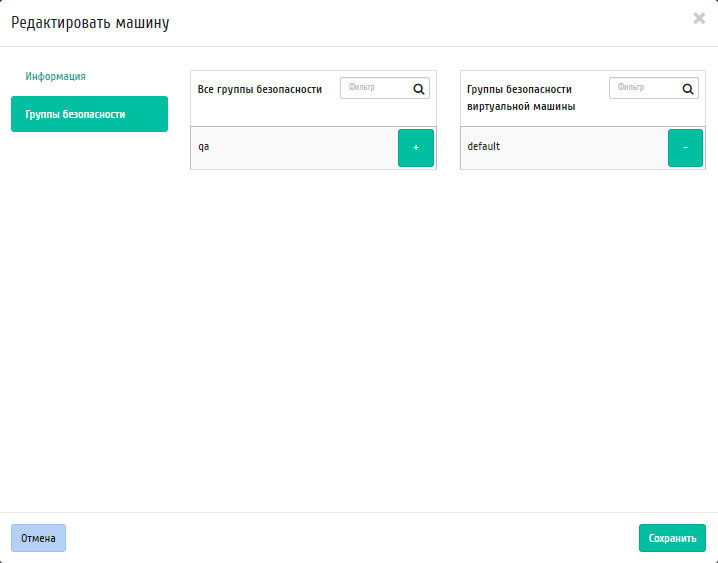
Завершаем процедуру кнопкой подтверждения.
Клонирование виртуальной машины
Функция позволяет создать копию существующей виртуальной машины. Доступна в общем списке всех машин. После вызова действия в открывшемся окне задаем необходимые параметры:
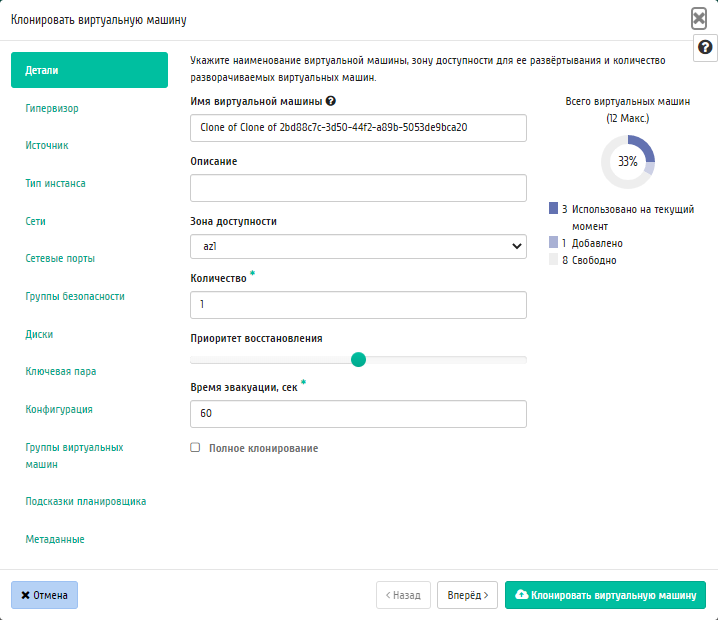
Окно клонирования машины
Окно идентично форме создания машины и уже содержит все параметры клонируемой виртуальной машины. Все параметры изменяемы. Имя по умолчанию изменяется и имеет вид: «Clone of <имя клонируемой машины>».
Важно
При клонировании машины наследуются метаданные Direct SCSI.
Завершаем процедуру кнопкой «Клонировать виртуальную машину».
В случае, если поставлена галочка у параметра "Полное клонирование", возможнось редактирования клона виртуальной машины пропадет, будет создан полный клон исходной виртуальной машины путем создания снимка и запуска виртуальной машины из созданного снимка. Далее снимок удаляется автоматически. В случае полного клонирования машины будут также клонированы все теги машины, метаданные, прикрепленные диски. Имя по умолчанию имеет вид: «Full clone of <имя клонируемой машины>».
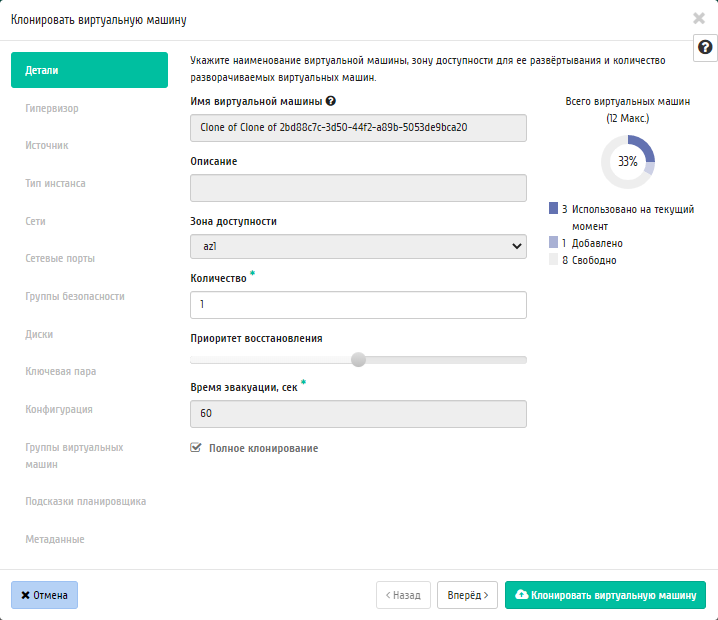
Полное клонирование машины
Отсоединение шаблона Bareos
Функция предназначена для удаления связи шаблона системы резервного копирования Bareos с виртуальной машиной. Доступна только во внутренней вкладке «Шаблоны Bareos». Для удаления связи выберите необходимый шаблон и вызовите действие «Отсоединить»:

Окно отсоединения шаблона Bareos
Подтвердите процедуру кнопкой «Отсоединить». После удаления связи шаблон не удаляется и остается в разделе «Интеграция / Резервное копирование».
Планирование действий над виртуальной машиной
Выберите необходимую виртуальную машину и вызовите действие:
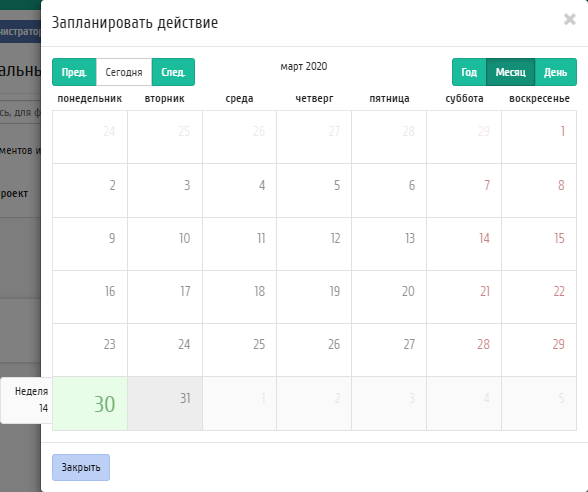
Календарь планируемого действия
В открывшемся мастер окне выберите дату. Подсвеченные дни указывают на наличие запланированных действий над данным объектом на дату, а синие метки об их количестве.
Для перехода к следующему шагу в поле выбранной даты нажмите на пустую область или число. В первом случае Вы будете перенаправлены в окно создания задачи. При нажатии на число Вам будет сразу предложено выбрать время действия:
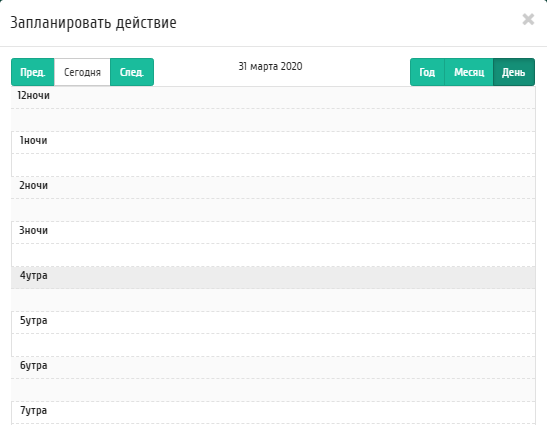
Календарь планируемого действия
Укажите остальные параметры планируемого действия, которые содержат внутренние вкладки мастер окна:
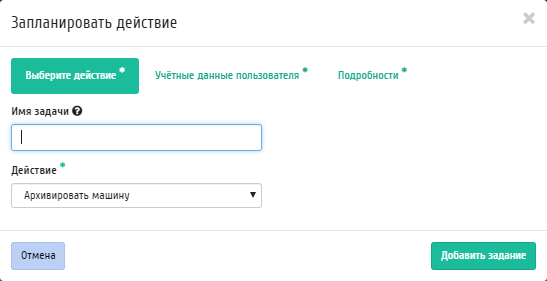
Окно создания задачи
Разберем их содержание более подробно:
Выберите действие:
Имя задачи - имя запланированного действия, при пустом значении генерируется автоматически;
Действие - список доступных действий над виртуальной машиной.
Подробнее с описанием доступных действий можно ознакомиться в соответствующем разделе документации.
Учетные данные пользователя:
Имя пользователя - логин пользователя, планирующего действие;
Пароль - пароль пользователя, планирующего действие;
Проект - рабочий проект пользователя, планирующего действие.
Подробности:
Тип - тип задачи. Различаются:
Разовая задача;
Повторяющаяся задача.
Повторять - значения для интервала выполнения задачи. Доступные:
Дни;
Часы;
Минуты;
Рабочие дни (с понедельника по пятницу);
Дни недели;
Год.
Повторять с интервалом - интервал выполнения задачи;
Дата начала - дата начала выполнения задачи в формате дд.мм.гггг;
Время начала - время начала выполнения задачи в формате чч.мм;
Часовой пояс - часовой пояс, согласно которому указано время выполнения задачи;
Окончание - условия прекращения выполнения задачи. Различаются:
Никогда - при выборе флага задача становится бессрочной;
Максимальное количество повторений - ограничение количества выполнения задачи;
Дата - предельная дата для выполнения задачи, задается в формате дд.мм.гггг.
Завершите процедуру кнопкой подтверждения.
Примечание
Для возврата на страницу с календарем и изменения даты воспользуйтесь кнопкой "Отмена".
Созданная задача отображается во вкладке «Запланированные задачи».
Сброс состояния виртуальной машины
При возникновении ошибки в работе виртуальной машины доступна функция сброса состояния и возобновления ее штатной работы. После вызова действия в открывшемся окне подтвердите процедуру, при необходимости выберите флаг "Перезагрузить".
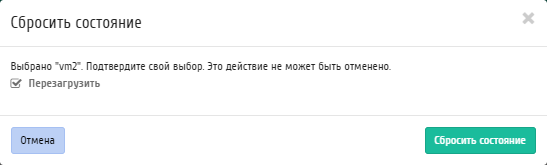
Окно сброса состояния машины
Примечание
При выполнении действия с флагом "Перезагрузить" произойдет жесткая перезагрузка виртуальной машины.
По завершении процедуры сброса состояния, виртуальной машине может понадобиться время на окончательную настройку всех параметров. В конечном итоге машина отображается со статусом «Активна».
Жесткая перезагрузка виртуальной машины
Доступна в общем списке всех машин. После вызова действия в открывшемся окне подтвердите свой выбор:

Окно подтверждения жесткой перезагрузки
После успешной перезагрузки машина отобразится в общем списке со статусом «Активна».
Все доступные действия, не указанные выше, выполняются в своих мастер окнах с подсказками или имеют простоту в управлении, не нуждающуюся в описании.
Обновление системных метаданных виртуальной машины
Примечание
По умолчанию все метаданные образа добавляются машине при её создании, в последующем изменение метаданных образа не приводит к изменению метаданных запущенных машин. Если требуется обновить метаданные виртуальной машины из образа, то необходимо воспользоваться данным действием.
Действие доступно в общем списке всех машин. После вызова действия в открывшемся окне выберите метаданные исходного образа, которые требуется добавить или обновить запущенной виртуальной машине:
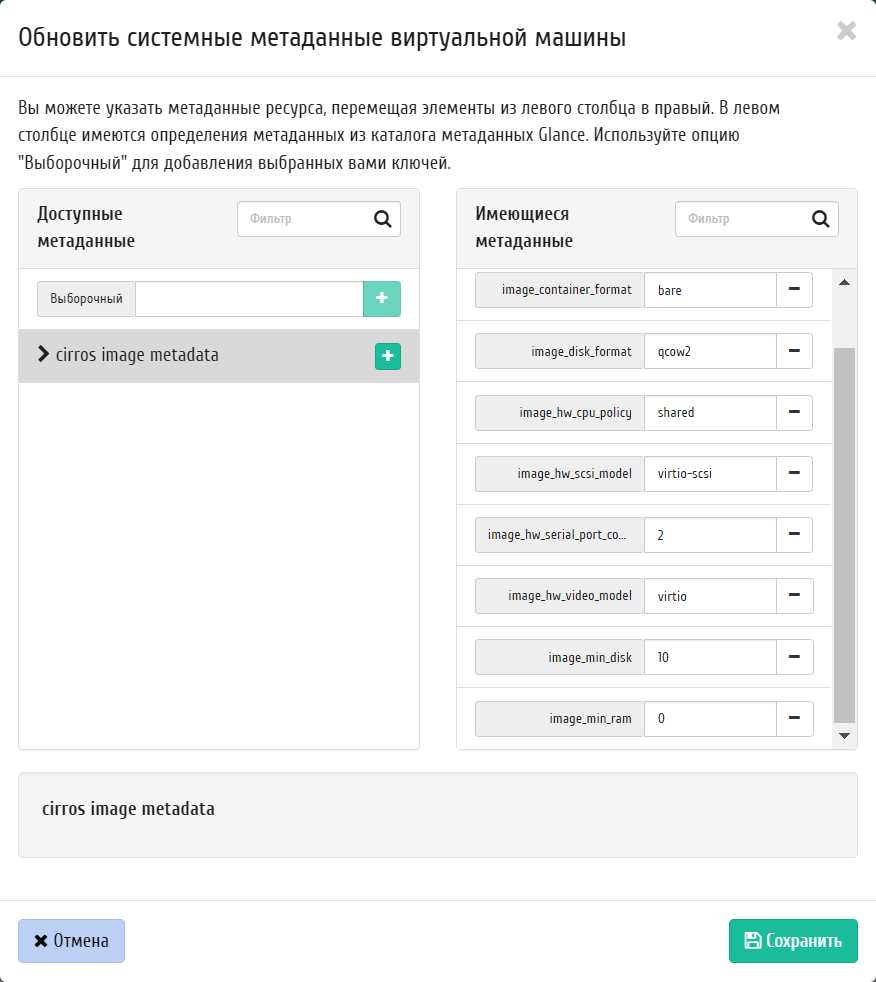
Окно обновления системных метаданных
Завершаем процедуру кнопкой «Сохранить».
Все доступные действия, не указанные выше, выполняются в своих мастер окнах с подсказками или имеют простоту в управлении, не нуждающуюся в описании.
Групповое редактирование виртуальных машин
Функция доступна на верхней панели в общем списке всех машин. Выберите необходимые и вызовите действие «Редактировать машины». В открывшемся окне задайте параметры для выбранных машин:
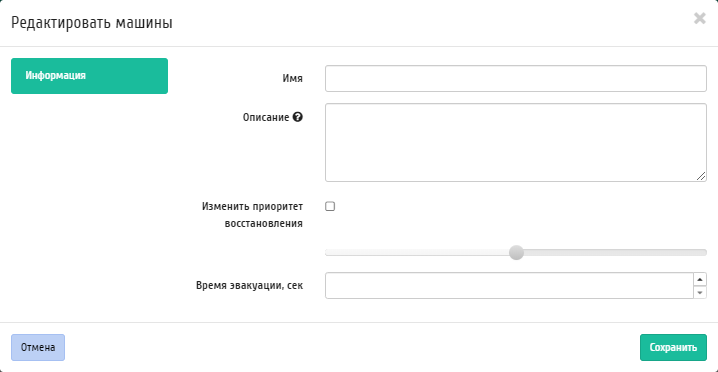
Окно изменения параметров группы машин
Примечание
При выборе виртуальных машин из разных проектов для редактирования будут доступны поля только с общей информацией.
Завершите процедуру кнопкой подтверждения.