Вкладка «Образы»
Осуществляет управление образами службы Glance. Образы виртуальных машин представлены списком:
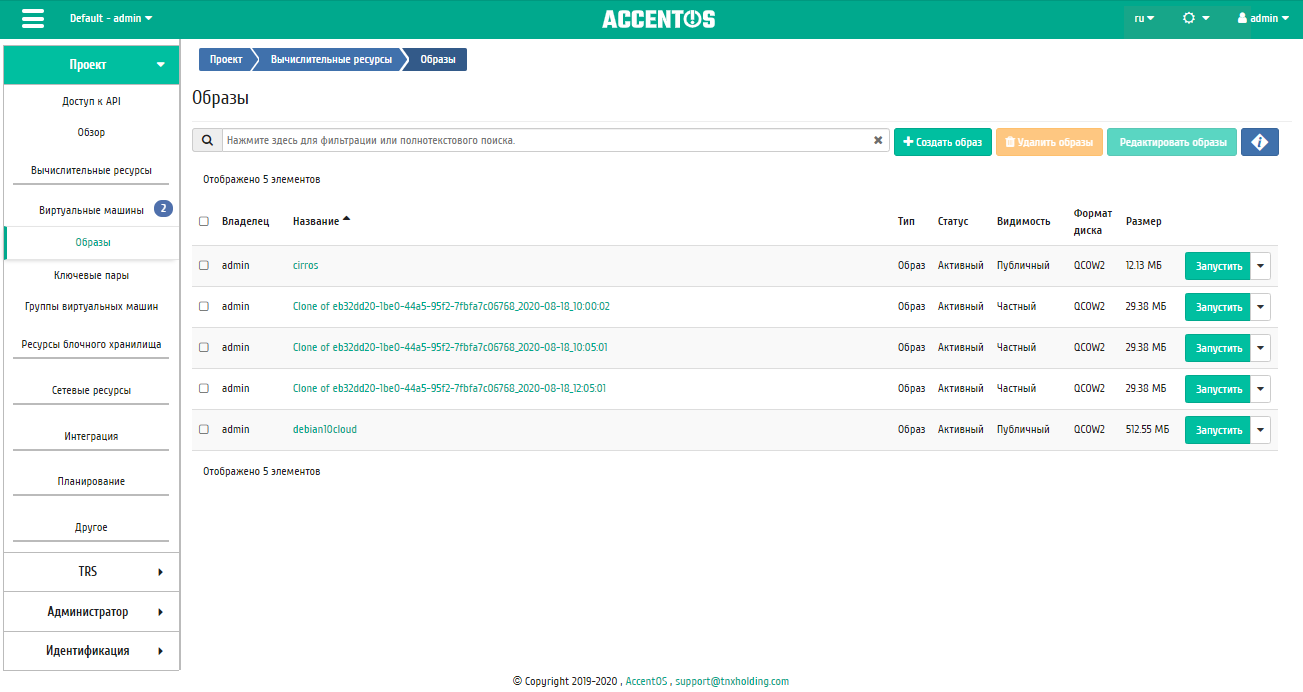
Список образов
Наименование поля |
Описание |
|---|---|
Владелец |
Проект, которому принадлежит образ или снимок. |
Название |
Имя образа или снимка, присваивается пользователем при создании. Также является ссылкой для перехода к детальной информации о данном образе. |
Тип |
Выделяются:
|
Статус |
Отображает состояние образа или снимка. Выделяются:
|
Видимость |
Отображает, публичен ли образ или снимок. Публичные доступны всем, непубличные - только в рамках проекта, в котором созданы. |
Формат диска |
Формат образа. Различают:
|
Размер |
Размер образа или снимка зависит от диска или виртуальной машины, с которой создается образ или снимок, задается при создании. |
Для списка образов доступны инструменты сортировки и фильтрации. Поля сортируются по возрастанию и убыванию. Также имеется возможность отсортировать помеченные галочкой объекты. Фильтрация производится по следующим параметрам:
Название - Имя образа или снимка. Допустим неполный ввод имени;
Статус - Статус образа или снимка. Допустим неполный ввод;
Видимость - Видимость образа или снимка. Допустим неполный ввод;
Защищенный - Защищенность образа или снимка. Допустим неполный ввод;
Формат - Формат образа или снимка. Допустим неполный ввод;
Минимальный размер (байт) - Минимальное значение для размера образа или снимка. Допустим неполный ввод;
Максимальный размер (байт) - Максимальное значение для размера образа или снимка. Допустим неполный ввод.
N |
Действие |
Описание |
|---|---|---|
1 |
Создать образ |
Создание образа с заданными параметрами:
|
2 |
Загрузить AWS образы |
Загрузка образов из публичного облака AWS. Применима только для проектов, для которых настроена интеграция с публичным облаком AWS. Настройка интеграции осуществляется в момент создания проекта. |
3 |
Загрузить Яндекс образы |
Загрузка образов из публичного Яндекс облака. Применима только для проектов, для которых настроена интеграция с публичным Яндекс облаком. Настройка интеграции осуществляется в момент создания проекта. |
4 |
Загрузить образы AppLevel |
Загрузка золотых образов из AppLevel. Применима только для проектов, для которых настроен доступ до AppLevel. Настройка доступа осуществляется на вкладке «Идентификация» - «Проекты» при помощи действия «Настройка AppLevel». |
5 |
Запустить |
Создание машины с выбранного образа или снимка с заданными параметрами. |
6 |
Создать диск |
Создание диска с выбранного образа или снимка с заданными параметрами. |
7 |
Редактировать образ |
Изменение параметров созданного образа или снимка. |
8 |
Обновить метаданные |
Управление метаданными образа. |
9 |
Удалить образ |
Удаление существующего образа или снимка. |
Действия доступны для выполнения относительно одного выбранного образа – выбором нужного действия в поле «Действия» соответствующей записи в списке всех образов.
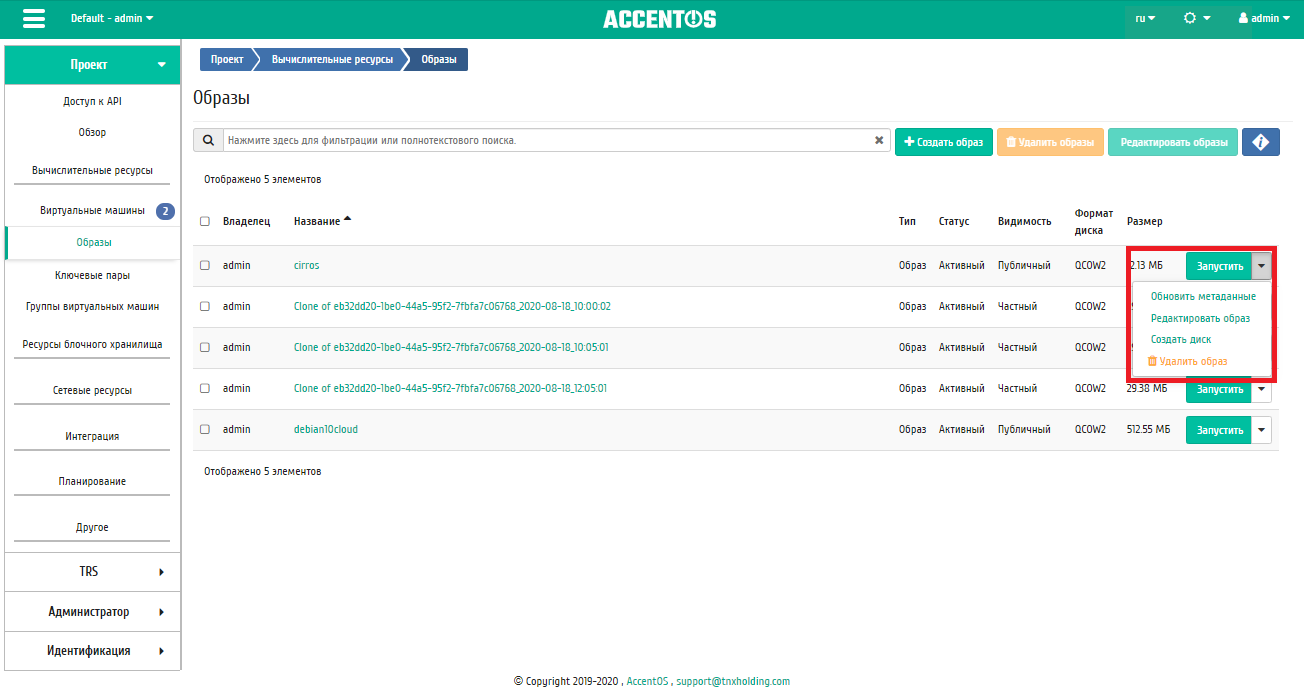
Индивидуальные действия над образом
Также действия можно запустить в отношении группы предварительно выбранных образов. Для этого необходимо отметить нужные образы и выбрать групповое действие:
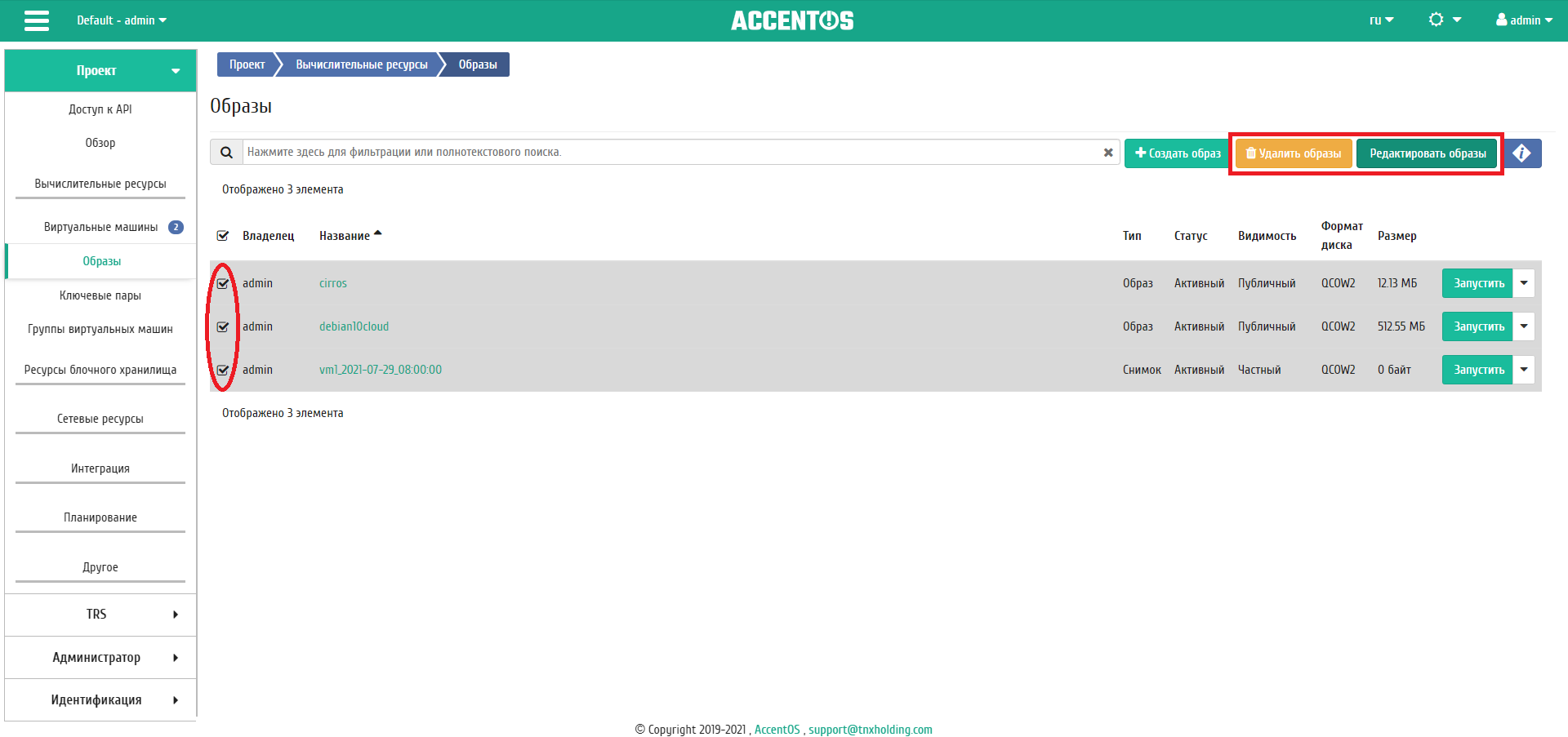
Групповые действия над образами
Особенности работы c образами
Создание образа
В общем списке всех образов на панели управления кнопкой «Создать образ» открываем мастер создания образа:
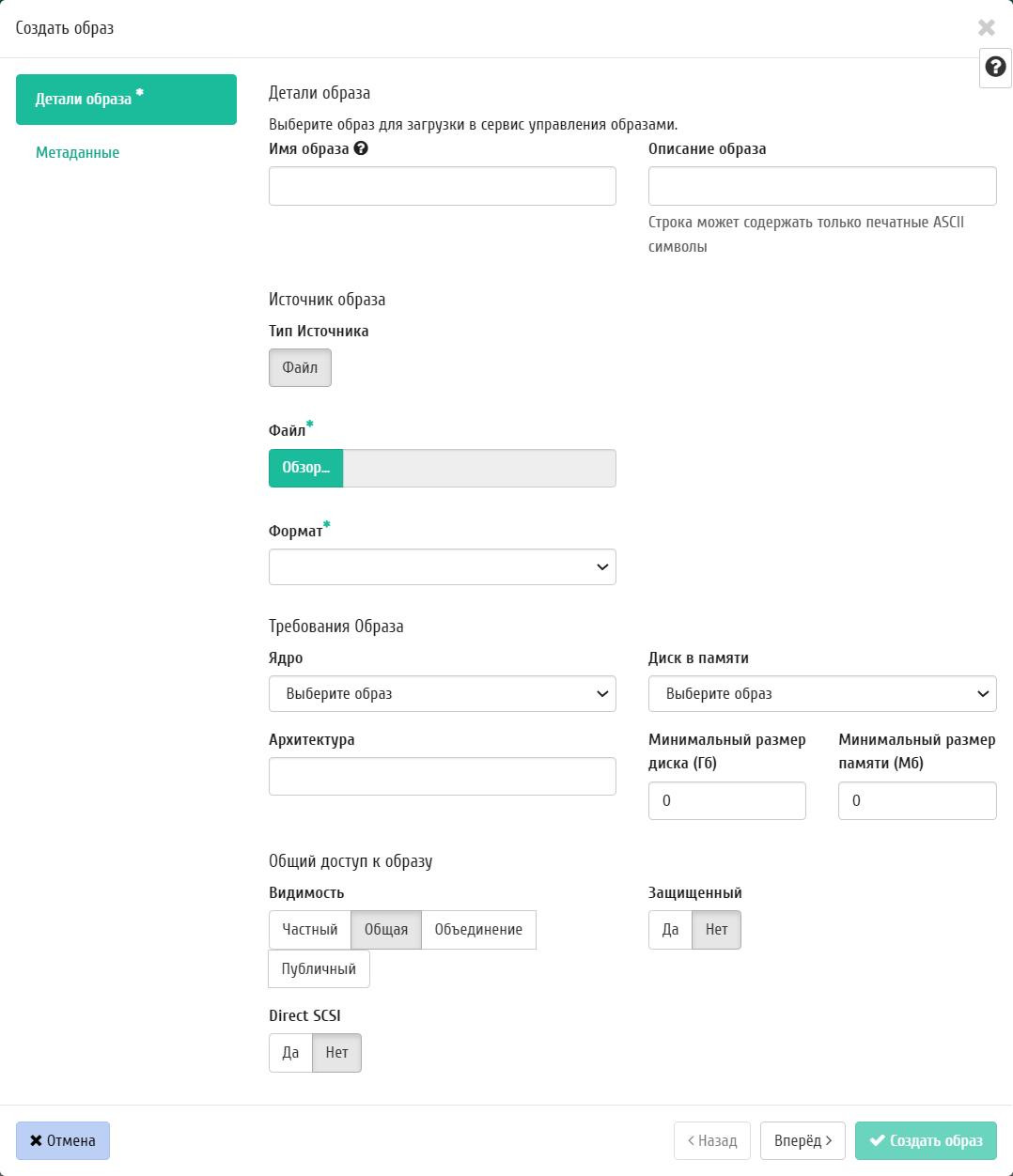
Окно создания образа
В открывшемся окне указываем:
Имя образа - имя образа, необязательное поле, при пустом значении имя генерируется автоматически;
Описание образа - описание образа в формате ASCII, необязательный параметр;
Тип источника - выбор типа источника загрузки:
Файл.
Расположение - внешний адрес загрузки образа (HTTP);
Файл - внутренний адрес образа, который локально расположен в системе.
Формат - выбор формата образа из перечня доступных:
AKI - образ Amazon Kernel;
AMI - образ Amazon Machine;
ARI - образ Amazon Ramdisk;
Docker - образ контейнера Docker;
ISO - образ оптического диска;
OVA - Open Virtual Appliance;
QCOW2- образ QEMU;
RAW - диск неструктурируемого формата RAW;
VDI - образ виртуального диска;
VHD - виртуальный жесткий диск;
VMDK - диск виртуальной машины;
PLOOP - петлевой диск.
Обязательный параметр;
Ядро - выбор ядра образа. Использоваться могут только образы отдельных форматов, при отсутствии которых поле не отображается;
Диск в памяти - выбор диска из памяти;
Архитектура - архитектура образа;
Минимальный размер диска - требуется для загрузки образа. По умолчанию 0 (ГБ);
Минимальный размер памяти - требуется для загрузки образа. По умолчанию 0 (МБ);
Видимость - видимость образа. Доступные значения:
Публичный;
Частный.
Защищенный - защищенность образа. Доступные значения:
Да;
Нет.
Direct SCSI - активация режима Direct SCSI. Доступные значения:
Да;
Нет.
Метаданные - параметры метаданных образа.
Редактирование образа
Важно
Редактирование образа доступно только для пользователя с правами администратора.
Функция позволяет изменить параметры созданного образа.
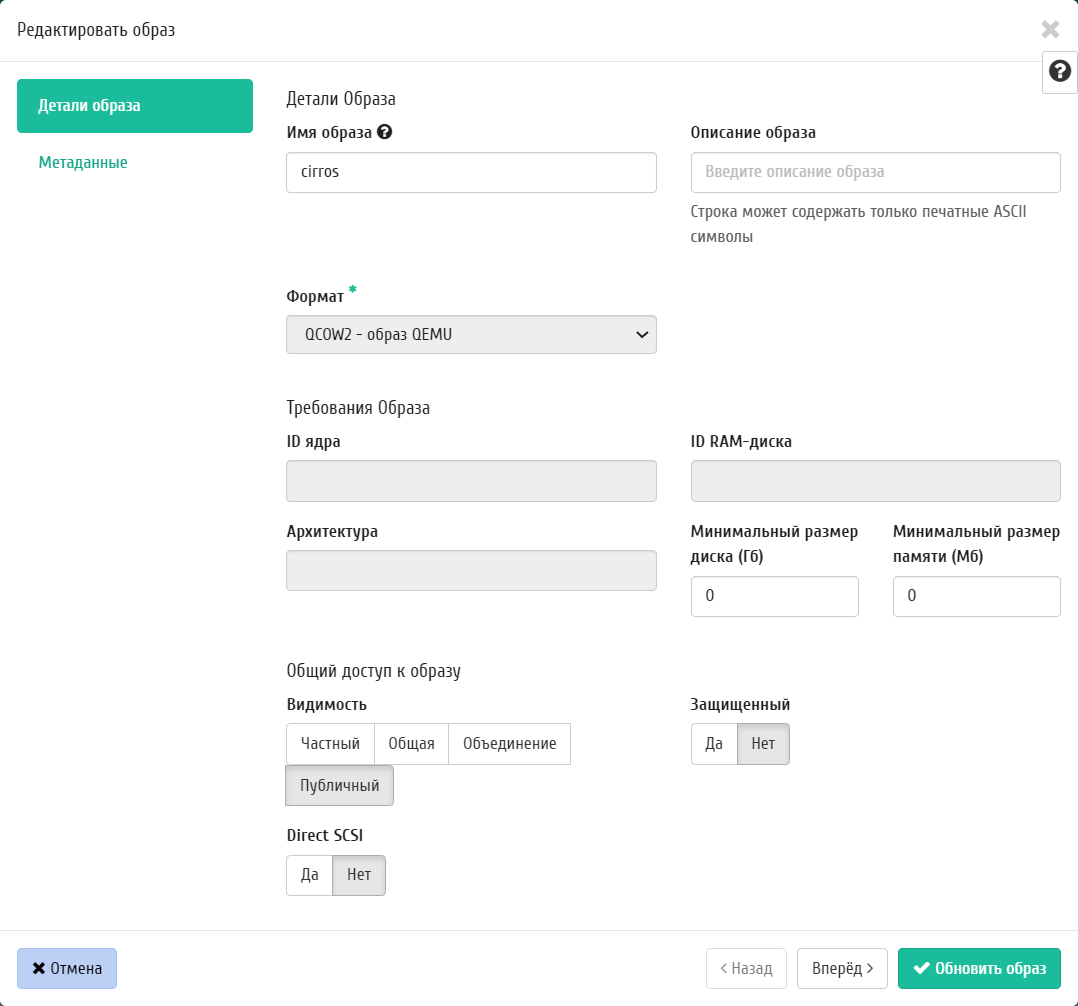
Окно изменения параметров образа
Загрузка AWS образов
Функция позволяет загрузить образы публичного облака AWS, с которым интегрирован проект. После вызова действия в открывшемся окне возможно задать идентификатор AWS образа, который необходимо загрузить. Если оставить поле пустым, то будет осуществлена загрузка всех приватных образов региона:
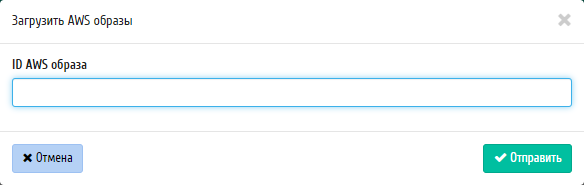
Окно загрузки AWS образа
Загрузка Яндекс образов
Функция позволяет загрузить образы публичного Яндекс облака, с которым интегрирован проект. После вызова действия в открывшемся окне возможно задать идентификатор Яндекс образа, который необходимо загрузить. Если оставить поле пустым, то будет осуществлена загрузка всех доступных образов:
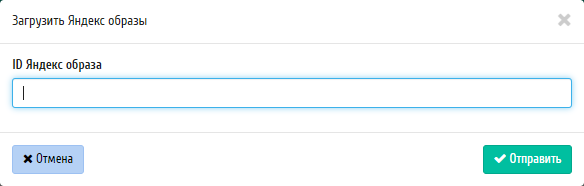
Окно загрузки Яндекс образа
Запуск виртуальной машины из образа
Функция доступна в общем списке образов. Позволяет создать виртуальную машину, используя выбранный образ. Перед запуском виртуальной машины производится проверка целостности образа, в случае, если имеются ошибки, виртуальная машина будет запущена со статусом "Ошибка". Подробнее процедура создания описана на странице «Создание виртуальной машин».
Создание диска из образа
Функция доступна в общем списке образов. Позволяет создать диск, используя выбранный образ. Подробное описание процедуры создания доступно на странице «Создание диска».
Обновление метаданных образа
Функция позволяет управлять метаданными образа. Доступна в общем списке. После вызова действия в открывшемся окне задаем необходимые параметры:
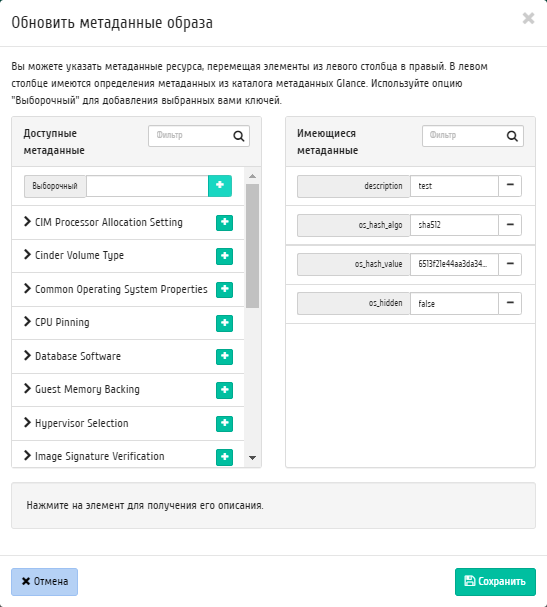
Окно изменения метаданных образа
Параметры разделены на две группы: «Доступные метаданные» и «Имеющиеся метаданные». Для перечней доступен инструмент фильтрации. Управление метаданными осуществляется кнопками в виде плюса и минуса.
Для добавления новых метаданных используйте опцию «Выборочный», введите необходимый ключ в формате ASCII и добавьте его к имеющимся.
Завершите процедуру кнопкой «Сохранить».
Просмотр детальной информации об образе
Также пользователь может просмотреть детальную информацию об образе. Детальная информация об объекте открывается в отдельном блоке в правой части страницы при клике по ссылке имени образа. Список объектов при этом не закрывается и отображается в левой части страницы. Для закрытия блока детальной информации используйте кнопку  , для открытия блока детальной информации можно использовать кнопку
  .
.
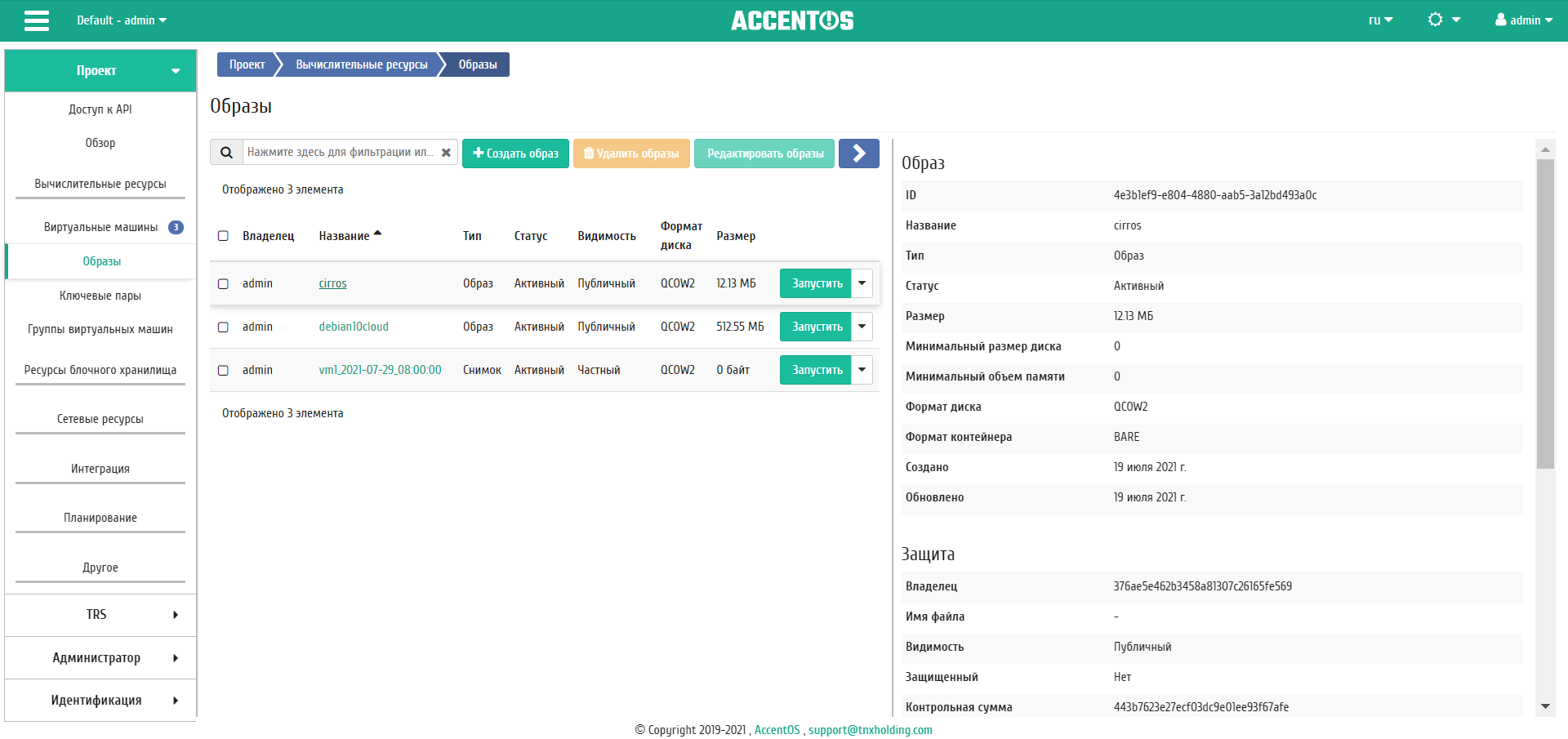
Детальная информация об образе