Пользовательские настройки клиента
Основные пользовательские настройки
При работе в RSclient без смарт-карты после запуска приложения открывается главное окно клиента:
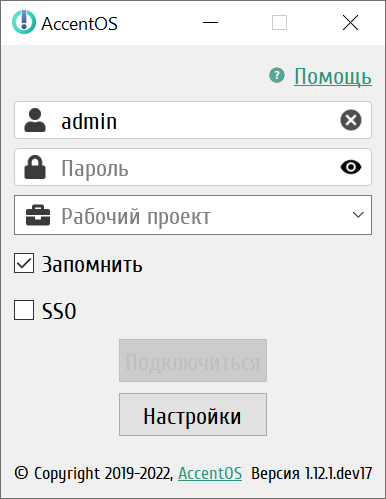
Главное окно RSclient
Для произведения основных пользовательских настроек параметров подключения воспользуйтесь кнопкой «Настройки» главного окна приложения.
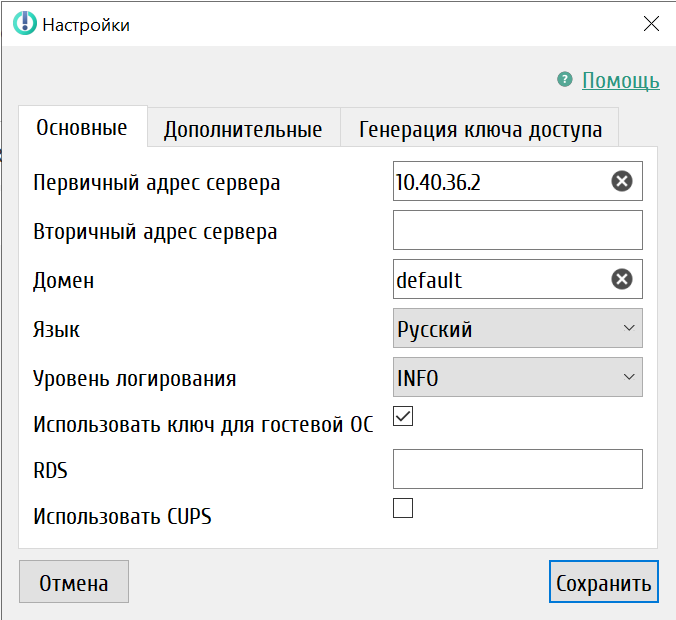
Настройки
В открывшемся окне необходимо указать данные сервера(ов) и сохранить их.
Примечание
Пункт «Помощь» является ссылкой на почту технической поддержки.
Описание параметров подключения
Параметр |
Описание |
|---|---|
Имя пользователя |
Наименование учетной записи пользователя. Обязательно к заполнению. |
Пароль |
Пароль от учетной записи пользователя. Обязательно к заполнению. |
Проект |
Наименование TRS проекта. Необязательное поле, при пустом значении подключение к серверу осуществляется к одному из TRS проектов домена, доступных пользователю. |
Первичный адрес сервера |
Адрес основного сервера или имя хоста для подключения, например, |
Вторичный адрес сервера |
Адрес резервного сервера или имя хоста для подключения, например, |
Домен |
Наименование домена. Необязательно к заполнению, в случае если поле не заполнено, производится подключение к домену |
Язык |
Язык интерфейса приложения. Доступные:
|
Уровень логирования |
Уровень логирования клиента. Доступные значения:
Подробное описание параметров доступно в разделе Уровни логирования. |
RDS |
Переопределенный адрес для подключения. |
Использовать CUPS |
Подключение к гостевой виртуальной машине с дополнительным аргументом |
Для использования дополнительных параметров подключения, например, указания имени LDAP домена, разрешения использования нескольких мониторов, указания устройств (для Windows), введите необходимые данные в соответствующие поля вкладки "Дополнительные".
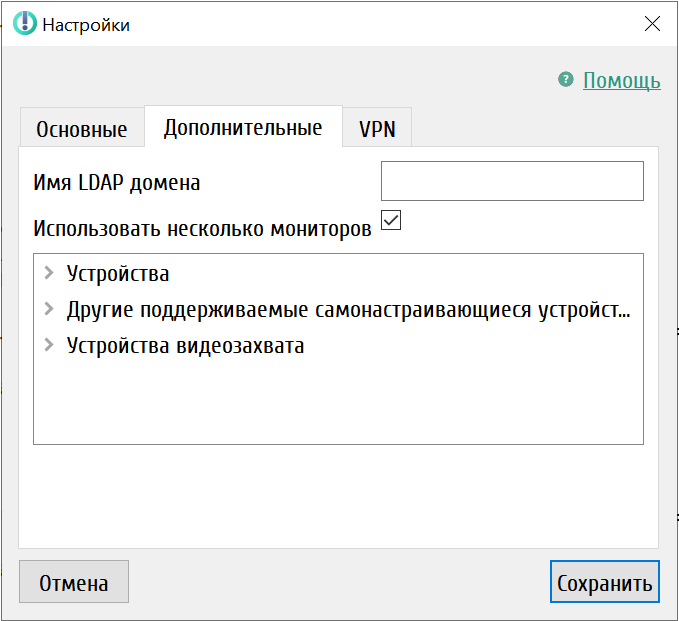
Вкладка "Дополнительные" на Windows
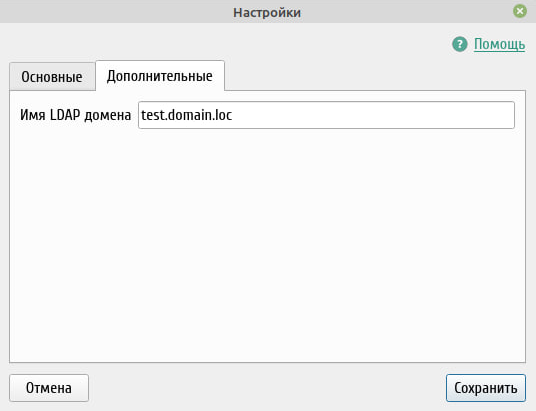
Вкладка "Дополнительные" на Linux
Для использования при авторизации в получаемой виртуальной машине данных, отличных от учетных данных пользователя OpenStack, в "Настройках" поставьте галочку в поле "Использовать ключ для гостевой ОС". В появившейся вкладке "Генерация ключа доступа" введите необходимые учетные данные в соответствующие поля. Для последующего автоматического использования введенных данных нажмите на кнопку "Сгенерировать ключ доступа", для единоразового использования нажмите кнопку "Сохранить" и выполните запрос виртуальной машины.
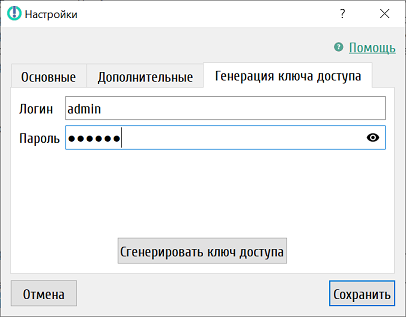
Вкладка "Генерация ключа доступа"
Для подключения к сети VPN требуется указать путь к файлу конфигурации VPN в соответствующей вкладке.
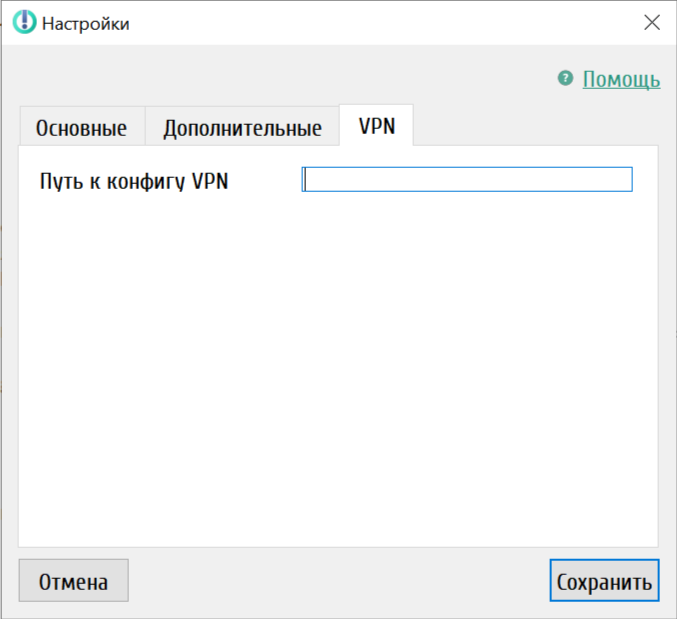
Вкладка "VPN"