Работа в личном кабинете модуля RemoteApp
После авторизации в модуле откроется главное окно интерфейса:
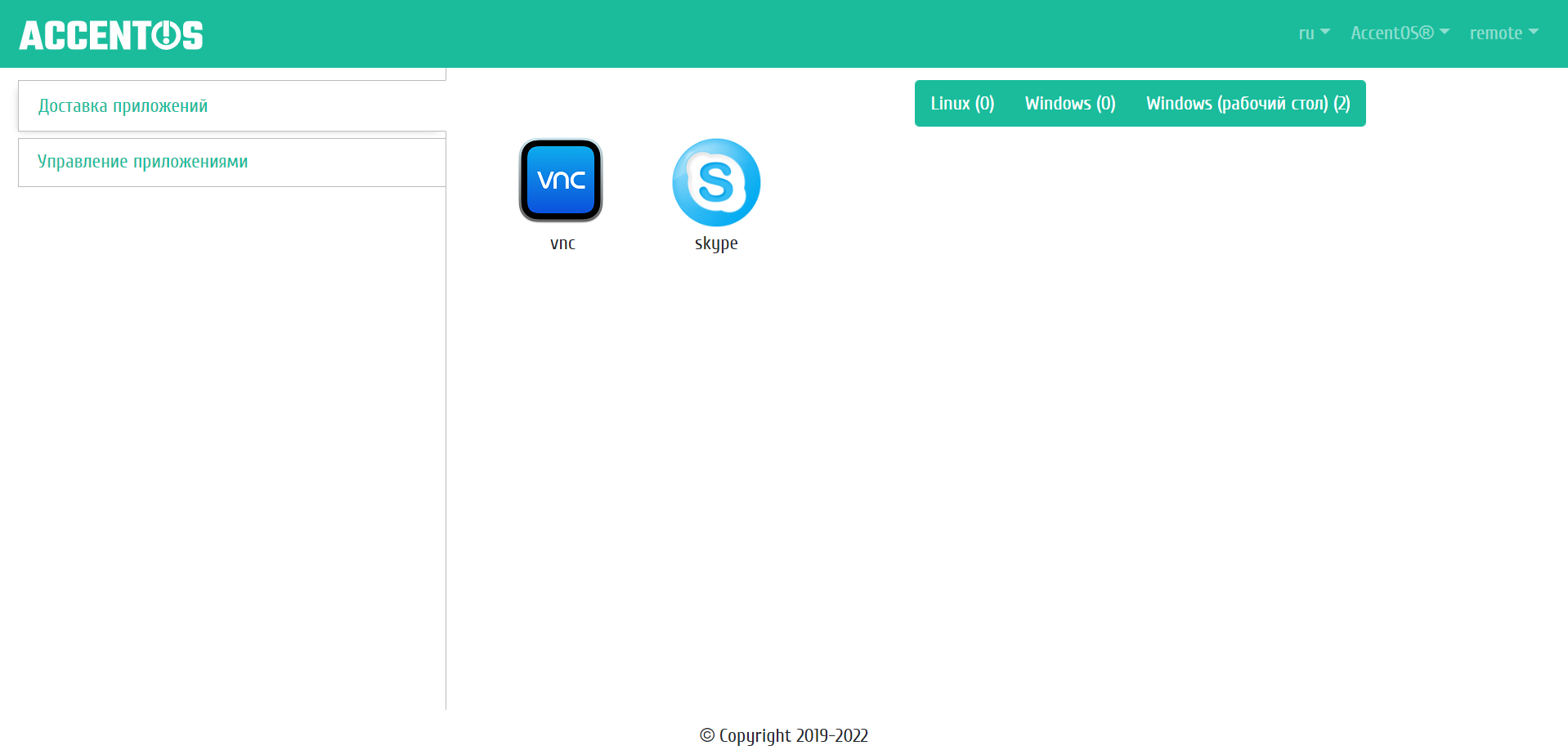
Окно личного кабинета
В левой части расположено главное меню графического интерфейса, доступны две вкладки для администратора: "Доставка приложений", "Управление приложениями" и одна вкладка "Доставка приложений" для обычного пользователя.
Ниже расположено рабочее поле модуля.
На верхней панеле с правой стороны имеется переключатель, позволяющий быстро изменить язык панели управления. Доступны для выбора русский и английский языки.
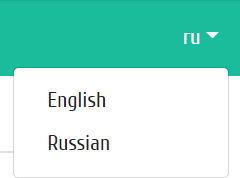
Выбор языка интерфейса на верхней панели
Имеется переключатель, позволяющий изменять цветовую схему темы интерфейса, для выбора доступны стандартная цветовая схема и темная. Темная цветовая схема предназначена для работы с интерфейсом в условиях слабого освещения.
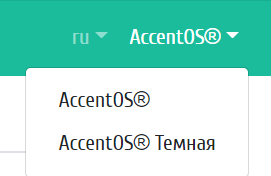
Выбор цветовой схемы интерфейса на верхней панели
Вкладка "Доставка приложений"
Данный режим предназначен для работы стандартного пользователя с приложениями. Для получения приложений необходимо авторизоваться под обычной учетной записью OpenStack (пользователь должен иметь доступ к проекту с виртуальными машинами - приложениями). В центральной части рабочего поля отображаются иконки всех приложений, доступных для пользователя (добавленных в проект).
Имеется возможность фильтрации приложений по типам: Linux, Windows, Windows (рабочий стол).
При клике на иконку приложения производится подключение к приложению по протоколу RDP:
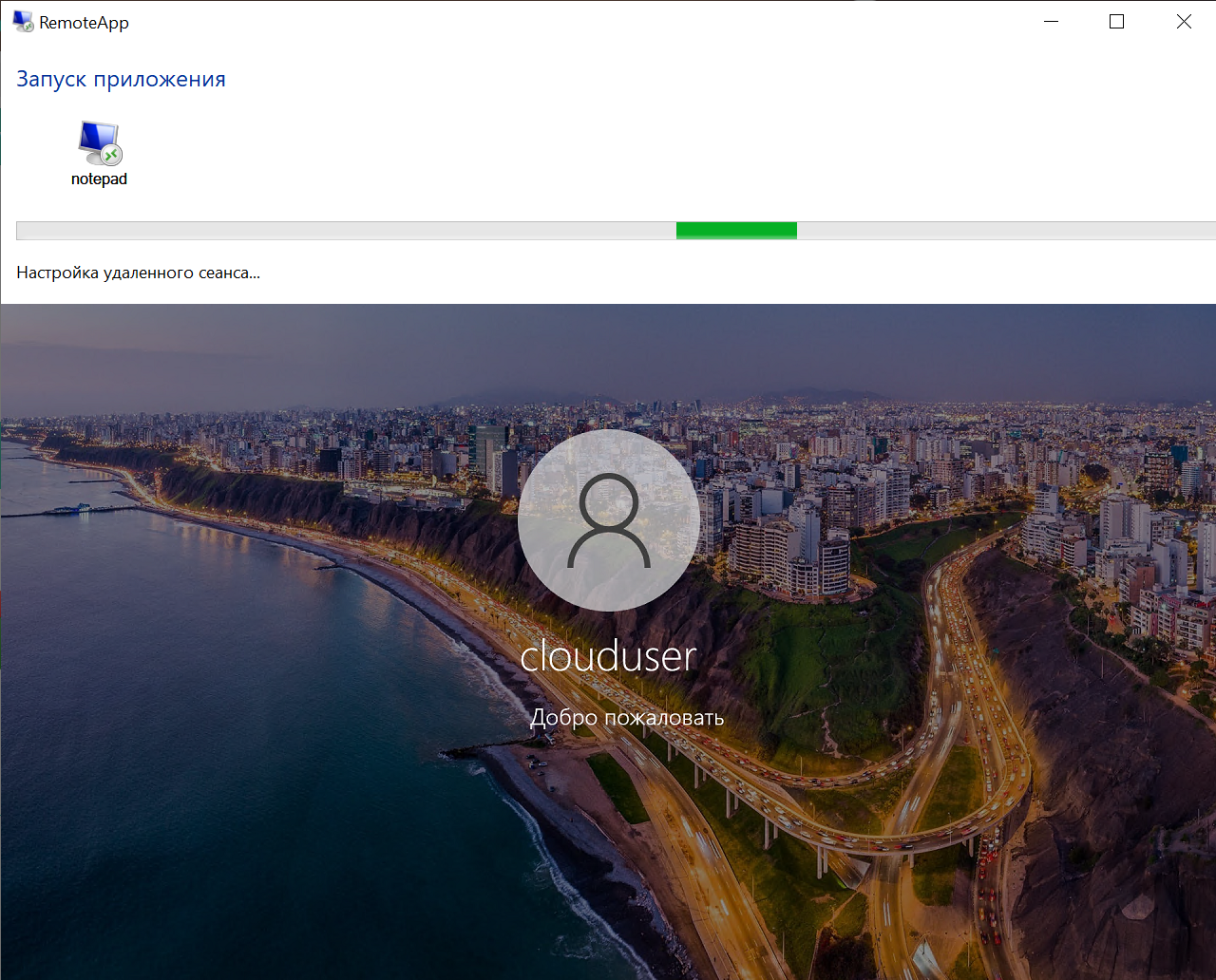
Окно подключения
При подключении открывается окно авторизации для подключения к удаленному приложению:
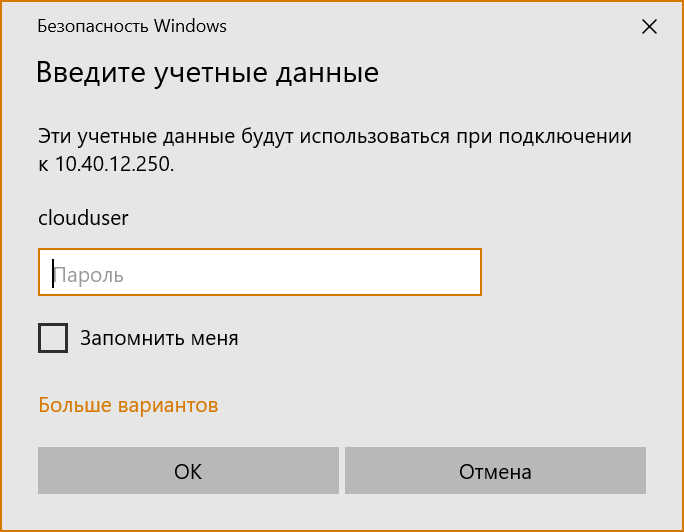
Окно авторизации
После подключения открывается окно вызванного приложения, например, браузера Google Chrome:
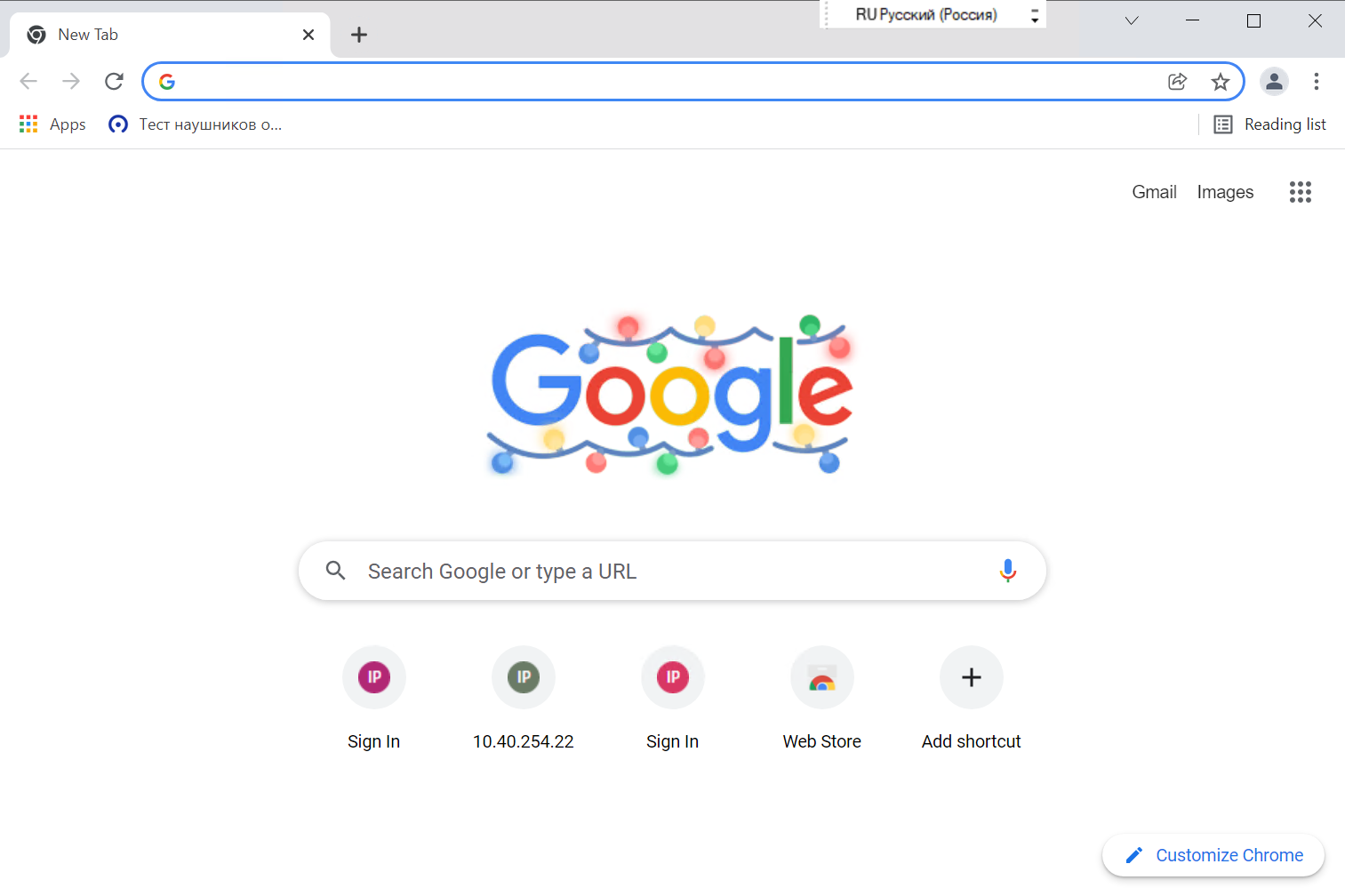
Окно приложения
Для выхода из личного кабинета модуля RemoteApp нажмите на кнопку "Выход".
Вкладка "Управление приложениями"
Примечание
Данный режим позволяет создавать и регистрировать приложения, режим доступен только для пользователя remote, поэтому предварительно в OpenStack необходимо создать пользователя remote с правами администратора.
На вкладке "Управление приложениями" доступны две внутренние вкладки: "Регистрация приложений" и "Виртуальные машины".
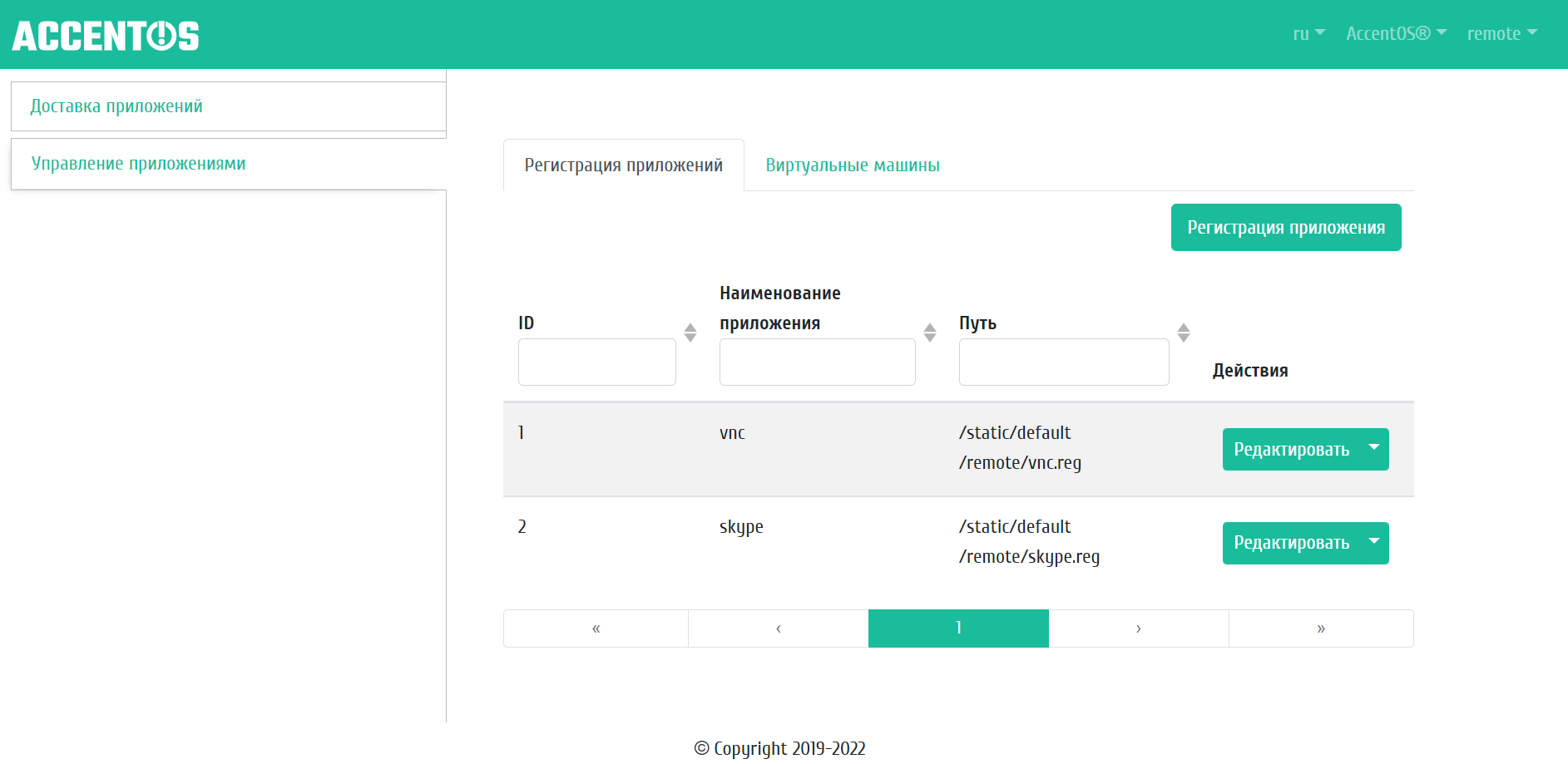
Режим "Управление приложениями"
Наименование поля |
Описание |
|---|---|
ID |
Идентификатор приложения. |
Наименование приложения |
Имя приложения. |
Путь |
Путь до файла приложения в системе. |
Для списка приложений доступны инструменты сортировки и фильтрации. Сортировка и фильтрация доступны для всех полей.
N |
Действие |
Описание |
|---|---|---|
1 |
Регистрация приложения |
Создание нового приложения. |
2 |
Загрузить |
Загрузка файла |
3 |
Редактировать |
Изменение параметров приложения. |
4 |
Удалить |
Удаление приложения. |
Создание приложения
Для создания приложения нажимаем на кнопку "Регистрация приложения" и открываем форму создания приложения:
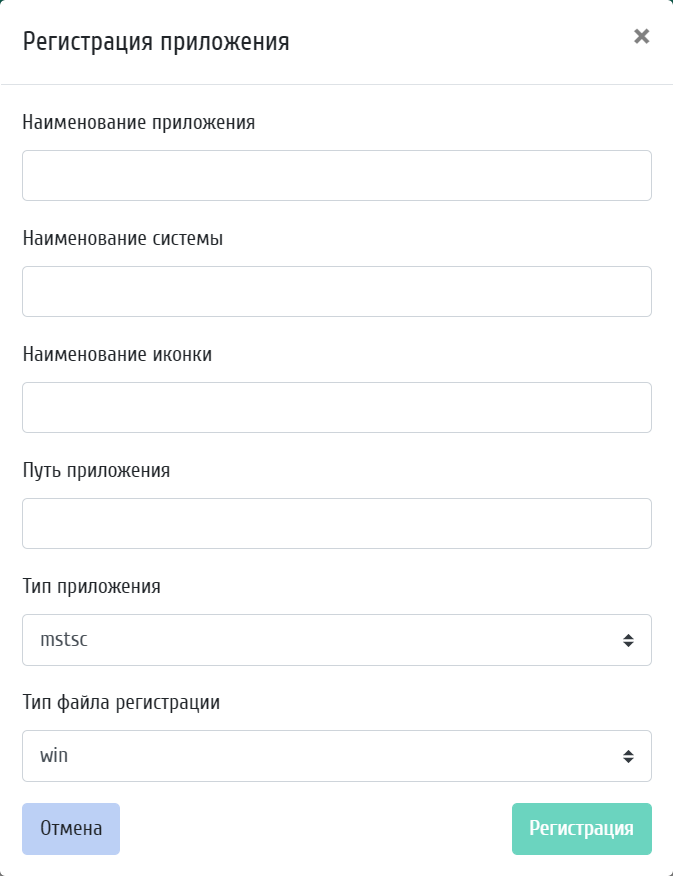
Окно создания приложения
Заполняем необходимые поля формы создания:
Наименование приложения– Имя приложения в свободной форме;Наименование системы– Имя приложения в системе (например, skype);Наименование иконки– Название иконки приложения (например, Skype);Путь приложения– Путь до приложения в системе (например, C:pathskype.exe);Тип приложения– Тип доставляемого приложения. Типы регистрируются после установки приложения. В настоящее время имеется только один типmstsc;Тип файла регистрации– Тип доставляемого файла регистрации приложения. Типы регистрируются после установки приложения. В настоящее время имеется только один типwin.
Редактирование приложения
Для изменения параметров приложения нажимаем на кнопку "Редактировать" и открываем форму редактирования приложения:
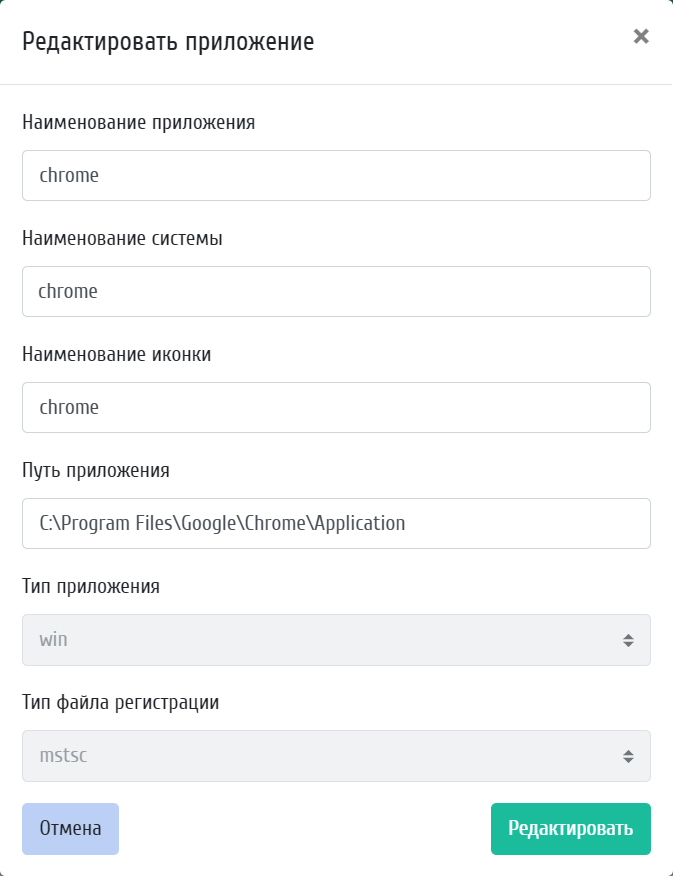
Окно редактирования приложения
При необходимости изменяем параметры приложения:
Наименование приложения– Имя приложения в свободной форме;Наименование системы– Имя приложения в системе (например, skype);Наименование иконки– Название иконки приложения (например, Skype);Путь приложения– Путь до приложения в системе (например, C:pathskype.exe).
Для сохранения изменений нажимает на кнопку "Редактировать".
Привязка зарегистрированного приложения к виртуальной машине
Для привязки приложения переходим на вкладку "Виртуальные машины":
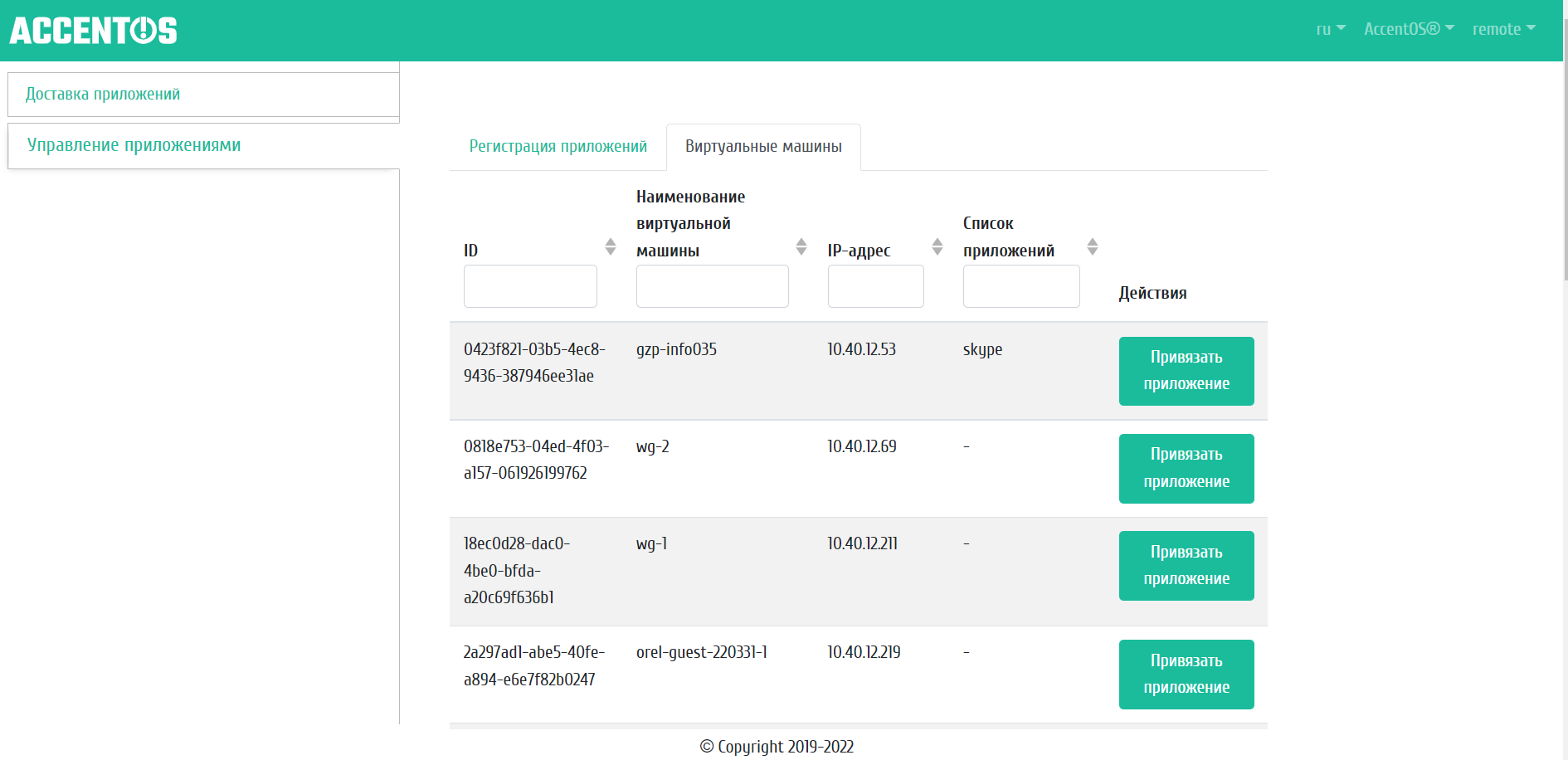
Список виртуальных машин
Наименование поля |
Описание |
|---|---|
ID |
Идентификатор виртуальной машины. |
Наименование виртуальной машины |
Имя виртуальной машины. |
IP-адрес |
IP-адрес виртуальной машины. |
Список приложений |
Приложения, привязанные к виртуальной машине. |
Для списка машин доступны инструменты сортировки и фильтрации. Сортировка и фильтрация доступны для всех полей.
N |
Действие |
Описание |
|---|---|---|
1 |
Привязать приложение |
Привязка зарегистрированного приложения к выбранной виртуальной машине. |
Выбираем виртуальную машину, к которой хотим привязать зарегистрированное приложение, и открываем окно действие "Привязать приложение":
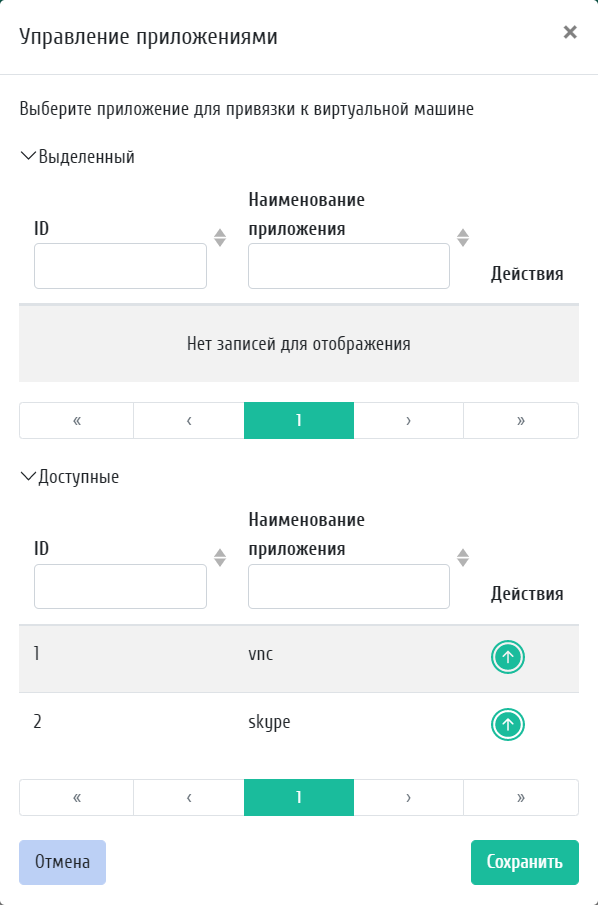
Окно привязки приложения к виртуальной машине
В открывшемся окне выбираем приложение для привязке к машине, подтверждаем привязку нажатием на кнопку "Сохранить".
Для выхода из личного кабинета модуля RemoteApp нажмите на кнопку "Выход".