Вкладка «Облака и хосты»
Вкладка содержит список облаков и хостов для каждого облака.
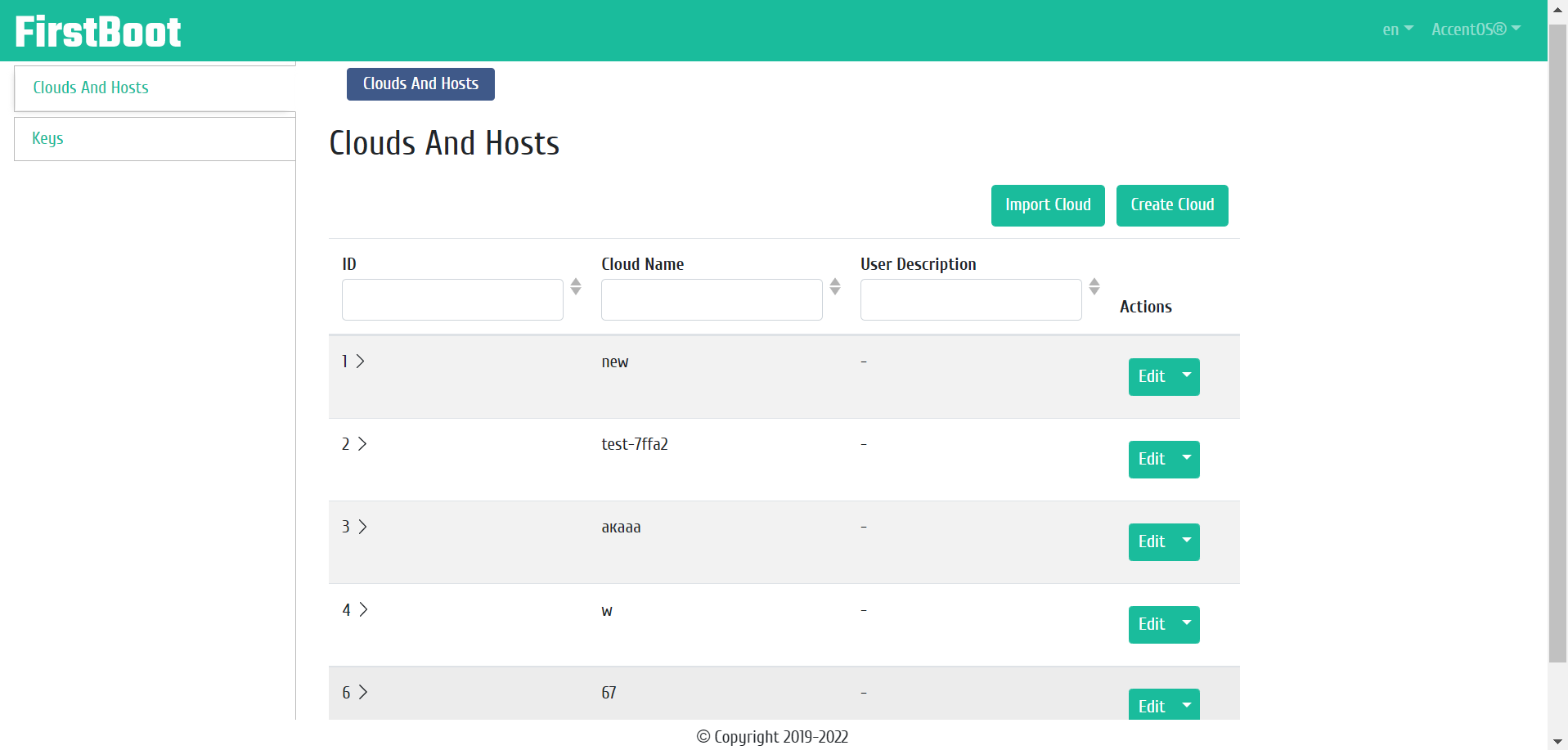
Список облаков
Наименование поля |
Описание |
|---|---|
ID |
Идентификатор облака. |
Имя облака |
Имя облака. |
Пользовательское описание |
Пользовательское описание облака. |
Для списка облаков доступны инструменты сортировки и фильтрации. Сортировка и фильтрация доступны по всем полям.
Также пользователь может просмотреть список хостов конкретного облака, для просмотра списка хостов нажмите на раскрывающуюся стрелку:
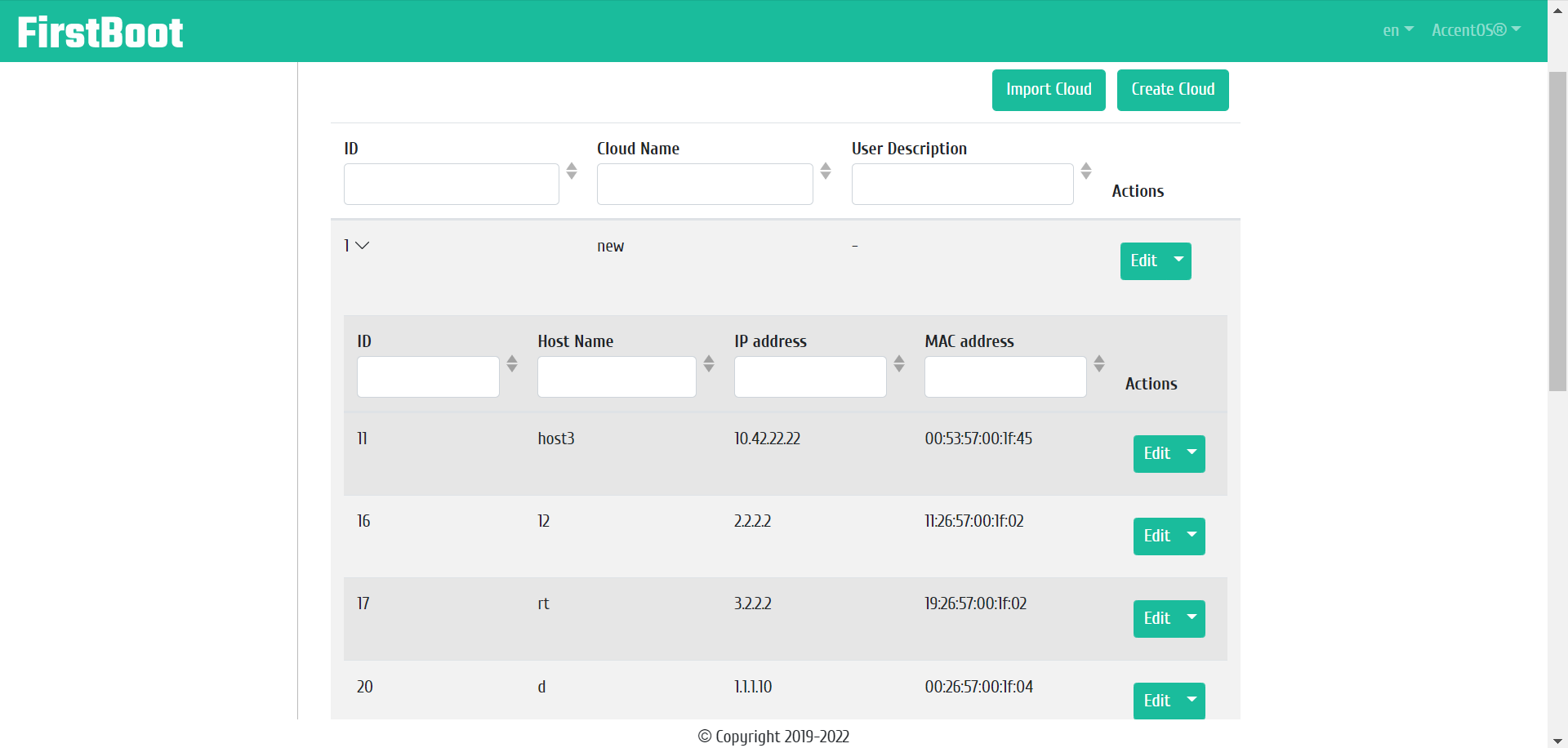
Список хостов облака
N |
Действие |
Описание |
|---|---|---|
1 |
Импортировать облако |
Импорт данных облака из JSON-файла. |
2 |
Создать облако |
Создание нового облака. |
3 |
Редактировать |
Изменение имени облака и пользовательского описания. |
4 |
Настроить |
Выполнение настроек облака. |
5 |
Экспортировать |
Экспорт данных облака в JSON-файл. |
6 |
Добавить хост |
Добавление нового хоста. |
7 |
Загрузить хосты из Cobbler |
Получение списка доступных хостов для добавления в облако. |
8 |
Удалить |
Удаление облака. |
Особенности работы с облаками
Импорт облака
Нажмите кнопку «Импортировать облако», чтобы открыть окно импорта. В открывшемся окне укажите имя облака и пользовательское описание:
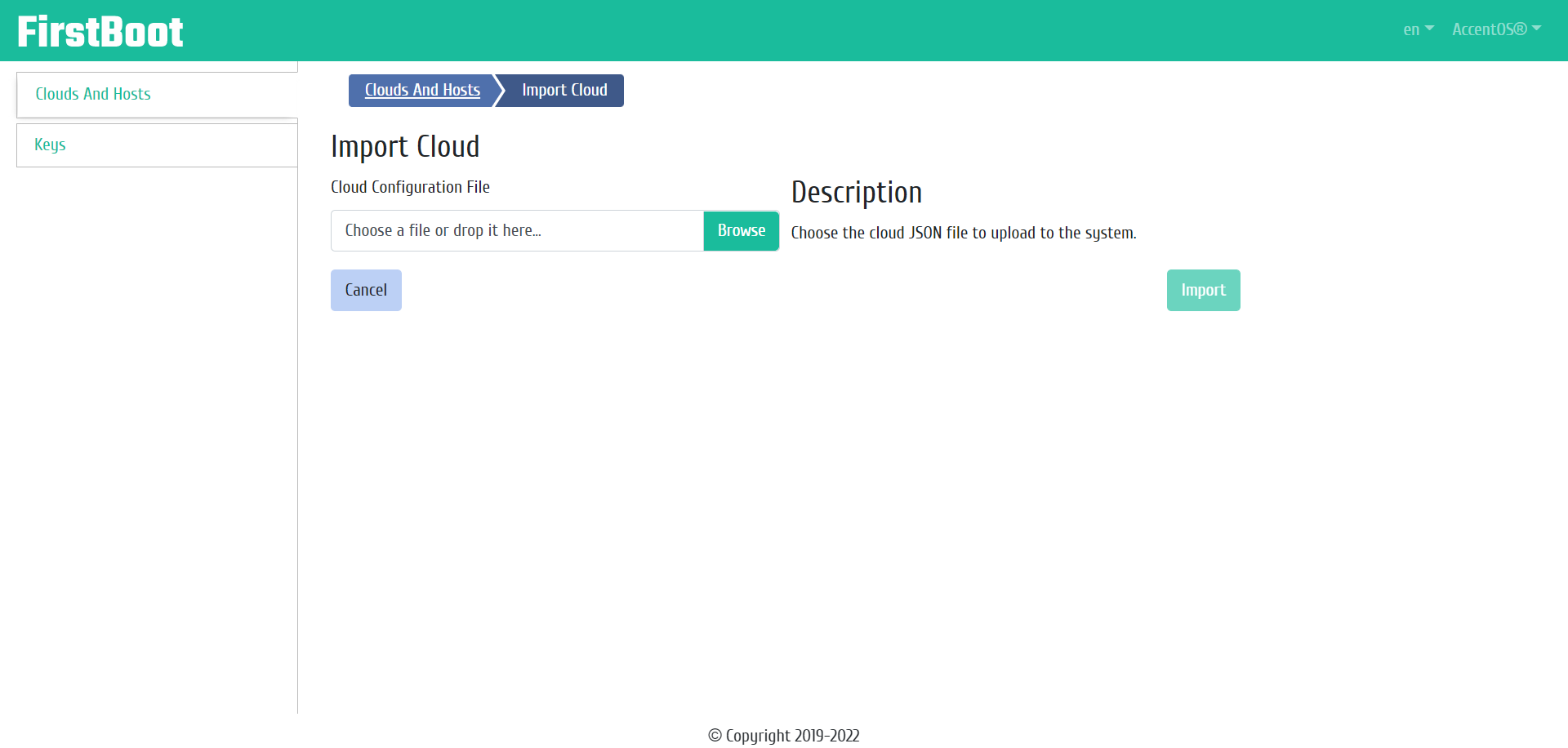
Окно импорта облака
Выберите JSON-файл, содержащий данные нужного облака, и подтвердите действие кнопкой «Импортировать».
Создание облака
Кнопка «Создать облако» открывает окно мастера создания. В открывшемся окне укажите имя облака и пользовательское описание:
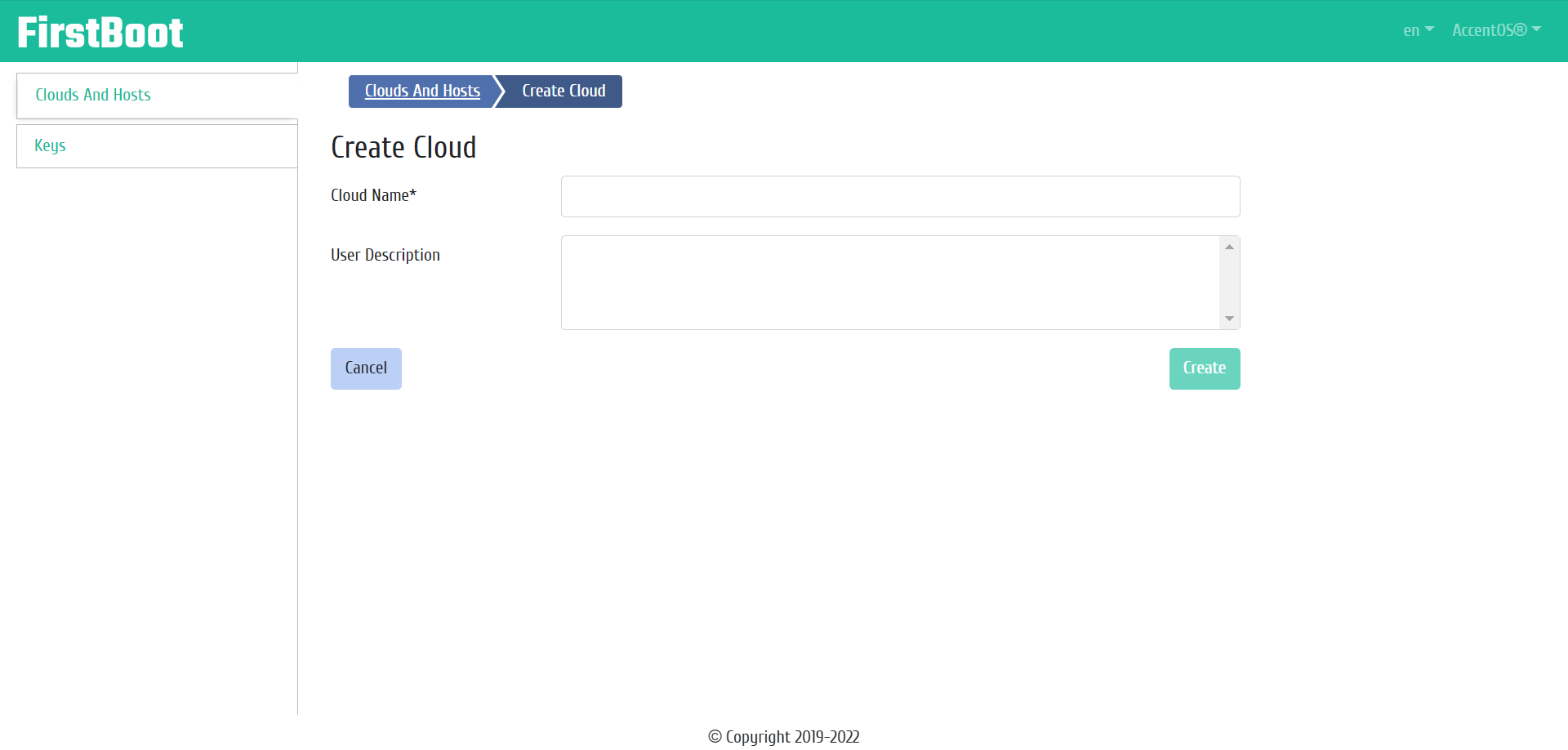
Окно создания облака
Имя облака является обязательным полем и должно быть уникальным. Завершите процедуру создания кнопкой «Создать». После этого корректно созданное облако отобразится в общем списке.
Редактирование облака
Функция позволяет редактировать имя и описание выбранного облака. Функция доступна в общем списке всех облаков.
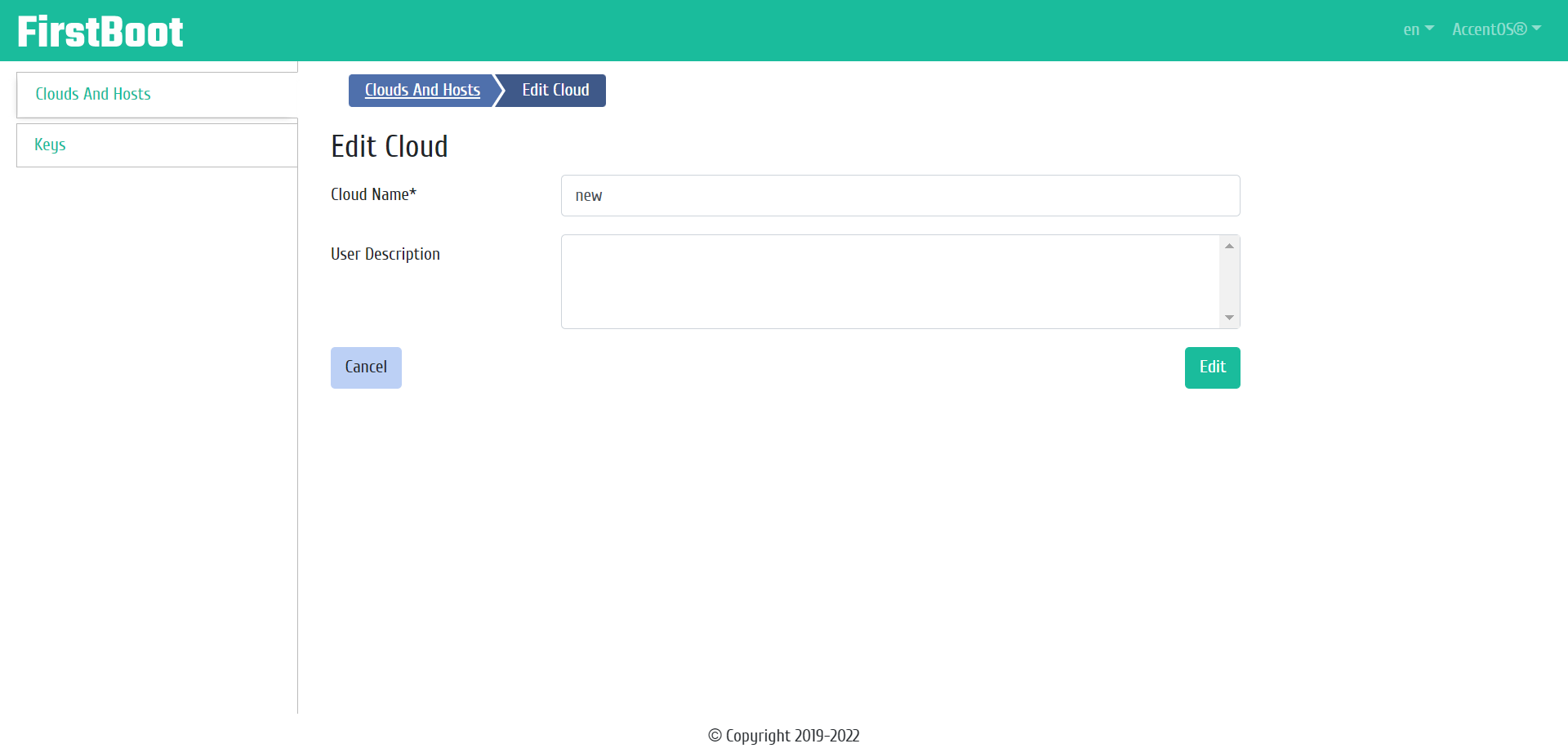
Окно редактирования облака
Настройка облака
Функция позволяет настроить выбранное облако. Доступна в общем списке всех облаков.
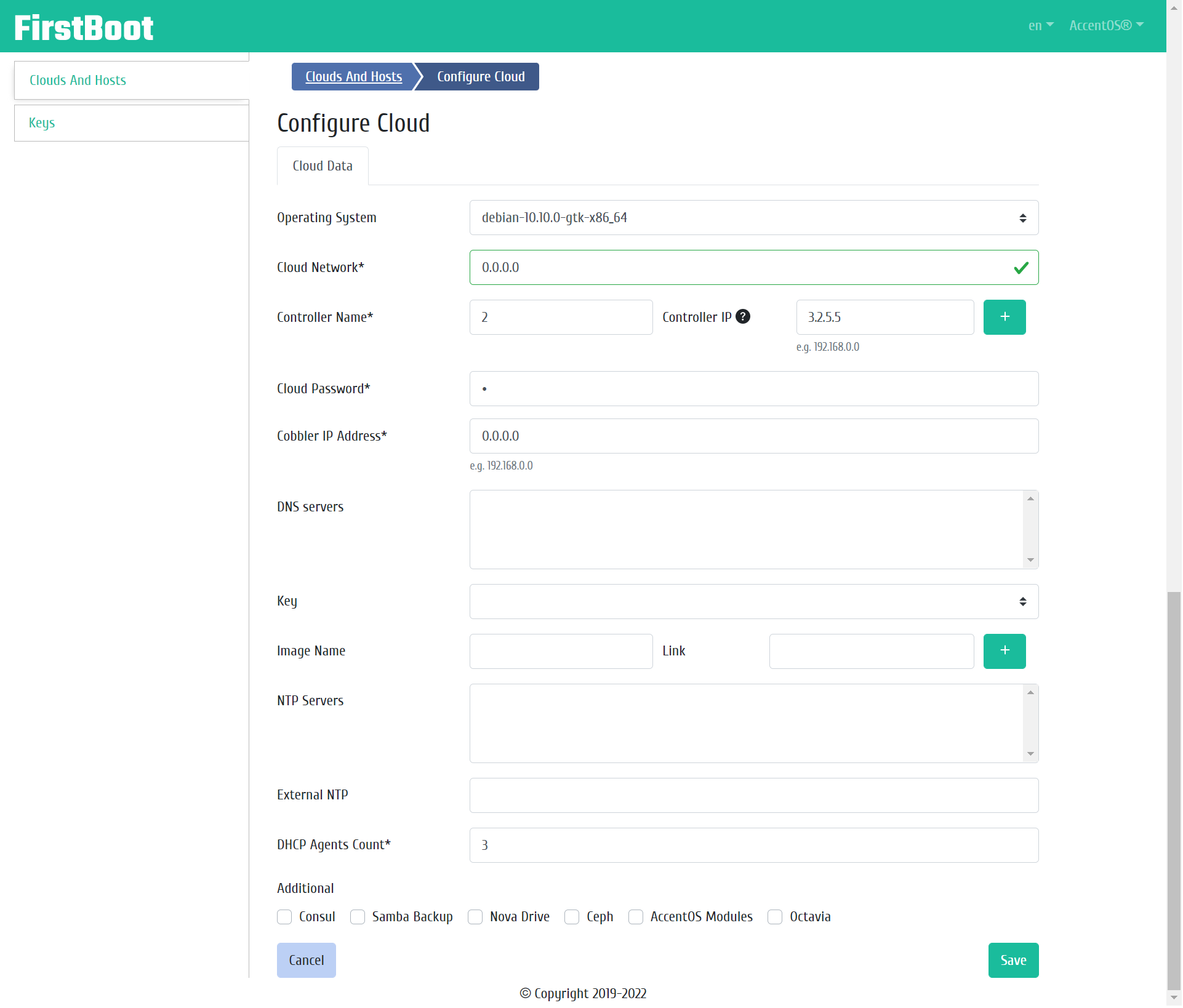
Окно настройки облака
Данные облака:
Операционная система, выберите операционную систему из списка доступных в Cobbler;
Сеть облака, обязательное поле;
Имя контроллера, обязательное поле;
IP контроллера — IP-адрес контроллера, принадлежащий сети облака, необязательное поле (при необходимости можно добавить несколько контроллеров с IP-адресами);
Пароль облака — пароль для авторизации в облаке, обязательное поле;
Доменное имя Cobbler, обязательное поле;
IP-адрес Cobbler, обязательное поле;
DNS-серверы — список DNS-серверов, каждый сервер указывается на отдельной строке;
Ключ, выберите ssh-ключ из списка добавленных ключей на вкладке «Ключи»;
Имя образа, выберите образ из списка доступных в Cobbler;
NTP-серверы — список серверов, использующих технологию NTP, на которых будут настроены серверы времени;
Внешний NTP — внешний сервер времени, необязательное поле;
Количество DHCP-агентов — количество DHCP-агентов, которые создаст Neutron, обязательное поле;
Дополнительно — флаги для выполнения дополнительных настроек облака:
Consul — настройка домена consul;
Samba backup — настройка службы резервного копирования Samba;
Nova Drive — настройка Nova Drive;
Ceph — настройка программно определяемой распределённой файловой системы Ceph;
AccentOS Modules — настройка модулей AccentOS;
Octavia — настройка службы Octavia.
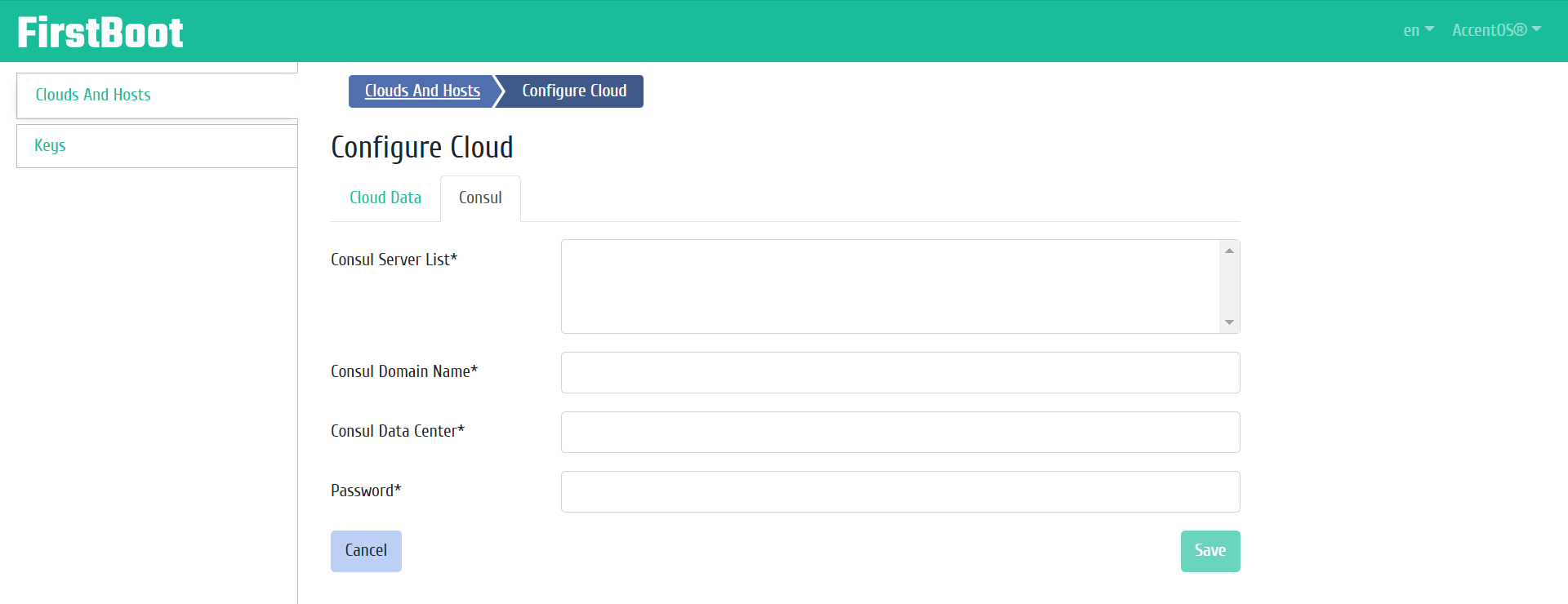
Окно настройки облака
Данные домена Consul:
Список серверов Consul — список серверов, на которых будет настроен consul, обязательное поле, каждый сервер указывается на отдельной строке;
Доменное имя Consul, обязательное поле;
Дата-центр Consul, обязательное поле;
Пароль — пароль для авторизации в Consul, обязательное поле.
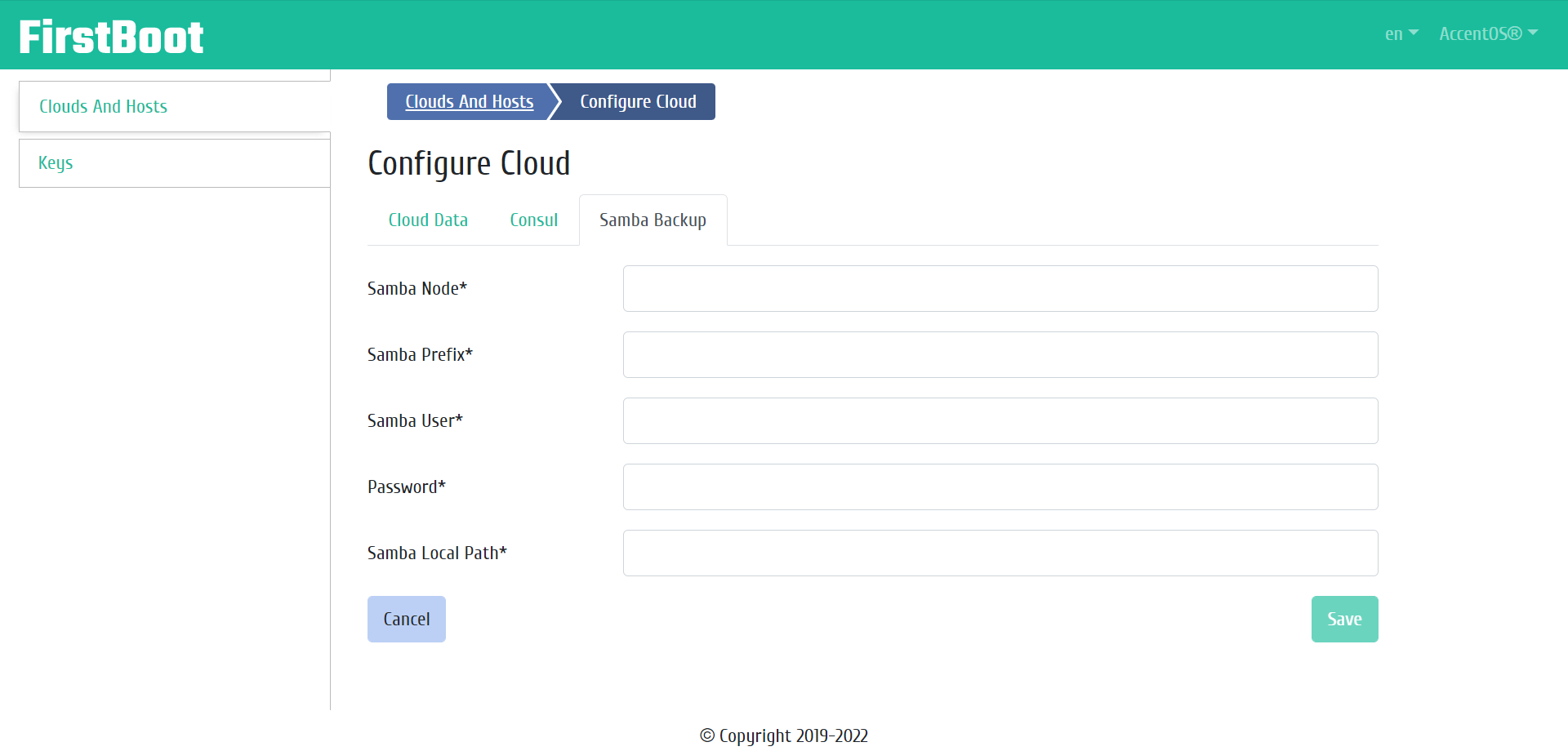
Окно настройки облака
Данные службы резервного копирования Samba:
Служба Samba — имя службы Samba, обязательное поле;
Префикс Samba — префикс для доступа к резервной копии, обязательное поле;
Пользователь Samba — имя пользователя Samba, обязательное поле;
Пароль — пароль для авторизации в Samba, обязательное поле;
Локальный путь Samba — локальный путь к службе Samba, обязательное поле.
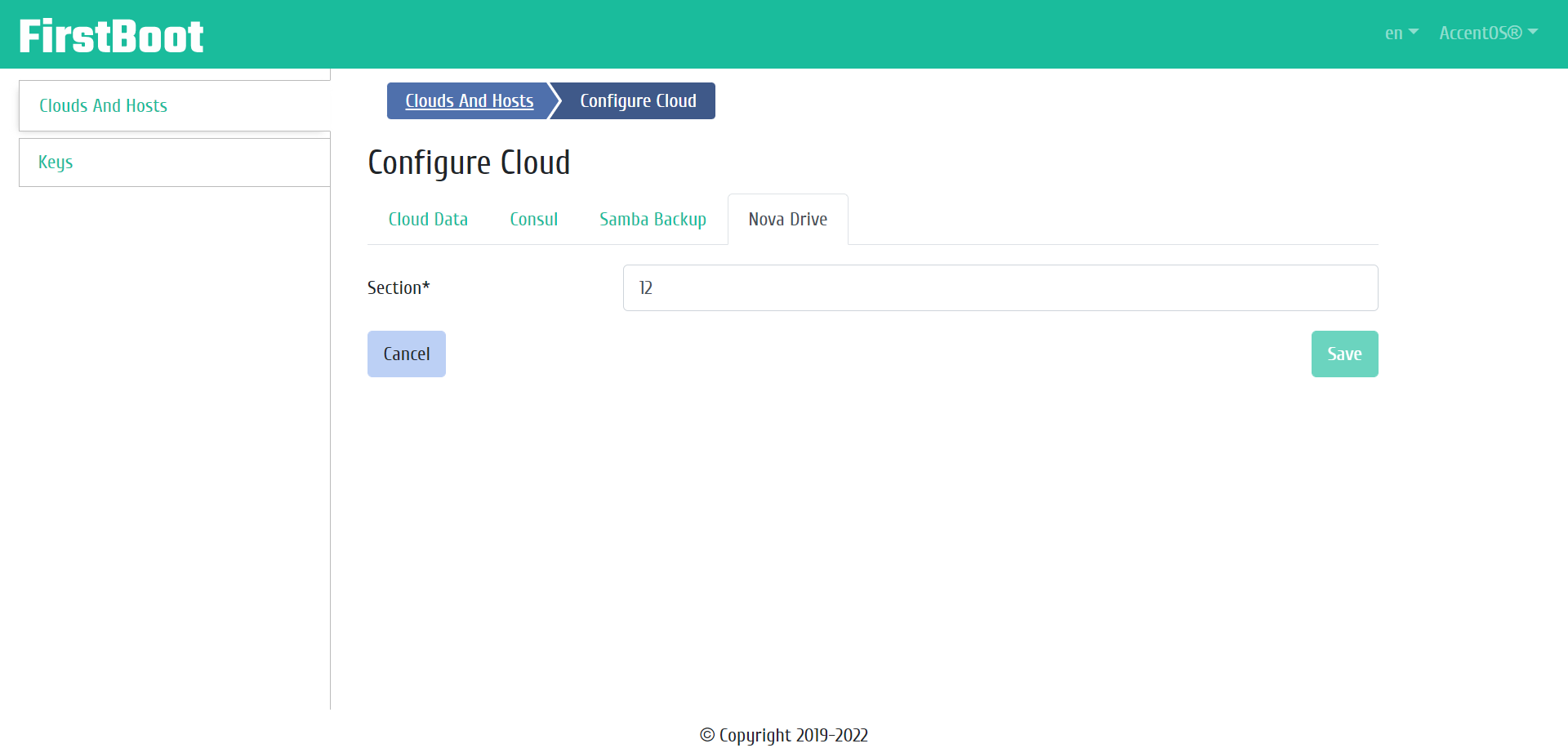
Окно настройки облака
Данные Nova Drive:
Секция — имя секции Nova Drive, обязательное поле.
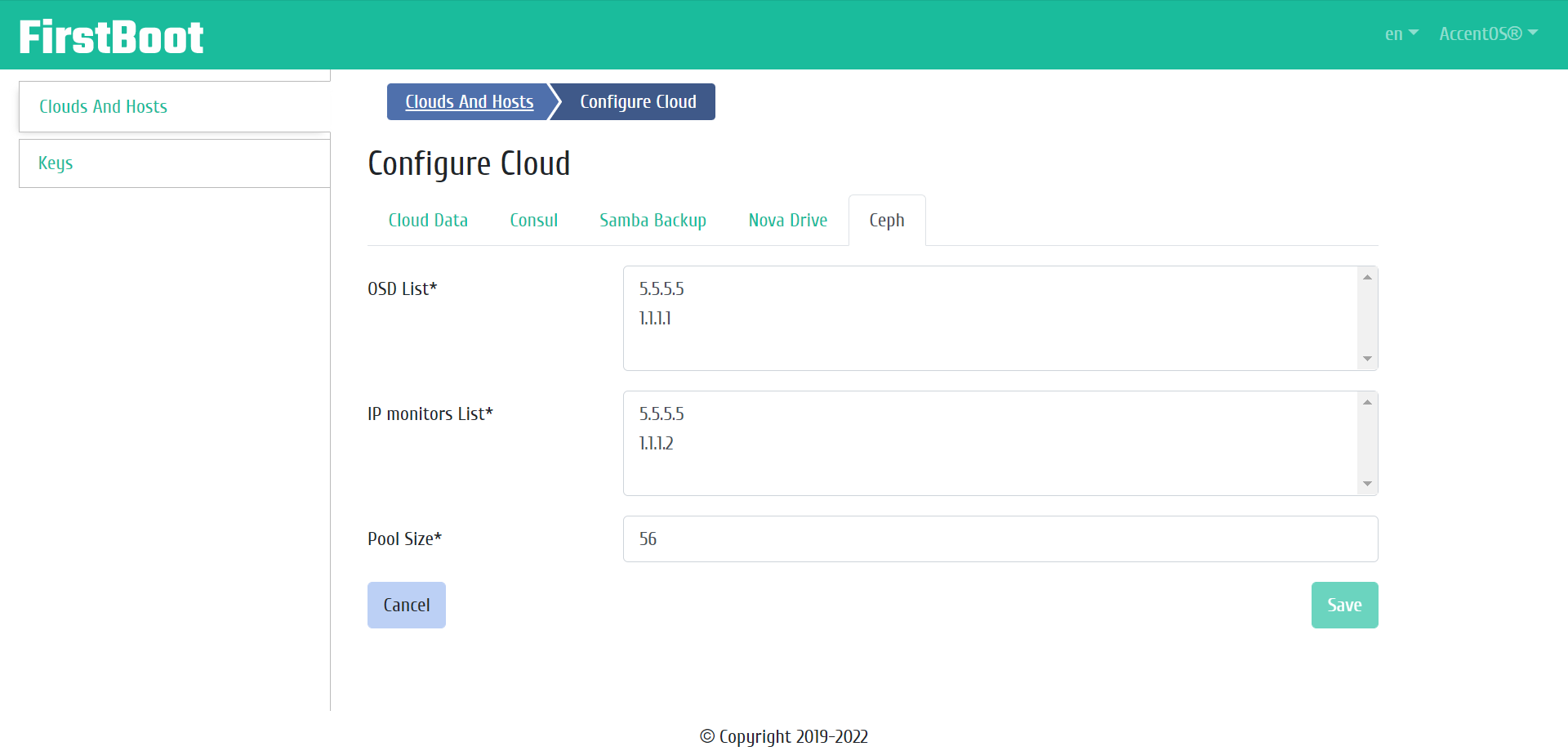
Окно настройки облака
Данные программно определяемой распределённой файловой системы Ceph:
Список OSD — список OSD (узлы Ceph и диски для них), обязательное поле, каждый OSD указывается на отдельной строке;
Список IP мониторов — список IP-адресов мониторов, обязательное поле, каждый IP-адрес указывается на отдельной строке;
Размер пула — размер тома для каждого вычислительного узла в мегабайтах, обязательное поле.
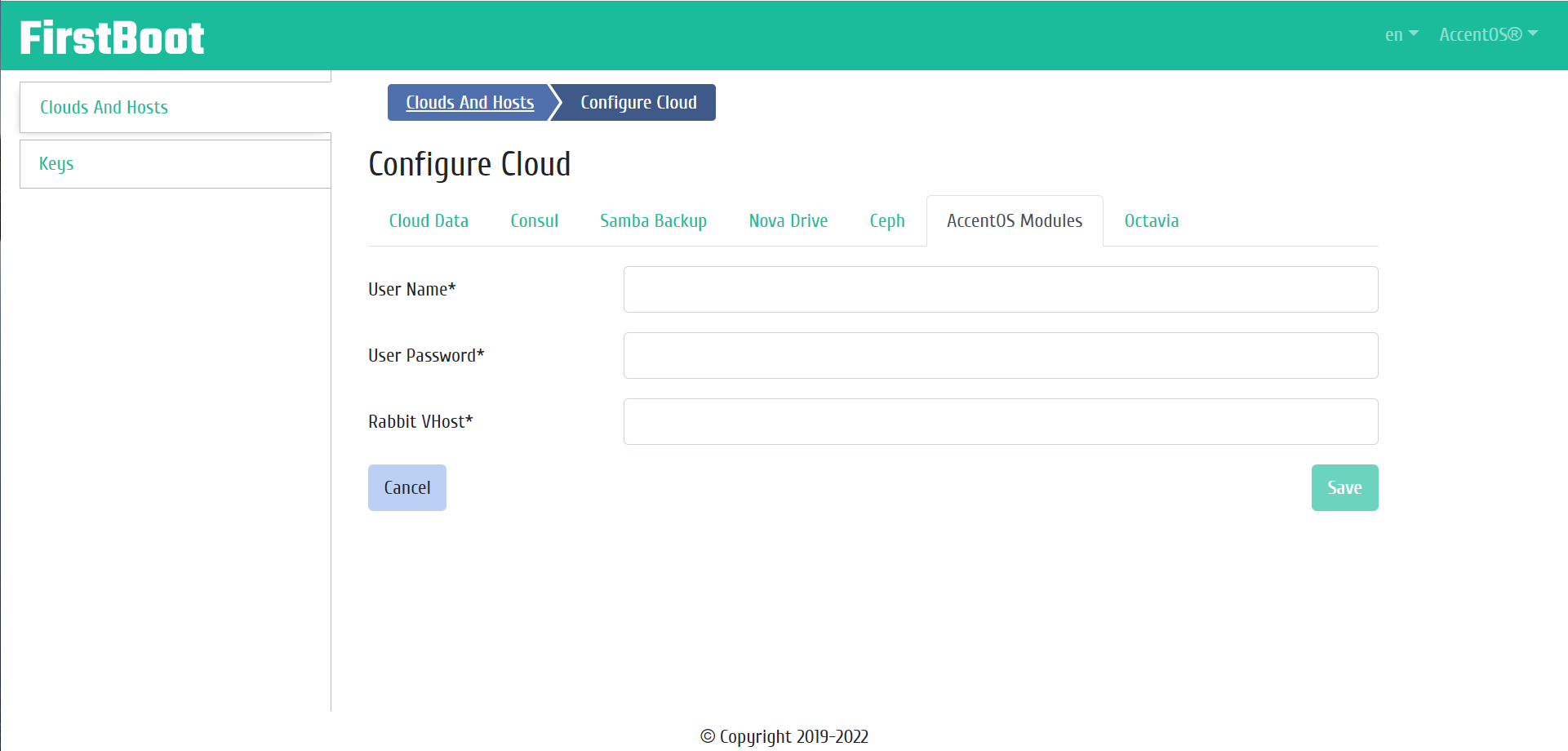
Окно настройки облака
Данные для настройки модулей AccentOS:
Имя пользователя — имя пользователя служб AccentOS, обязательное поле;
Пароль пользователя — пароль пользователя для служб AccentOS, обязательное поле;
Rabbit VHost — имя хоста в Rabbit, обязательное поле.
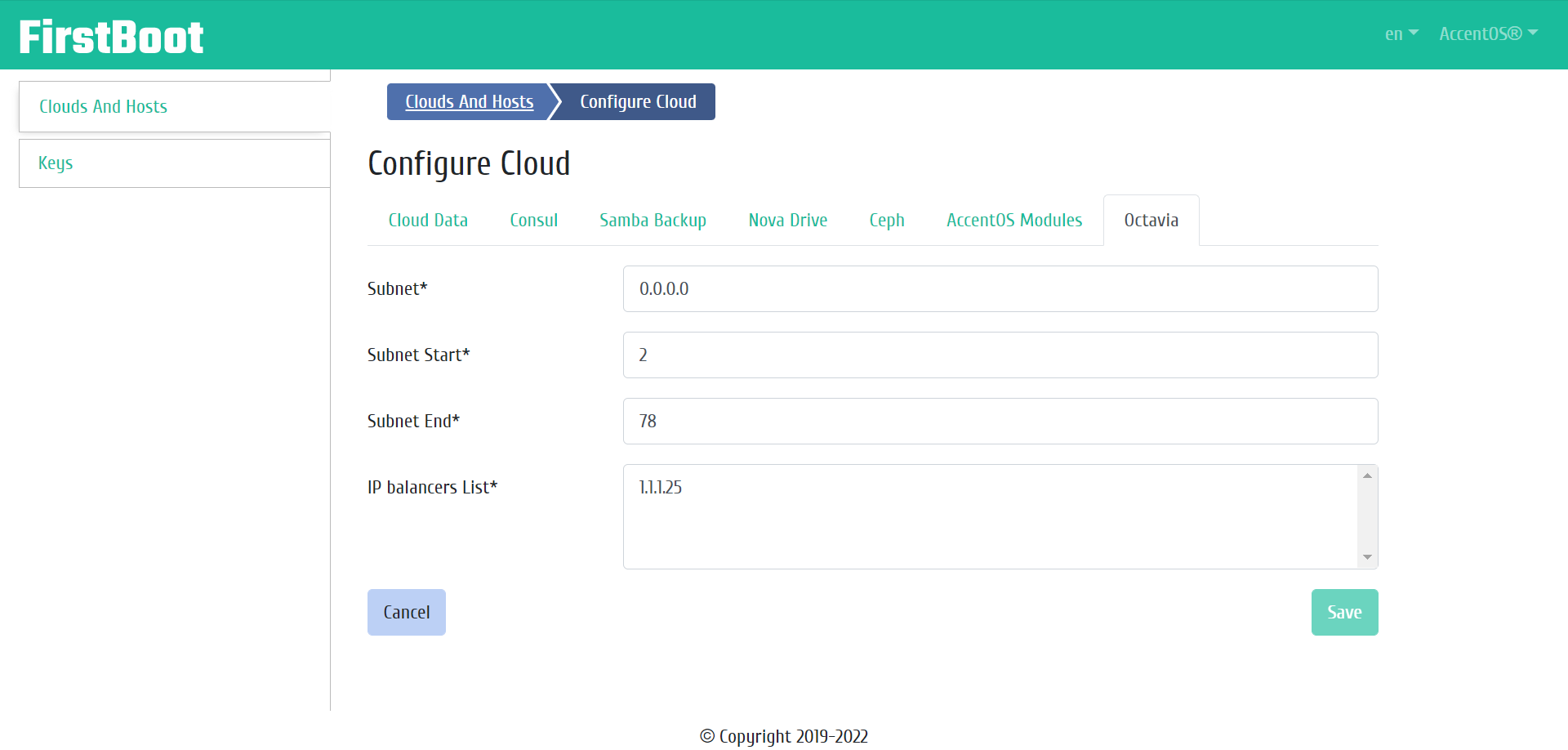
Окно настройки облака
Данные для настройки службы Octavia:
Подсеть — подсеть для выделения IP-адреса балансировщику, обязательное поле;
Начало подсети — начало диапазона сети, обязательное поле;
Конец подсети — конец диапазона сети, обязательное поле;
IP порта — IP-адрес порта
octavia-health-manager, обязательное поле.
Загрузка хостов из Cobbler
Функция позволяет загрузить список всех доступных в Cobbler хостов. Доступна в общем списке всех облаков.
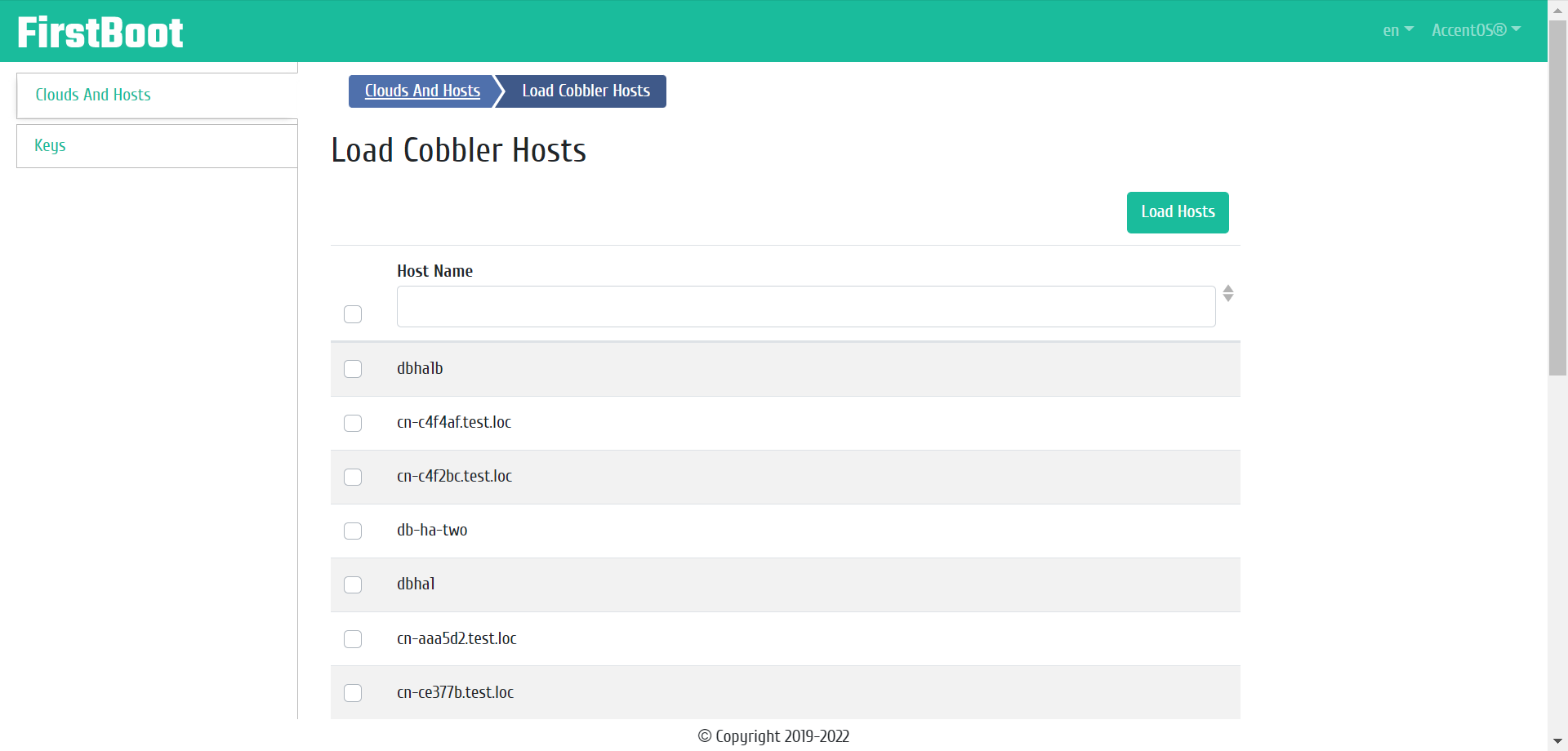
Окно загрузки хостов из Cobbler
В открывшемся окне отображается список всех доступных хостов. После выбора хостов для загрузки в облако нажмите кнопку «Загрузить хосты».
Удаление облака
Функция позволяет удалить выбранное облако. Функция доступна в общем списке всех облаков.
Особенности работы с хостами
N |
Действие |
Описание |
|---|---|---|
1 |
Добавить хост |
Добавление нового хоста с заданными параметрами. Действие доступно в списке действий отдельного облака. |
3 |
Редактировать |
Изменение настроек хоста. |
4 |
Включить |
Включение хоста. Доступно только для хостов с привязанным устройством управления питанием. |
5 |
Выключить |
Выключение хоста. Доступно только для хостов с привязанным устройством управления питанием. |
6 |
Перезагрузить |
Перезагрузка хоста. Доступна только для хостов с привязанным устройством управления питанием. |
7 |
Удалить |
Удаление хоста. |
Добавление хоста
Кнопка «Добавить хост» открывает окно мастера создания хоста. В открывшемся окне укажите параметры хоста:
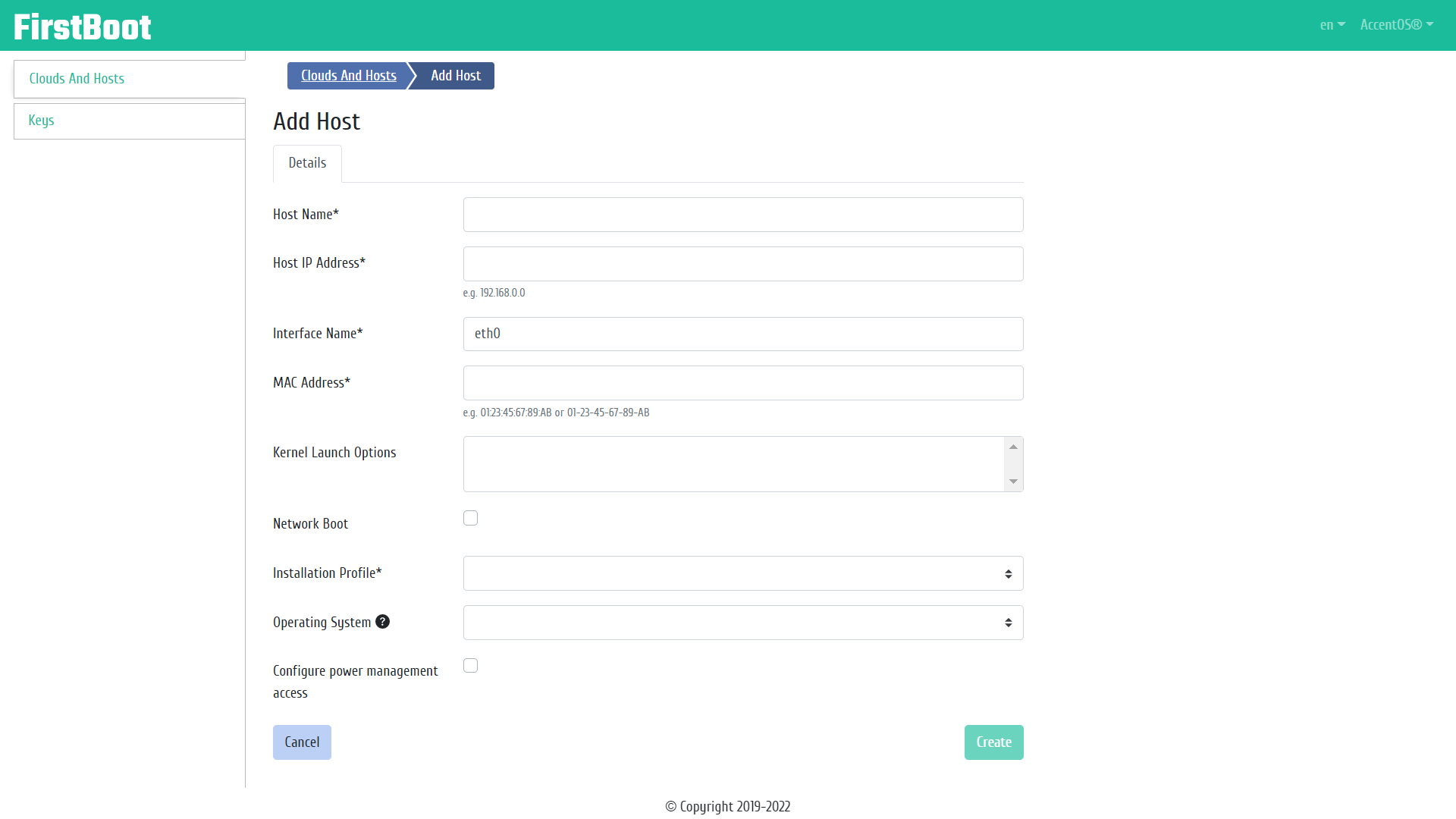
Окно добавления хоста
Информация о хосте:
Имя хоста — обязательное поле;
IP-адрес хоста — обязательное поле, IP-адрес не может повторяться в рамках облака;
Имя интерфейса, значение по умолчанию
eth0, обязательное поле;MAC-адрес — MAC-адрес сетевой карты, с которой будет выполняться первоначальная загрузка хоста, обязательное поле;
Опции запуска ядра — обязательное поле;
Сетевая загрузка — флаг разрешает сетевую загрузку для хоста;
Профиль установки, выберите профиль установки из списка доступных в Cobbler;
Операционная система, выберите операционную систему из списка доступных в Cobbler;
Настроить доступ к управлению питанием — добавление устройства управления питанием для хоста. При активации флага открывается дополнительная вкладка «Управление питанием», в которой добавляются реквизиты доступа к управлению питанием:
Тип, выберите тип доступа к управлению питанием (
ipmilan— для физических серверов,virsh— для виртуальных машин), выбор типа обязателен;IP/Имя хоста — IP-адрес или имя хоста устройства управления питанием;
Логин, необязательный параметр;
Пароль, необязательный параметр;
ID — идентификатор устройства управления питанием, необязательный параметр.
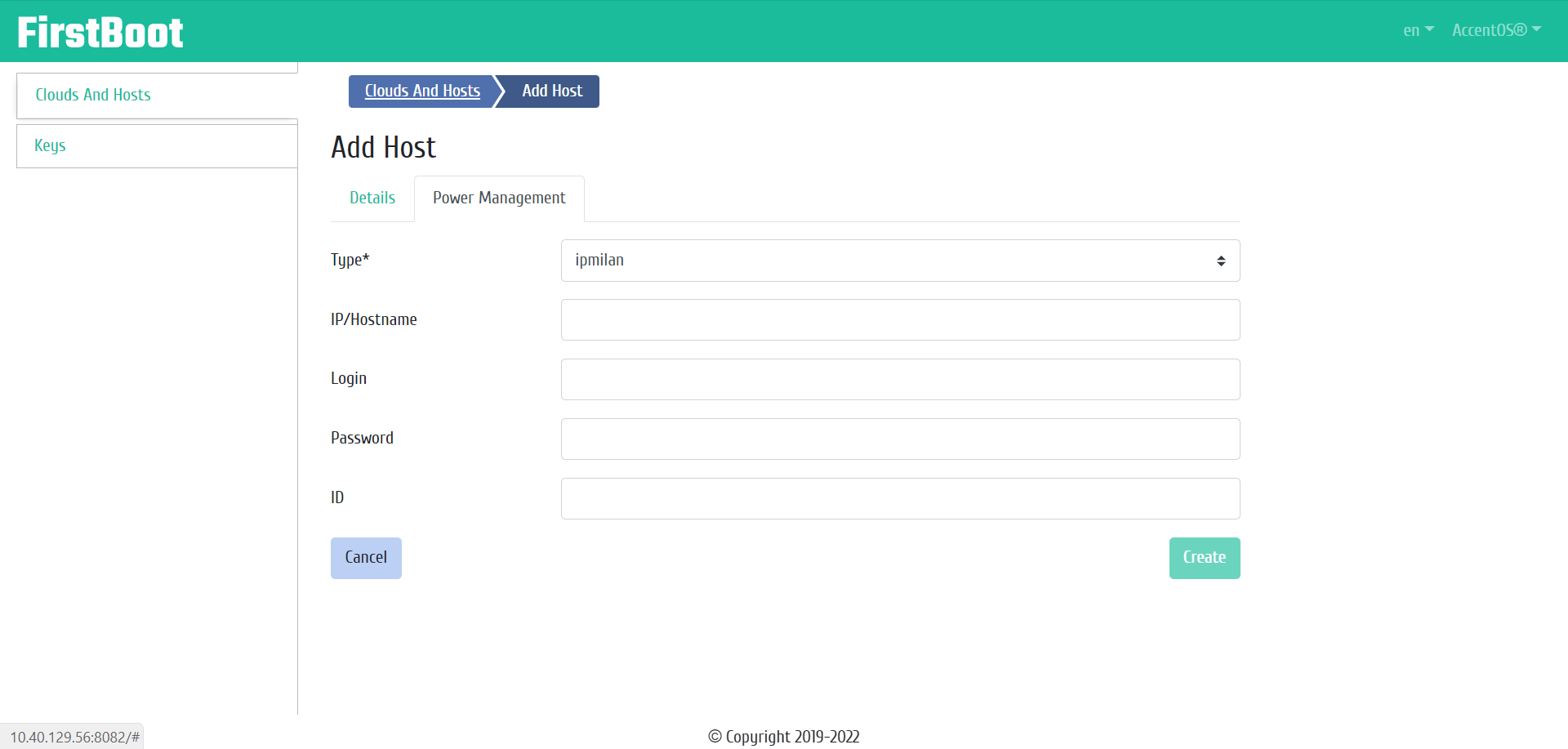
Вкладка «Управление питанием»
Завершите процедуру создания кнопкой «Создать». После этого корректно созданный хост отобразится в общем списке.
Редактирование хоста
Функция позволяет редактировать все параметры выбранного хоста. Доступна в общем списке всех хостов.
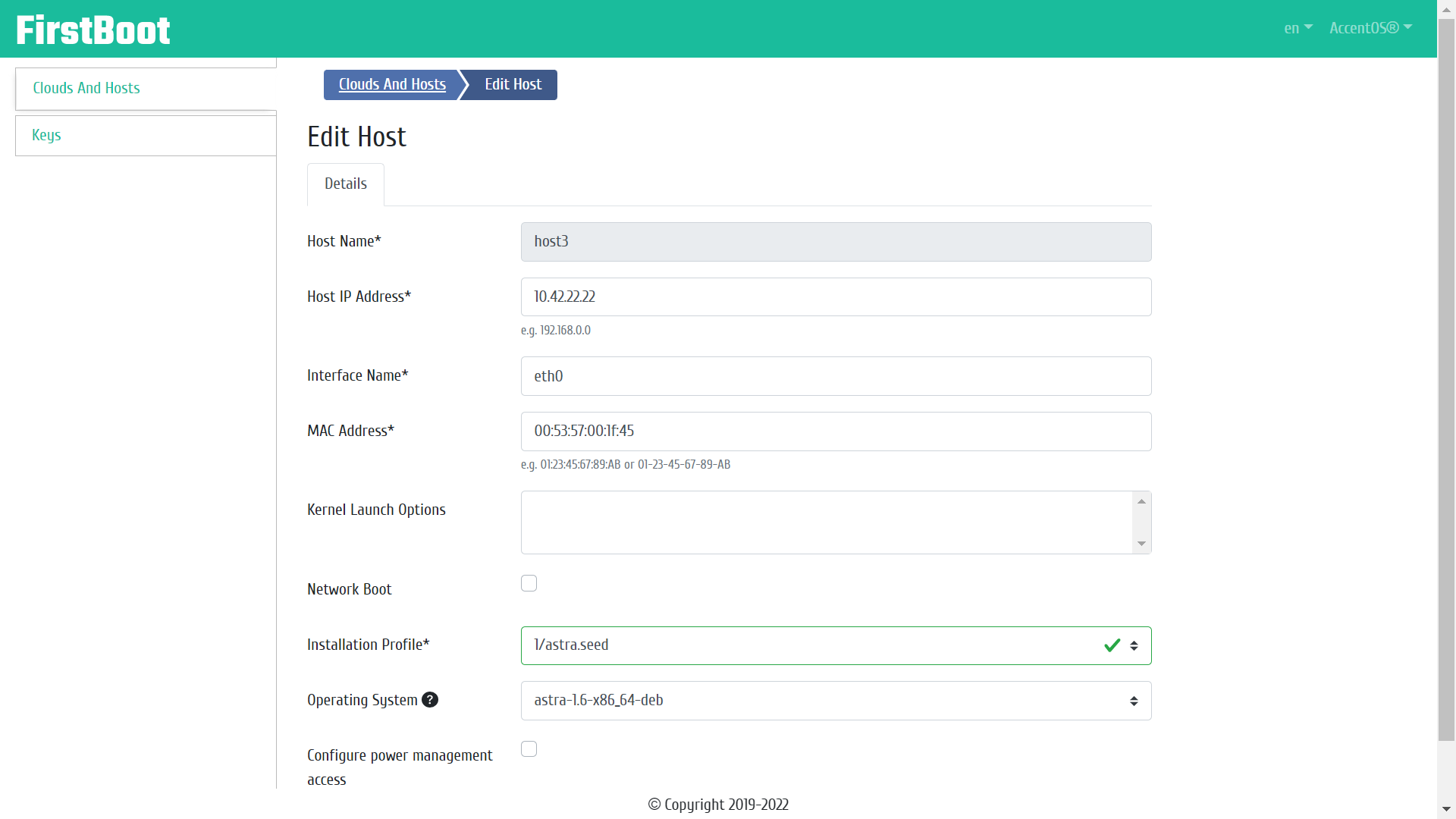
Окно редактирования хоста
Удаление хоста
Функция позволяет удалить выбранный хост. Доступна в общем списке всех хостов.