Вкладка «Планирование»
Отображает запланированные задачи над тонкими клиентами.
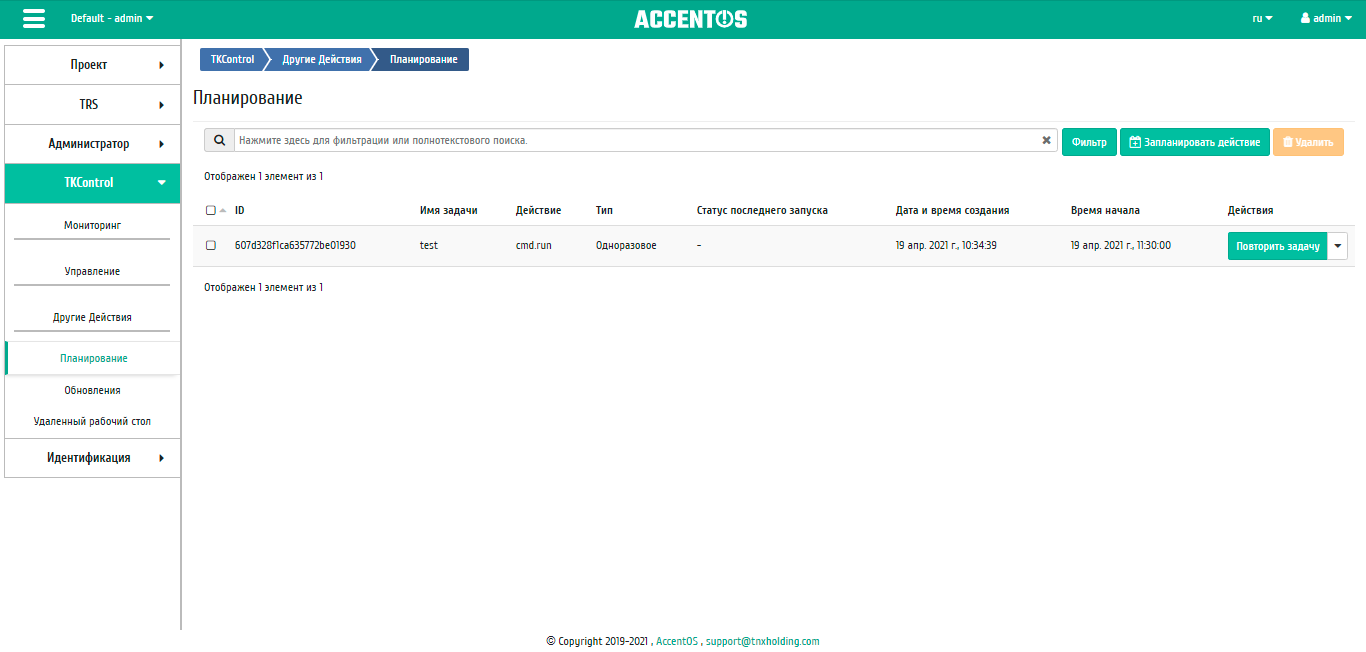
Список запланированных задач
Наименование поля |
Описание |
|---|---|
ID |
Идентификационный номер задачи. |
Имя задачи |
Наименование, присваивается при создании. |
Действие |
Планируемое действие. |
Тип |
Тип задачи. Выделяются:
|
Статус последнего запуска |
Состояние выполнения задачи. |
Дата и время создания |
Дата и время создания задачи. |
Время начала |
Дата и время начала выполнения действия. |
Для списка запланированных задач доступны инструменты сортировки и фильтрации. Поля сортируются по возрастанию и убыванию. Также имеется возможность отсортировать помеченные галочкой объекты. Фильтрация производится по всем параметрам.
N |
Действие |
Описание |
|---|---|---|
1 |
Запланировать действие |
Создание новой задачи. |
2 |
Повторить задачу |
Повторение выбранной задачи. |
3 |
Удалить |
Удаление выбранной задачи. |
Перечисленные действия доступны для выполнения относительно одной выбранной задачи – выбором нужного действия в поле «Действия» соответствующей записи в списке задач.
Также действия можно запустить в отношении группы предварительно выбранных задач. Для этого необходимо отметить нужные задачи и выбрать групповое действие.
Особенности работы
Создание новой задачи
Добавление новой задачи осуществляется вызовом действия "Запланировать действие". В открывшемся мастер окне выберите дату. Подсвеченные дни указывают на наличие запланированных действий над данным объектом на дату, а синие метки об их количестве:
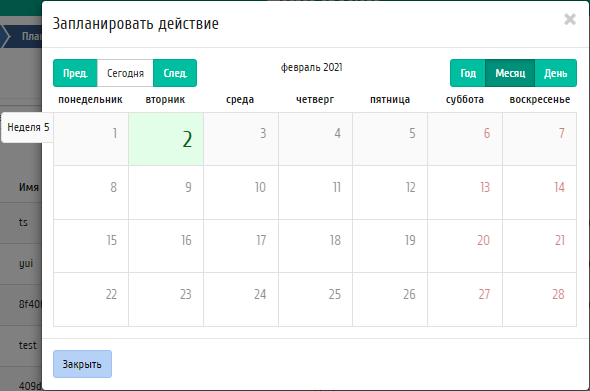
Календарь планируемого действия
Далее выберите время выполнения действия:
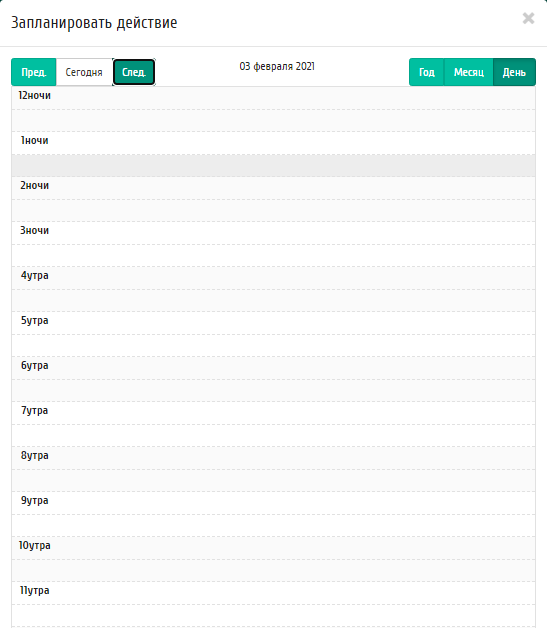
Выбор времени
Укажите остальные параметры планируемого действия, которые содержат внутренние вкладки мастер окна:
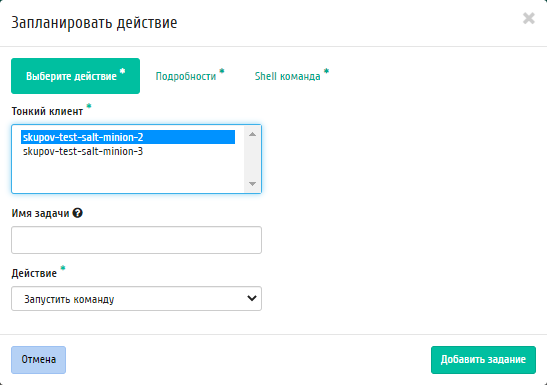
Окно создания задачи
Разберем их содержание более подробно:
Выберите действие:
Тонкий клиент - список доступных тонких клиентов, для которых можно запланировать действие;
Имя задачи - имя запланированного действия, при пустом значении генерируется автоматически;
Действие - список доступных действий над тонким клиентом:
Запустить команду.
Подробности:
Тип - тип задачи. Различаются:
Разовая задача;
Повторяющаяся задача.
Повторять - значения для интервала выполнения задачи. Доступные:
Дни;
Часы;
Минуты;
Рабочие дни (с понедельника по пятницу);
Дни недели;
Год.
Повторять с интервалом - интервал выполнения задачи;
Дата начала - дата начала выполнения задачи в формате дд.мм.гггг;
Время начала - время начала выполнения задачи в формате чч.мм;
Часовой пояс - часовой пояс, согласно которому указано время выполнения задачи;
Окончание - условия прекращения выполнения задачи. Различаются:
Никогда - при выборе флага задача становится бессрочной;
Максимальное количество повторений - ограничение количества выполнения задачи;
Дата - предельная дата для выполнения задачи, задается в формате дд.мм.гггг.
Shell команда:
Команда - команда, которую нужно запустить для выбранного тонкого клиента.
Завершите процедуру кнопкой подтверждения.
Примечание
Для возврата на страницу с календарем и изменения даты воспользуйтесь кнопкой "Отмена".
Созданная задача отображается в текущей вкладке.