Вкладка «Домены»
Домены в OpenStack позволяют объединять проекты в независимые группы. Этот метод позволяет ограничить права администраторов проектов в рамках одного домена. Тем самым реализовывается функциональность наделения пользователя правами администратора в нескольких проектах без возможности управления всем облаком.
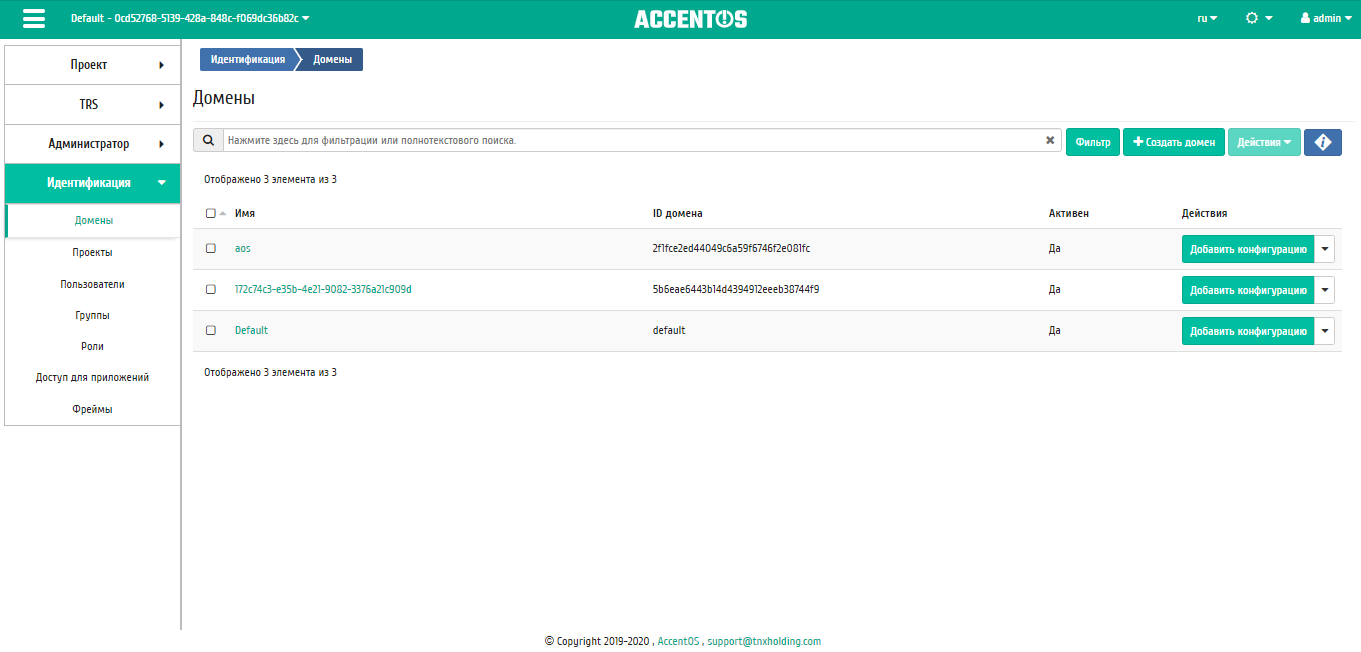
Список доменов
Наименование поля |
Описание |
|---|---|
Имя |
Наименование домена, задается при создании. Число символов не должно превышать 64. Изменяется при редактировании и является ссылкой для перехода к детальной информации о конкретном домене. |
ID домена |
Идентификатор домена. |
Активен |
Состояние домена. Изменяется в общем списке. |
Для заданного по умолчанию домена default недоступны действия по удалению и смене имени.
Для всех отображающихся полей доступен инструмент сортировки. Поля сортируются по возрастанию и убыванию. Также имеется возможность отсортировать помеченные галочкой объекты.
Также пользователь может просмотреть детальную информацию о домене. Детальная информация об объекте открывается в отдельном блоке в правой части страницы при клике по ссылке имени домена. Список объектов при этом не закрывается и отображается в левой части страницы. Для закрытия блока детальной информации используйте кнопку  , для открытия блока детальной информации можно использовать кнопку
  .
.
Детальная информация о домене представлена в нескольких внутренних вкладках.
Вкладка «Обзор»
Выводит подробную информацию о выбранном домене:
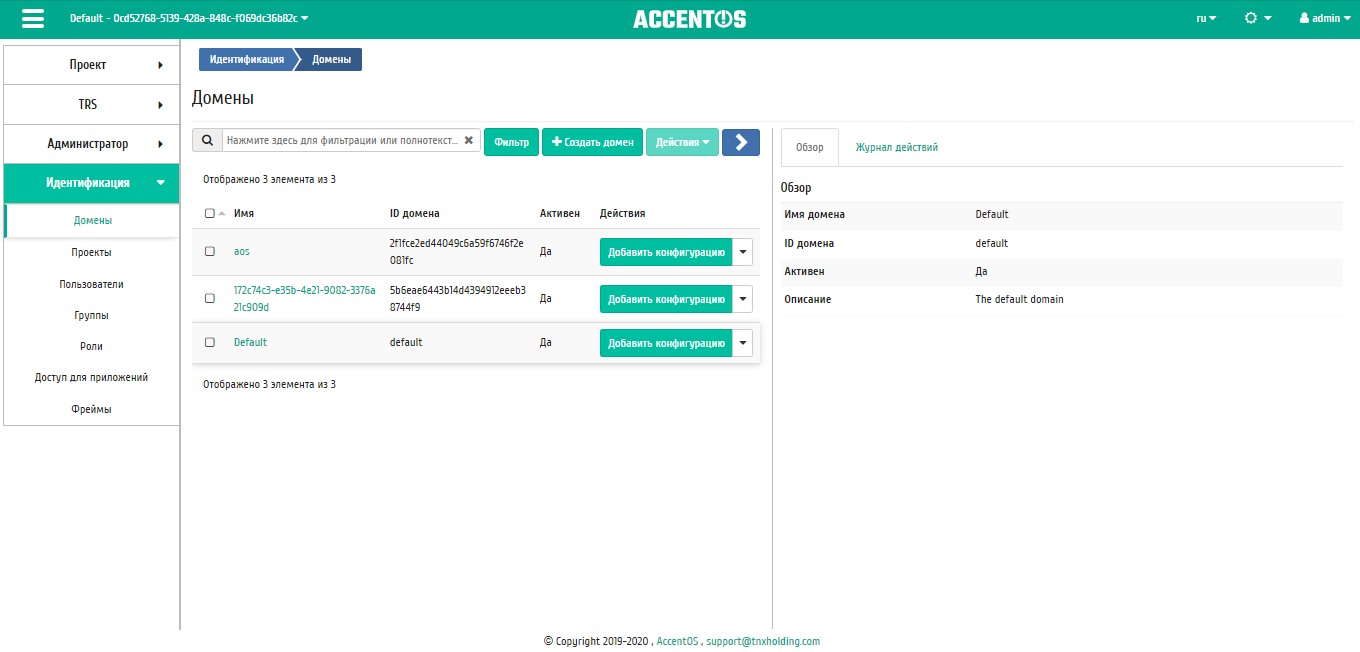
Детализированная информация о домене
Вкладка «Журнал действий»
Отображает информацию об истории операций над объектами домена в рамках текущего проекта:
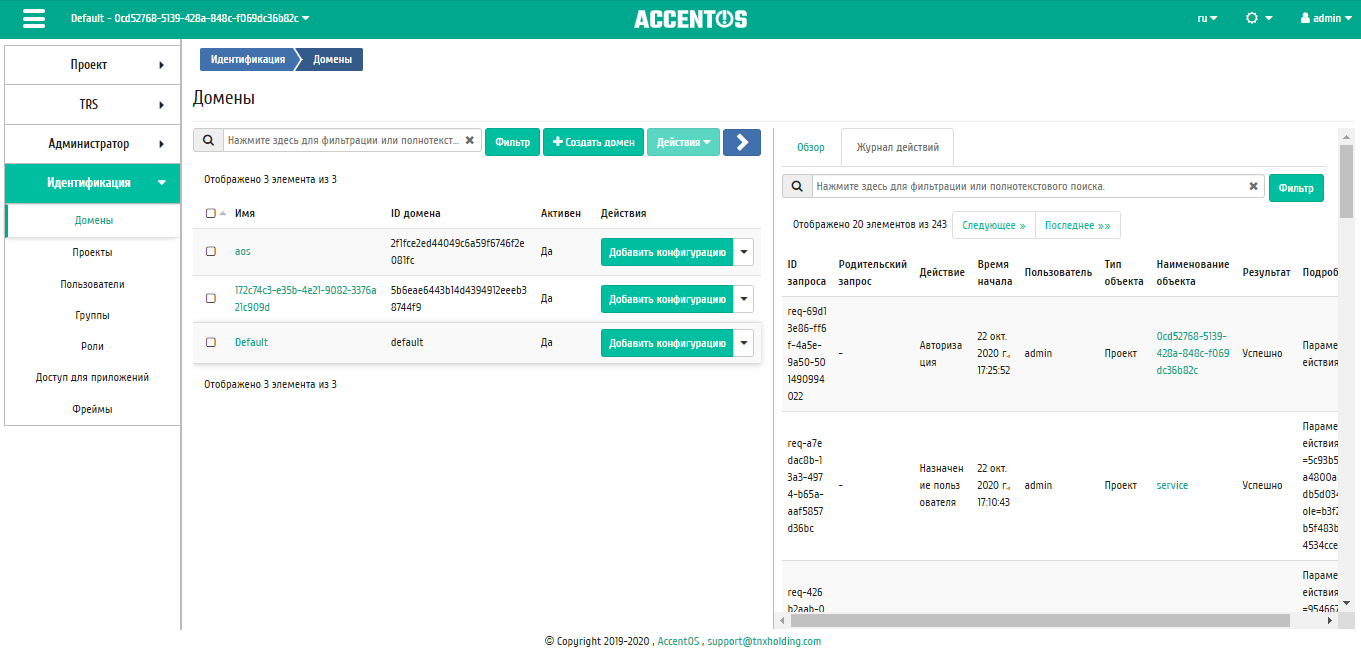
Журнал действий над объектами домена
Наименование поля |
Описание |
|---|---|
ID запроса |
Идентификатор запроса. |
Родительский запрос |
Идентификатор запроса, который является родительским по отношению к данному, например, если действие произведено по запросу из RSclient или планировщика. Если действие выполняется по запросу из Dashboard, то родительский запрос отсутствует. |
Действие |
Наименование действия. |
Время начала |
Дата и время начала выполнения задачи в формате: дд.мм.гггг, чч.мм.сс. |
Пользователь |
Имя пользователя, инициировавшего действие. |
Тип объекта |
Тип объекта, над которым было произведено действие. |
Наименование объекта |
Наименование объекта, над которым было произведено действие. |
Результат |
Результат выполнения действия. Возможные значения:
|
Подробности |
Подробное описание результата. Также если действие было совершено в процессе выполнения запланированной задачи, то указывается идентификатор задачи. |
Для журнала доступны инструменты сортировки и фильтрации. Поля сортируются по возрастанию и убыванию. Также имеется возможность отсортировать помеченные галочкой объекты. Инструмент фильтрации же работает по всем полям.
N |
Действие |
Описание |
|---|---|---|
1 |
Добавить конфигурацию |
Добавление конфигурации домена. |
2 |
Загрузить конфигурацию |
Загрузка конфигурации домена из файла конфигурации в базу данных." |
3 |
Запретить домен |
Отключение прав доступа до выбранного домена. Статус домена изменится с «Активен» на «Неактивен». |
4 |
Изменение групп |
Редактирование списка групп домена. |
5 |
Изменить домен |
Изменение конфигурации домена. |
6 |
Настроить резервное копирование |
Настройка резервного копирования для виртуальных машин домена. |
7 |
Разрешить домен |
Включение прав доступа до выбранного домена. Статус домена изменится с «Неактивен» на «Активен». |
8 |
Создать домен |
Добавление нового домена с заданными параметрами. |
9 |
Удалить домен |
Удаление выбранного домена. Возможно только в состоянии не активен. |
10 |
Указать контекст домена |
Переход в выбранный домен. |
11 |
Управление членами |
Редактирование списка участников домена. |
Перечисленные действия доступны для выполнения относительно одного выбранного домена – выбором нужного действия в поле "Действия" соответствующей записи в общем списке.
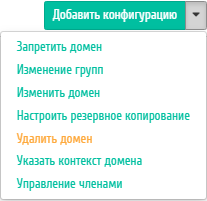
Индивидуальные действия над доменами
Также действия можно выполнить в отношении группы предварительно выбранных доменов. Для этого необходимо отметить нужные и выбрать групповое действие:
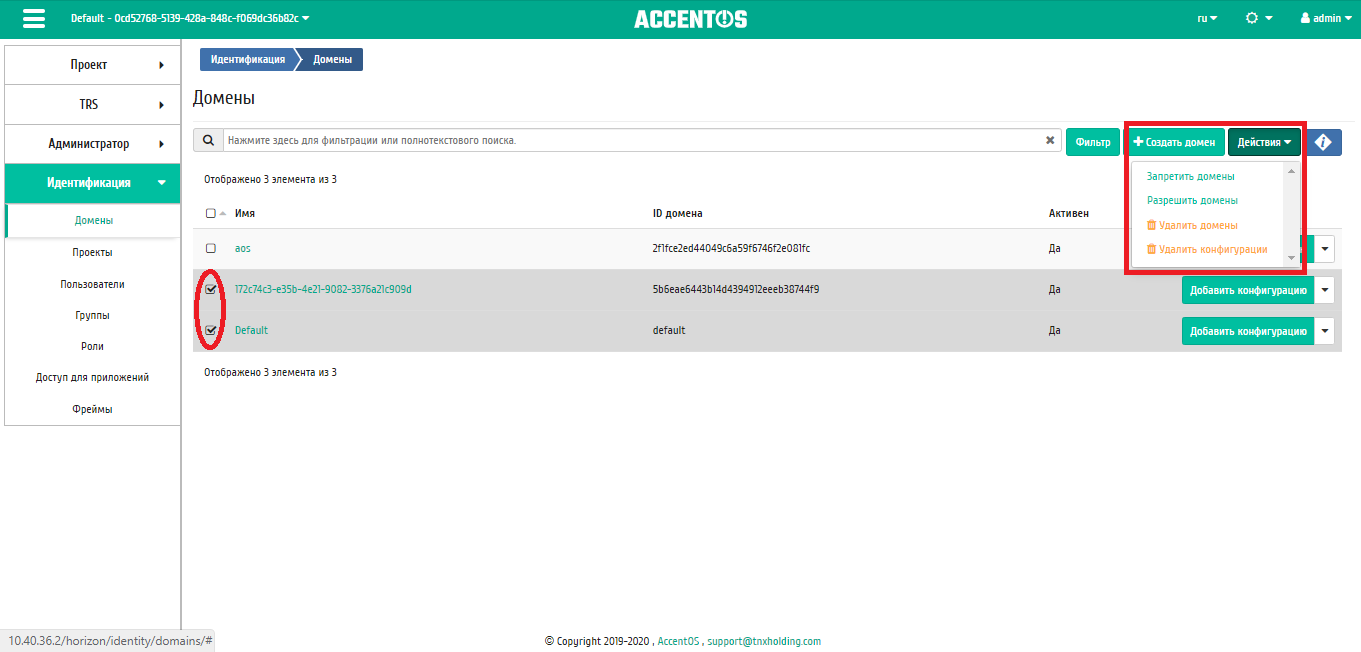
Групповые действия над доменом
Особенности работы
Создание домена
В общем списке на панели управления кнопкой «Создать домен» откройте мастер окно для создания домена:
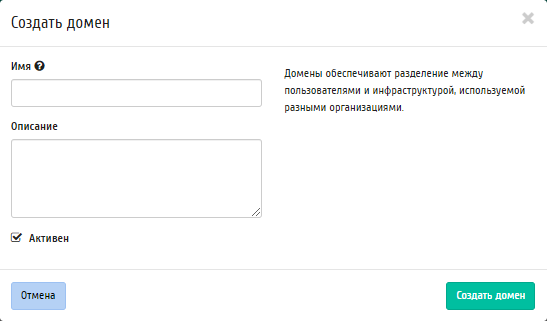
Окно создания домена
В открывшемся окне укажите:
Имя - наименование домена в формате ASCII. Необязательное поле, при пустом значении имя генерируется автоматически;
Описание - краткая информация о домене;
Активен - флаг определяет состояние домена после создания.
Завершение процедуры создания производится кнопкой «Создать домен».
Добавление конфигурации
Функция доступна в общем списке всех доменов. Позволяет добавить конфигурацию к выбранному домену. После вызова действия в открывшемся окне задайте необходимые параметры:
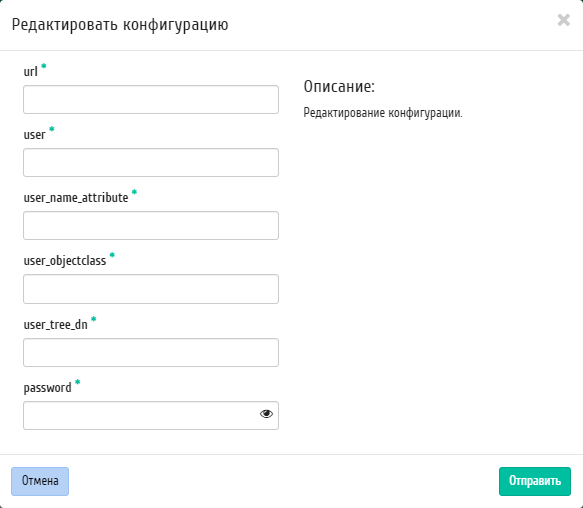
Окно изменения конфигурации домена
url - адрес ldap сервера;
user - наименование пользователя;
user_name_attribute - атрибут имени пользователя;
user_objectclass - атрибут объект-класса пользователя;
user_tree_dn - каталог пользователя;
password - пароль от сервера.
Завершите процедуру кнопкой «Отправить».
Загрузка конфигурации
Примечание
Действие доступно только в случае значения параметра domain_configurations_from_database = True секции identity конфигурационного файла Keystone.
Функция доступна в общем списке всех доменов. Позволяет загрузить конфигурацию домена в базу данных из файла конфигурации, расположенного в директории /etc/keystone/domains/. Подтвердите загрузку конфигурации в открывшемся окне:
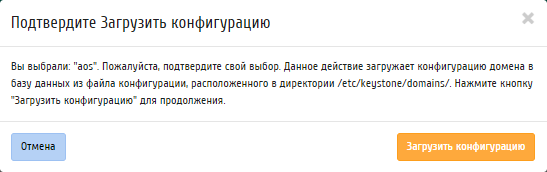
Окно подтверждения загрузки конфигурации домена
Изменение групп
Функция доступна в списке действий необходимого домена. После вызова действия в открывшемся окне установите нужные группы домена:
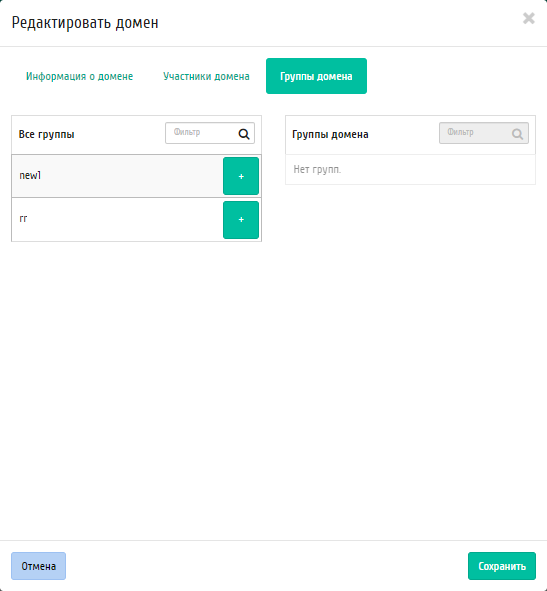
Окно управления группами домена
Завершите процедуру кнопкой подтверждения.
Изменение домена
Функция доступна в списке действий необходимого домена. После вызова действия в открывшемся окне задайте необходимые параметры:
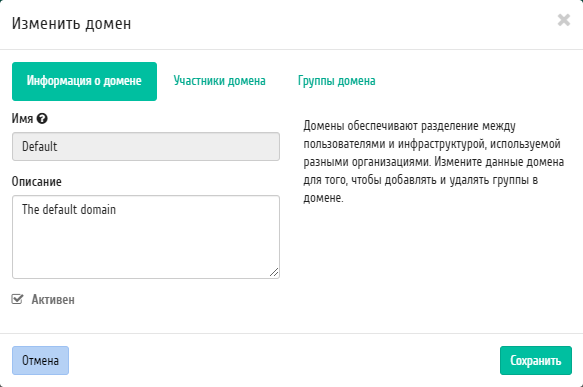
Окно изменения параметров домена
Имя - наименование домена в формате ASCII. Необязательное поле, при пустом значении имя генерируется автоматически;
Описание - необязательный параметр;
Флаг «Активен» - выбор начального состояния домена;
Участники домена - добавление участников домена;
Группы домена - добавление групп.
Завершите процедуру кнопкой подтверждения.
Настройка резервного копирования
Примечание
Действие доступно только для пользователя с правами администратора.
Функция доступна в списке действий необходимого домена. После вызова действия в открывшемся окне задайте необходимые параметры:
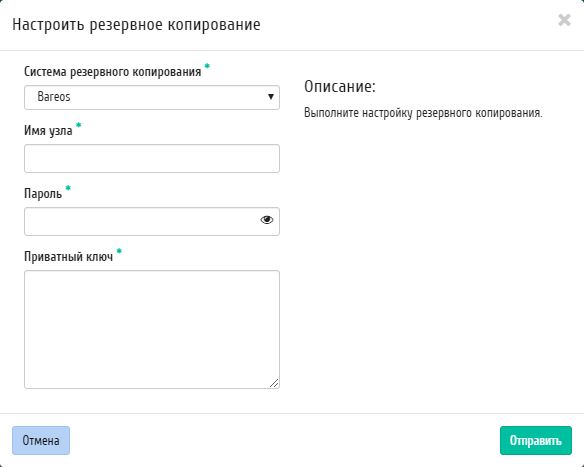
Окно настройки резервного копирования
Система резервного копирования - программное обеспечение, с помощью которого будет производиться резервное копирование. Возможные значения:
Поле обязательно к заполнению.
Имя узла - узел, на котором размещена система резервного копирования. Поле обязательно к заполнению;
Пароль - пароль для доступа к системе резервного копирования. Данный пароль используется при подключении клиентов резервного копирования к серверу резервного копирования. Поле обязательно к заполнению;
Приватный ключ - приватный ключ для доступа к системе резервного копирования. В данное поле требуется скопировать содержимое файла закрытого ключа, используемого для доступа по SSH к серверу резервного копирования. Необходимым условием является возможность контроллера получать доступ по SSH на сервер резервного копирования. Поле обязательно к заполнению.
Управление членами
Функция доступна в списке действий необходимого домена. Позволяет изменять участников домена.
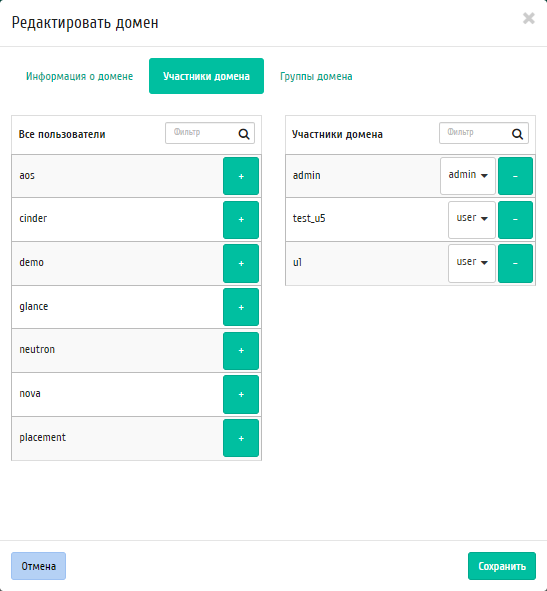
Окно управления участниками домена
В открывшемся окне выберите нужных пользователей и задайте их роли в домене. Завершите процедуру кнопкой «Сохранить».