Вкладка «Запланированные задачи»
Отображает все доступные администратору запланированные задачи, их очередность и состояние.
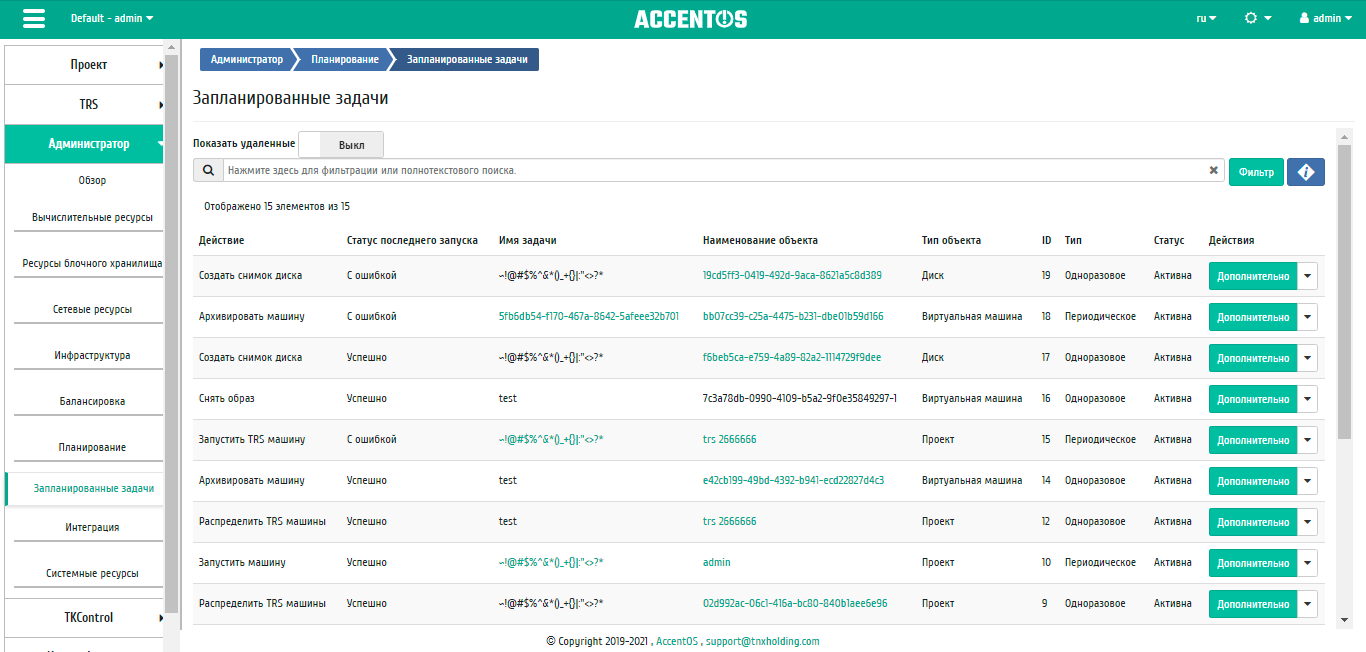
Список запланированных задач
Наименование поля |
Описание |
|---|---|
ID |
Идентификационный номер задачи. |
Имя задачи |
Наименование, присваивается при создании. Редактируется в общем списке. |
Действие |
Планируемое действие. |
Тип |
Тип задачи. Выделяются:
|
Статус последнего запуска |
Состояние выполнения задачи. Выделяются:
|
Тип объекта |
Объект выполнения задачи. |
Наименование объекта |
Наименование объекта выполнения задачи. Является ссылкой для перехода во вкладку объекта. |
Статус |
Признак того, активна задача или удалена. |
Для списка запланированных задач доступны инструменты сортировки и фильтрации. Поля сортируются по возрастанию и убыванию. Также имеется возможность отсортировать помеченные галочкой объекты. Фильтрация производится по следующим параметрам:
ID - Идентификационный номер задачи. Допустим неполный ввод;
Имя задачи - Наименование задачи. Допустим неполный ввод;
Действие - Наименование действия. Допустим неполный ввод;
Тип - Тип задачи;
Статус последнего запуска - Состояние выполнения задачи. Допустим неполный ввод;
Тип объекта - Объект выполнения задачи;
Наименование объекта - Наименование объекта выполнения задачи. Допустим неполный ввод;
Статус - Статус задачи;
Проект - Наименование проекта пользователя, запланировавшего действие. Допустим только точный ввод.
Также есть возможность скрывать отображение неактивных (удаленных) задач.
N |
Действие |
Описание |
|---|---|---|
1 |
Дополнительно |
Отображается подробная информация по выбранной задачи. |
2 |
Повторить задачу |
Повторение выбранной задачи. Действие недоступно для задач, объекты которых удалены. |
3 |
Удалить |
Удаление выбранной задачи. |
Перечисленные действия доступны для выполнения относительно одной выбранной задачи – выбором нужного действия в поле «Действия» соответствующей записи в списке задач.
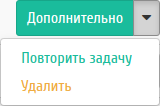
Индивидуальные действия над запланированной задачей
Также действия можно запустить в отношении группы предварительно выбранных задач. Для этого необходимо отметить нужные задачи и выбрать групповое действие.
Особенности работы
Детализация задачи
При выборе действия в открывшемся окне отображаются:
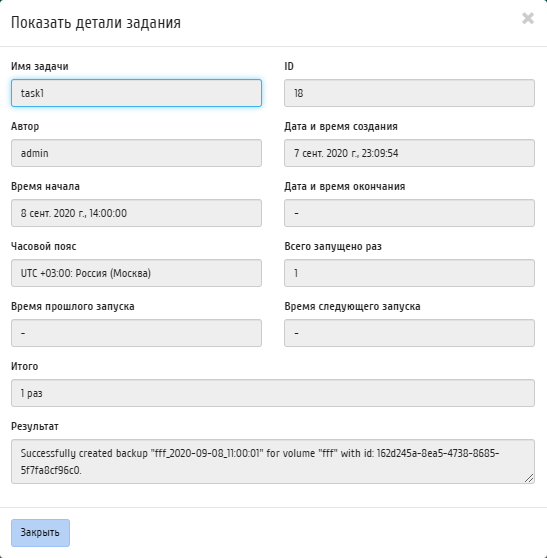
Подробные параметры задачи
Имя задачи - наименование действия, присваивается при создании;
ID - идентификационный номер задачи;
Автор - наименование пользователя, создавшего задачу;
Дата и время создания - дата и время создания задачи в формате: дд.мм.гггг, чч.мм.сс;
Время начала - дата и время начала выполнения задачи в формате: дд.мм.гггг, чч.мм.сс;
Дата и время окончания - дата и время окончания выполнения задачи в формате: дд.мм.гггг, чч.мм.сс;
Часовой пояс - наименование часового пояса задачи;
Всего запущено раз - число произведенных запусков задачи;
Время прошлого запуска - дата и время последнего запуска задачи в формате: дд.мм.гггг, чч.мм.сс;
Время следующего запуска - дата и время следующего запуска задачи в формате: дд.мм.гггг, чч.мм.сс;
Итого - краткое описание процесса выполнения задачи;
Результат - информация об итогах выполненного задания.
Окно несет информативный характер без возможности редактирования.
Повторение задачи
Важно
Действие недоступно для задач, объекты которых удалены.
Функция позволяет повторять успешно выполненное или выполненное с ошибкой задание. После выбора действия в открывшемся окне задайте необходимые параметры:
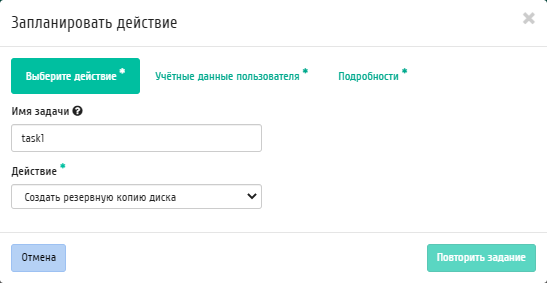
Окно повторного создания задачи
Подтвердите свой выбор кнопкой «Повторить задание».
Примечание
Параметры варьируются в зависимости от объекта. С подробным описанием создания планируемого действия можете ознакомиться в одноименных вкладках объектов.
Журнал результатов запуска задачи
Для периодических задач реализован отдельный журнал с подробными результатами каждого их запуска. Журнал доступен по ссылке имени задачи:
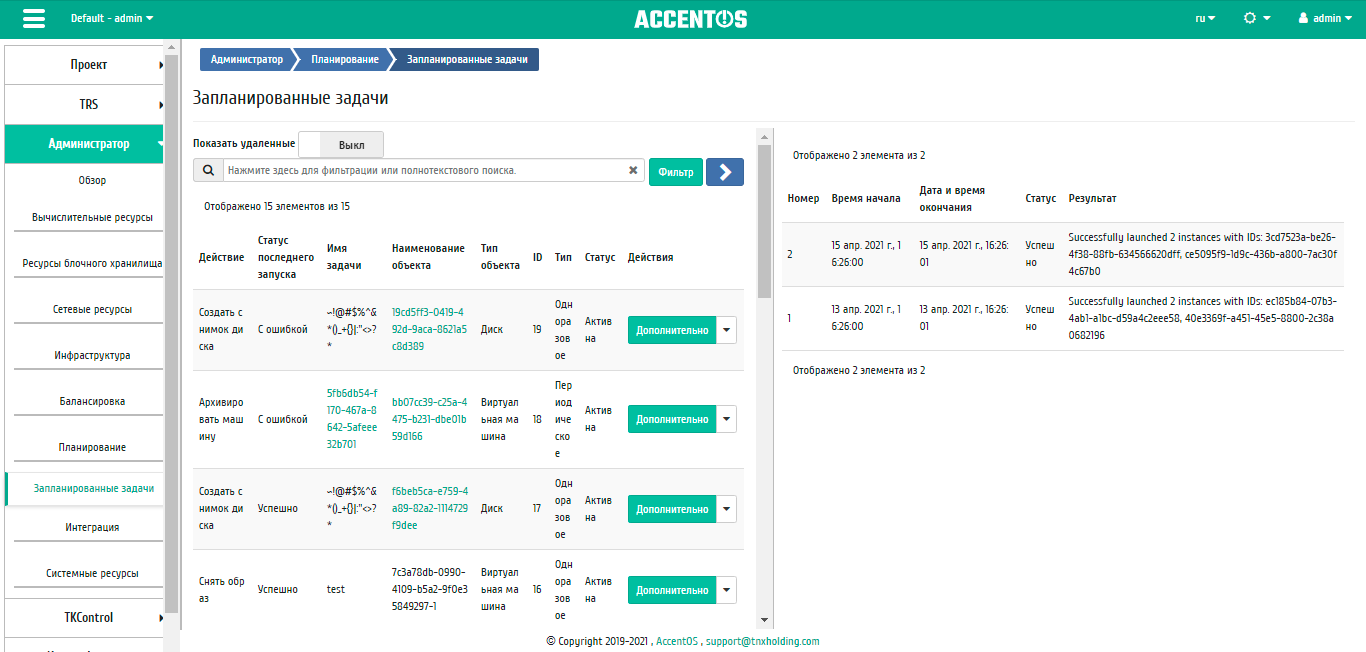
Список результатов запуска задачи
Наименование поля |
Описание |
|---|---|
Номер |
Порядковый номер выполнения задачи. |
Время начала |
Дата и время запуска задачи. |
Дата и время окончания |
Дата и время окончания выполнения задачи. |
Статус |
Состояние выполнения задачи. Выделяются:
|
Результат |
Сообщение о результатах выполнения задачи. |
Для всех отображающихся полей доступен инструмент сортировки. Также имеется возможность отсортировать помеченные галочкой объекты. Поля сортируются по возрастанию и убыванию.