Вкладка «Агрегаторы узлов»
Отображает перечень агрегаторов узлов и их зоны доступности.
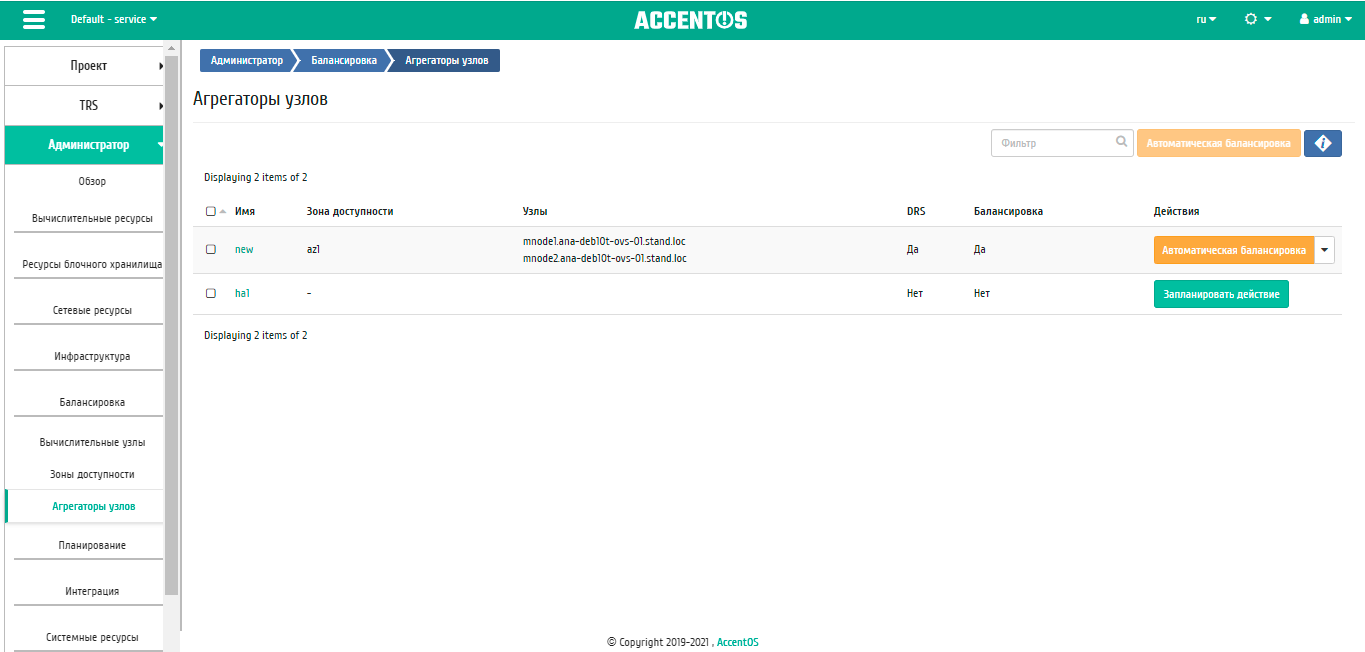
Список агрегаторов узлов
Наименование поля |
Описание |
|---|---|
Имя |
Наименование агрегатора узлов. Также является ссылкой для перехода к детальной информации об агрегаторе узлов. |
Зона доступности |
Наименование зоны доступности агрегатора узлов. |
Узлы |
Наименования узлов агрегатора. |
DRS |
Флаг, указывающий на то, что данный агрегатор узлов имеет метаданные |
Балансировка |
Флаг, указывающий на возможность переноса машин с узла при балансировке. Возможные значения:
|
Для всех отображающихся полей доступен инструмент сортировки и фильтрации. Поля сортируются по возрастанию и убыванию.
Также пользователь может просмотреть детальную информацию об агрегаторе узлов. Детальная информация об объекте открывается в отдельном блоке в правой части страницы при клике по ссылке имени агрегатора узлов. Список объектов при этом не закрывается и отображается в левой части страницы. Для закрытия блока детальной информации используйте кнопку  , для открытия блока детальной информации можно использовать кнопку
  .
.
Детальная информация об агрегаторе узлов представлена в нескольких внутренних вкладках.
Вкладка «Обзор»
Отображает подробную информацию о выбранном агрегаторе узлов:
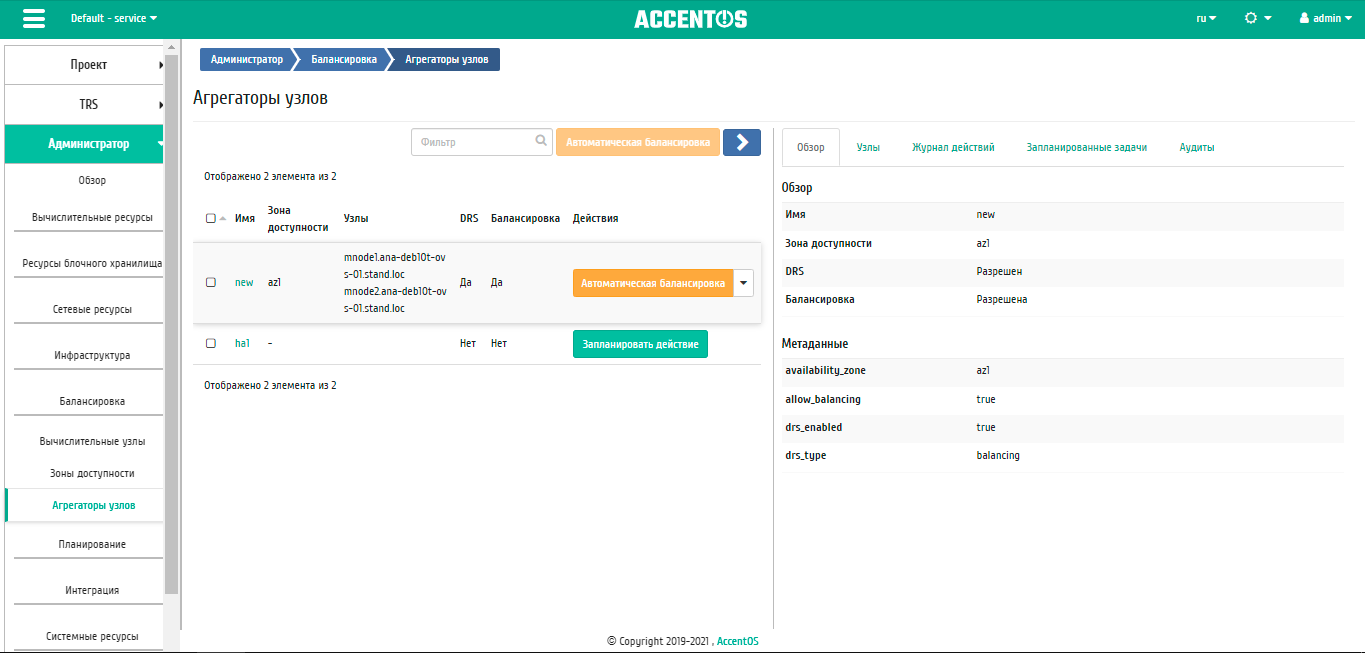
Подробные параметры агрегатора узлов
Вкладка «Узлы»
Выводит список узлов агрегатора:
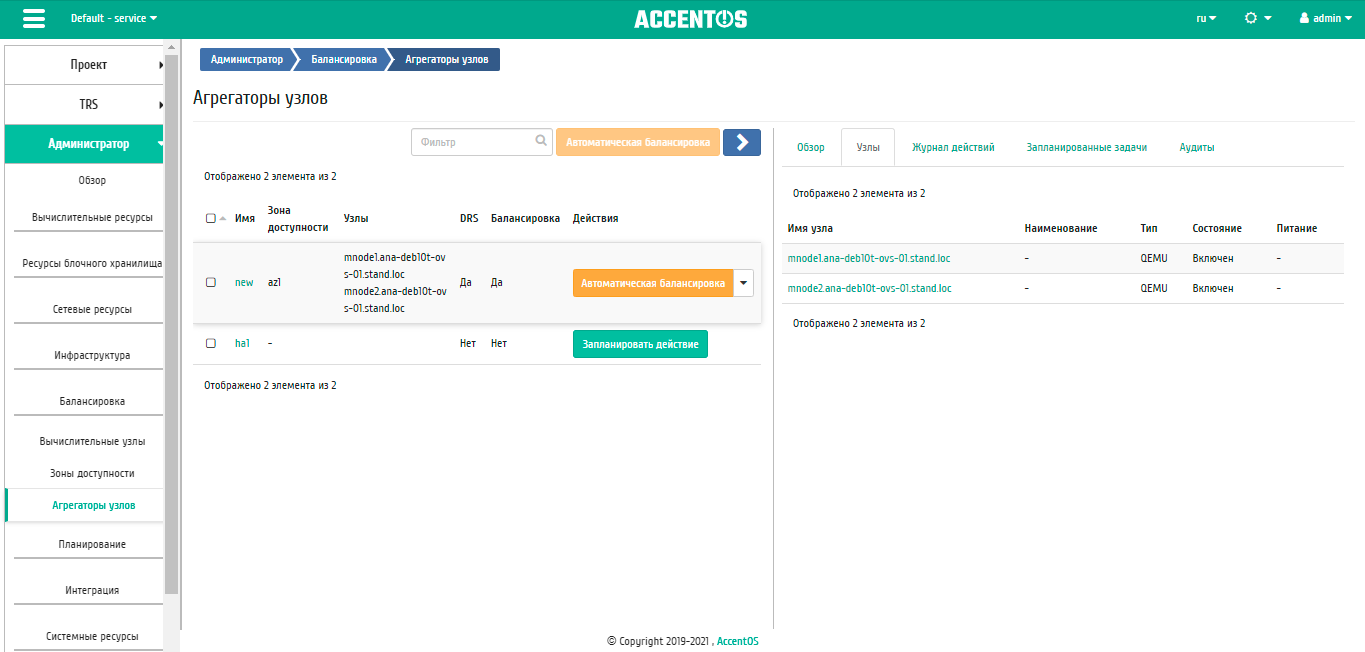
Список узлов агрегатора узлов
Вкладка «Журнал действий»
Отображает информацию об истории операций над агрегатором узлов:
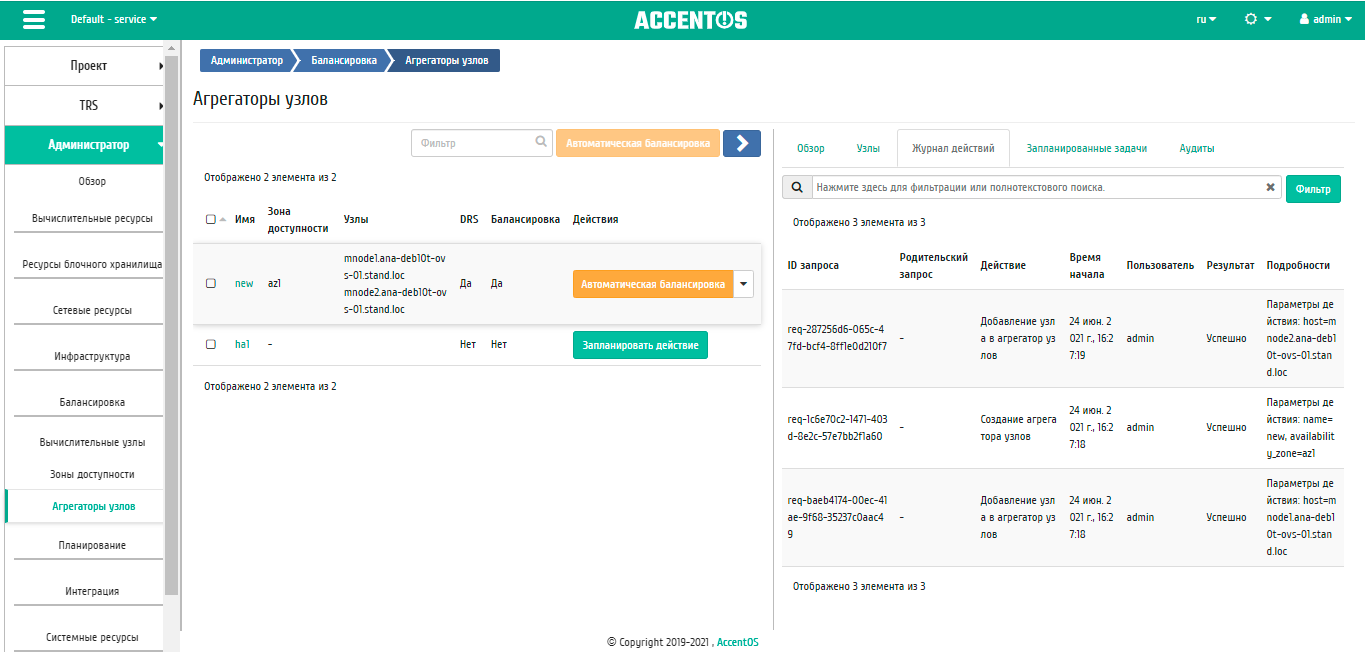
Журнал действий над агрегатором узлов
Вкладка «Запланированные задачи»
Отображает информацию о запланированных и выполненных задачах:
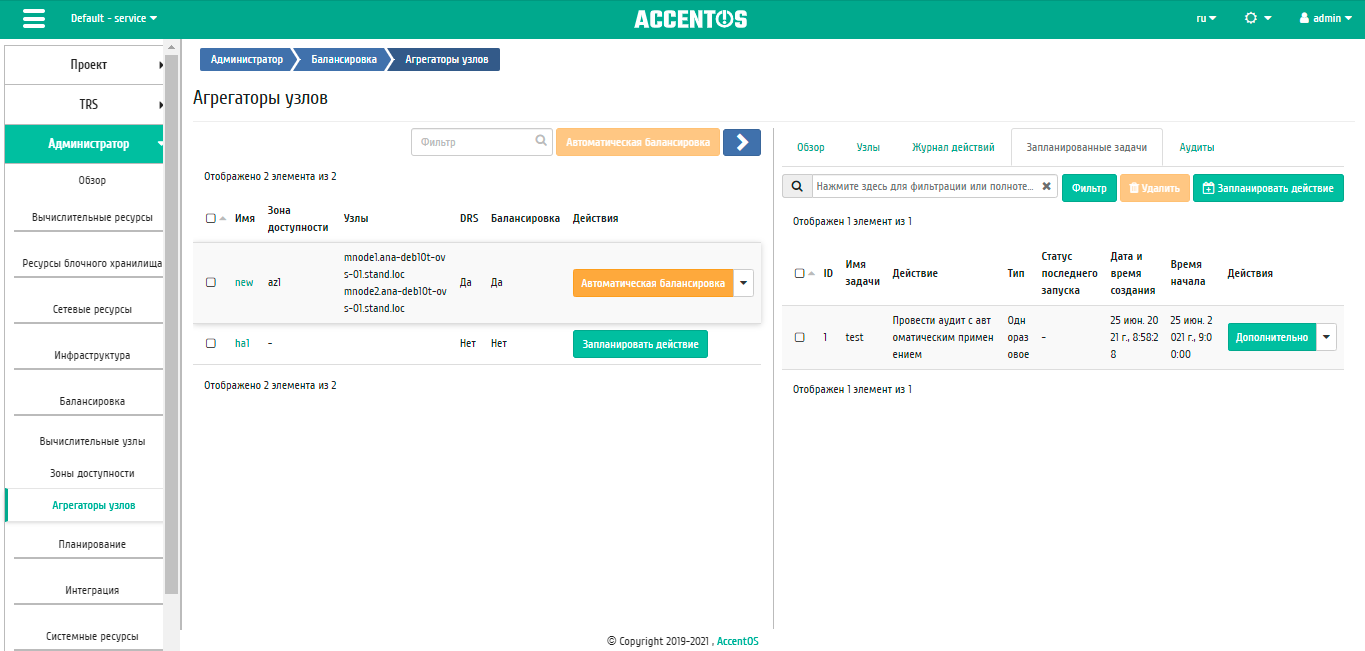
Список запланированных задач
На вкладке имеется кнопка "Запланировать действие", при нажатии на которую выполняется переход к форме планирования задачи над объектом.
Вкладка «Аудиты»
Выводит перечень проведенных и выполненных аудитов агрегатора узлов:
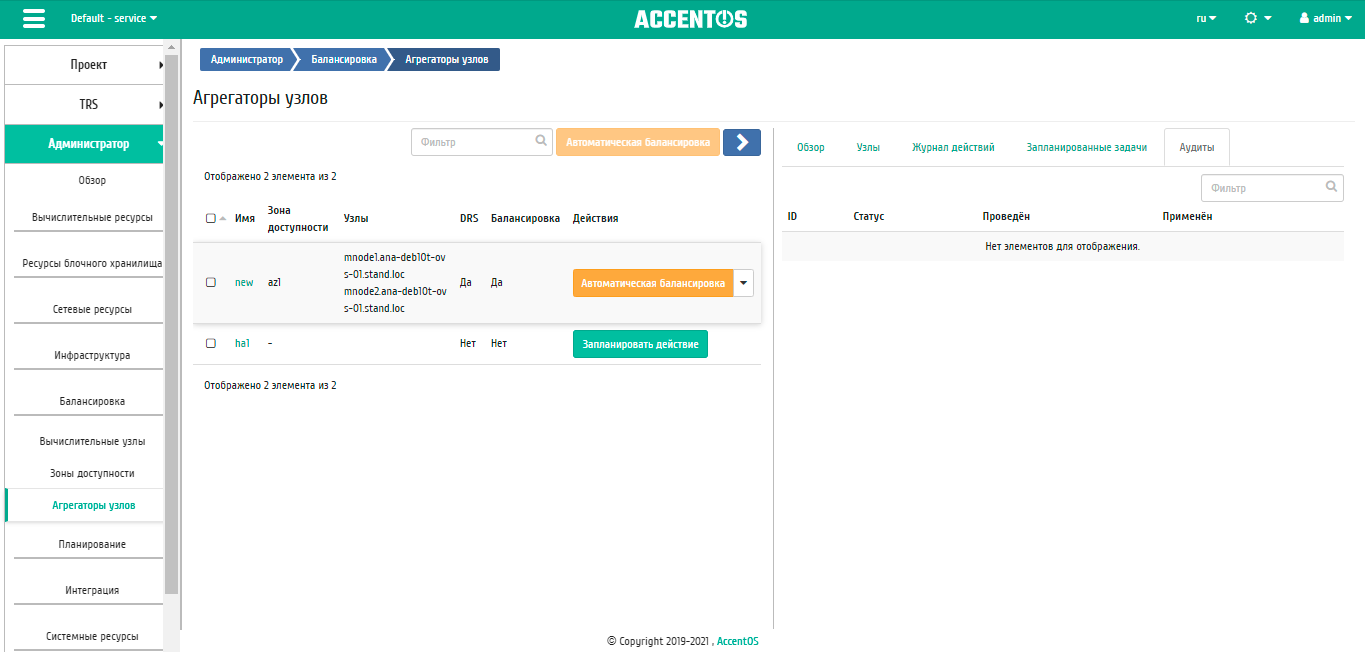
Список аудитов агрегатора узлов
N |
Действие |
Описание |
|---|---|---|
1 |
Запланировать действие |
Планирование действий. Работа с очередью задач и их периодичностью. Планирование возможно только при наличии доступных действий. |
2 |
Провести аудит |
Запуск проверки возможности балансировки виртуальных машин на узлах в рамках выбранного агрегатора узлов. Автоматическое выполнение этого действия также реализовано в форме действия «Проведение аудита». Проведение аудитов доступно только для агрегаторов, которые имеют метаданные: |
3 |
Применить аудит |
Запуск балансировки виртуальных машин на узлах в рамках выбранного агрегатора узлов. Выполняется запуск последнего успешно проведенного аудита. Применение аудитов доступно только для агрегаторов, которые имеют метаданные: |
4 |
Автоматическая балансировка |
Запуск автоматической балансировки виртуальных машин между узлами в рамках выбранного(ых) агрегатора(ов) узлов с целью оптимизации использования ОЗУ. Перемещение машин с одного на другой вычислительный узел производится путем миграции. |
Особенности работы
Проведение аудита
Примечание
Проведение аудита доступно только для агрегаторов, которые имеют метаданные: drs_enabled=True и drs_type=balancing/consolidation.
Данная функция запускает проверку возможности балансировки виртуальных машин на узлах в рамках выбранного агрегатора узлов. Доступна в общем списке всех агрегаторов. Выберите необходимый и вызовите действие «Провести аудит».
В открывшемся окне проверьте правильность выбора и при необходимости задайте автоматическое применение аудита после его выполнения. Запустите аудит кнопкой «Провести».
Примечание
Перечень проведенных аудитов доступен во внутренней вкладке деталей агрегатора узлов - «Аудиты».
Применение аудита
Примечание
Применение аудита доступно только для агрегаторов, которые имеют метаданные: drs_enabled=True и drs_type=balancing/consolidation.
Функция позволяет запустить балансировку виртуальных машин на узлах в рамках выбранного агрегатора узлов. Выполняется запуск последнего успешно проведенного аудита. Автоматическое выполнение этого действия также реализовано в форме действия «Проведение аудита». Доступна в общем списке всех агрегаторов. Выберите необходимый и вызовите действие «Применить аудит»:

Окно применения аудита
Запустите процедуру кнопкой подтверждения. Дождитесь сообщения об успешном применении аудита. В случае ошибки Вам будет выведено сообщение с указанием причины неудачи.
Автоматическая балансировка
Важно
Автоматическая балансировка производится только при значении True параметра enabled секции balancing конфигурационного файла CloudManager. Балансировка производится только для узлов, находящихся в одной зоне доступности.
Важно
Действие доступно только для агрегаторов узлов, не включенных в зону доступности по умолчанию nova, для которых разрешена балансировка: имеются метаданные allow_balancing =True.
Выберите один или несколько агрегаторов узлов, относящихся к одной зоне доступности, и запустите индивидуальное или групповое действие «Автоматическая балансировка»:

Окно подтверждения автоматической балансировки для агрегаторов узлов
Планирование действий
Выберите необходимый агрегатор узлов и вызовите действие:
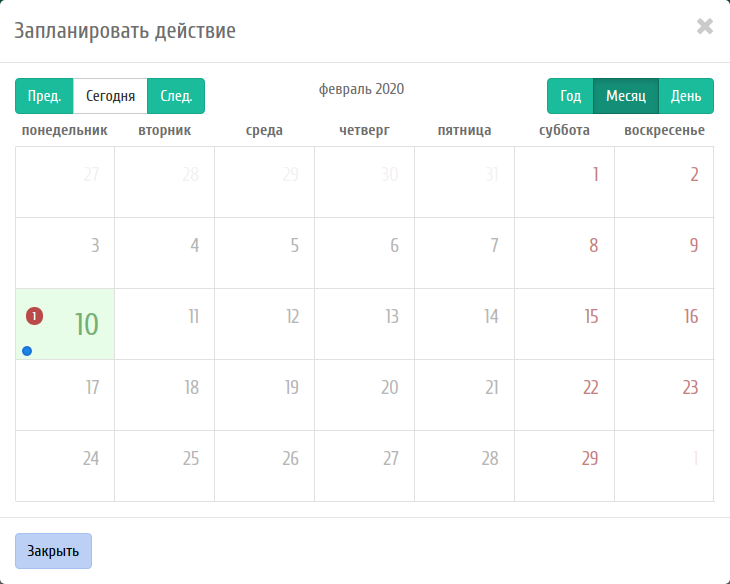
Календарь планируемого действия
В открывшемся мастер окне выберите дату. Подсвеченные дни указывают на наличие запланированных действий над данным объектом на дату, а синие метки об их количестве.
Ознакомиться подробнее с перечнем задач агрегатора узлов можете в раскрывающемся списке:
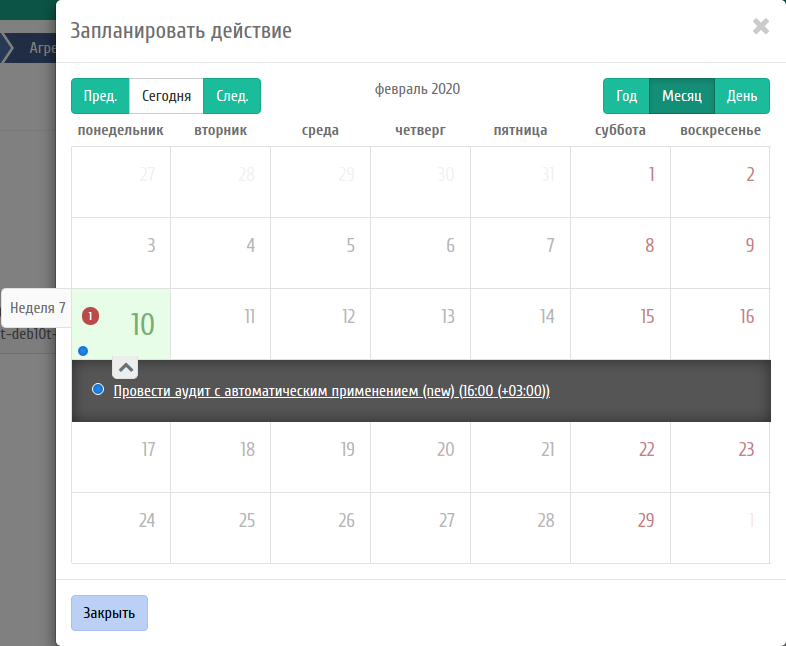
Календарь планируемого действия
Для перехода к следующему шагу в поле выбранной даты нажмите на пустую область или число. В первом случае Вы будете перенаправлены в окно создания задачи. При нажатии на число Вам будет сразу предложено выбрать время действия:
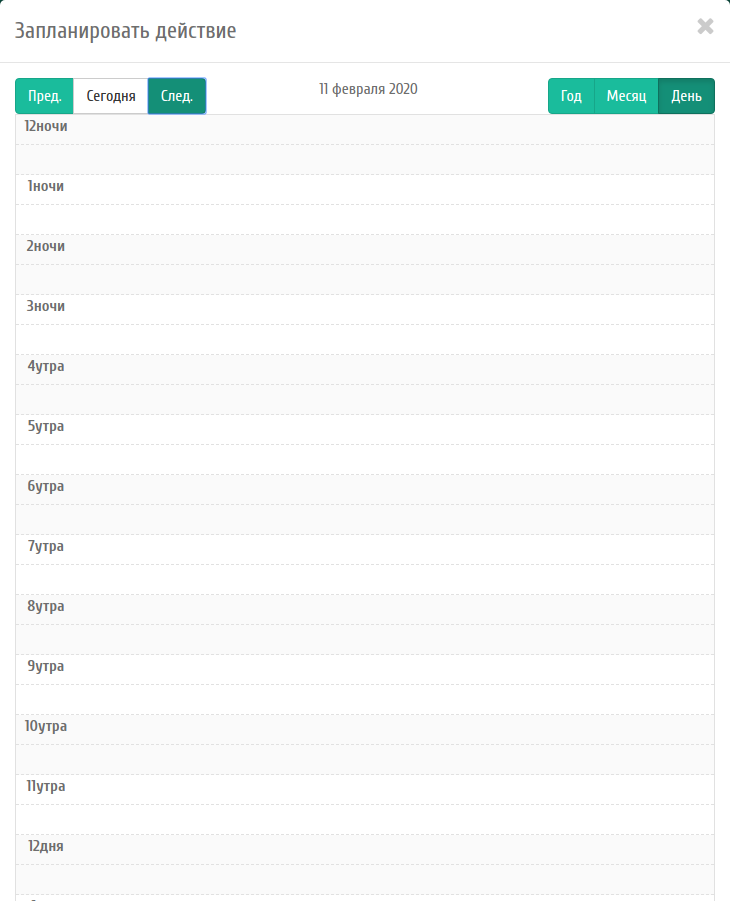
Календарь планируемого действия
Укажите остальные параметры планируемого действия, которые содержат внутренние вкладки мастер окна:
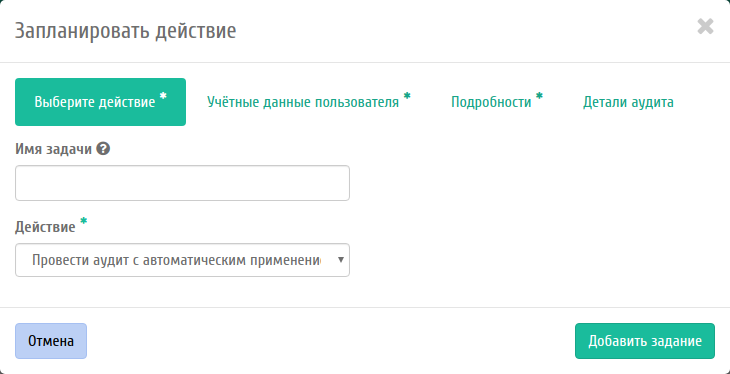
Окно создания задачи
Разберем их содержание более подробно:
Выберите действие:
Имя задачи - имя запланированного действия, при пустом значении генерируется автоматически;
Действие - список доступных действий над агрегатором узлов:
Запустить curl-запрос - запуск HTTP-запроса;
Запустить консольную команду openstack - запуск консольной команды, используя утилиту
openstack;Провести аудит с автоматическим применением - доступно только для агрегаторов, которые имеют метаданные:
drs_enabled=Trueиdrs_type=balancing/consolidation.
Учетные данные пользователя:
Имя пользователя - логин пользователя, планирующего действие;
Пароль - пароль пользователя, планирующего действие;
Проект - рабочий проект пользователя, планирующего действие.
Подробности:
Тип - тип задачи. Различаются:
Разовая задача;
Повторяющаяся задача.
Повторять - значения для интервала выполнения задачи. Доступные:
Минуты;
Часы;
Дни;
Рабочие дни (С понедельника по пятницу);
Дни недели;
Год.
Повторять с интервалом - интервал выполнения задачи;
Дата начала - дата начала выполнения задачи в формате дд.мм.гггг;
Время начала - время начала выполнения задачи в формате чч.мм;
Часовой пояс - часовой пояс, согласно которому указано время выполнения задачи;
Окончание - условия прекращения выполнения задачи. Различаются:
Никогда - при выборе флага задача становится бессрочной;
Максимальное количество повторений - ограничение количества выполнения задачи;
Дата - предельная дата для выполнения задачи, задается в формате дд.мм.гггг.
Детали аудита:
Применить аудит после проведения - при выборе флага будет произведено применение аудита после его выполнения. Доступно только для агрегаторов, которые имеют метаданные:
drs_enabled=Trueиdrs_type=balancing/consolidation.
Подробности curl-запроса:
Адрес - Адрес агрегатора узлов;
Тип запроса - Тип REST API запроса. Различаются:
POST;
GET;
PUT;
DELETE;
PATCH.
Детали консольной команды:
Аргументы команды - Поле для ввода консольной команды OpenStack.
Завершите процедуру кнопкой подтверждения.
Примечание
Для возврата на страницу с календарем и изменения даты воспользуйтесь кнопкой «Отмена».
Просмотр детальной информации об аудите
Функция доступна во внутренней вкладке «Аудиты». Переход осуществляется по ссылке имени аудита.
На открывшейся странице отображается детальная информация о выбранном аудите в виде структурированного древовидного списка. Используйте «+»/«-» для раскрытия или закрытия элементов списка.