Гипервизоры
Вкладка предназначена для работы с гипервизорами. Гипервизоры представлены списком:
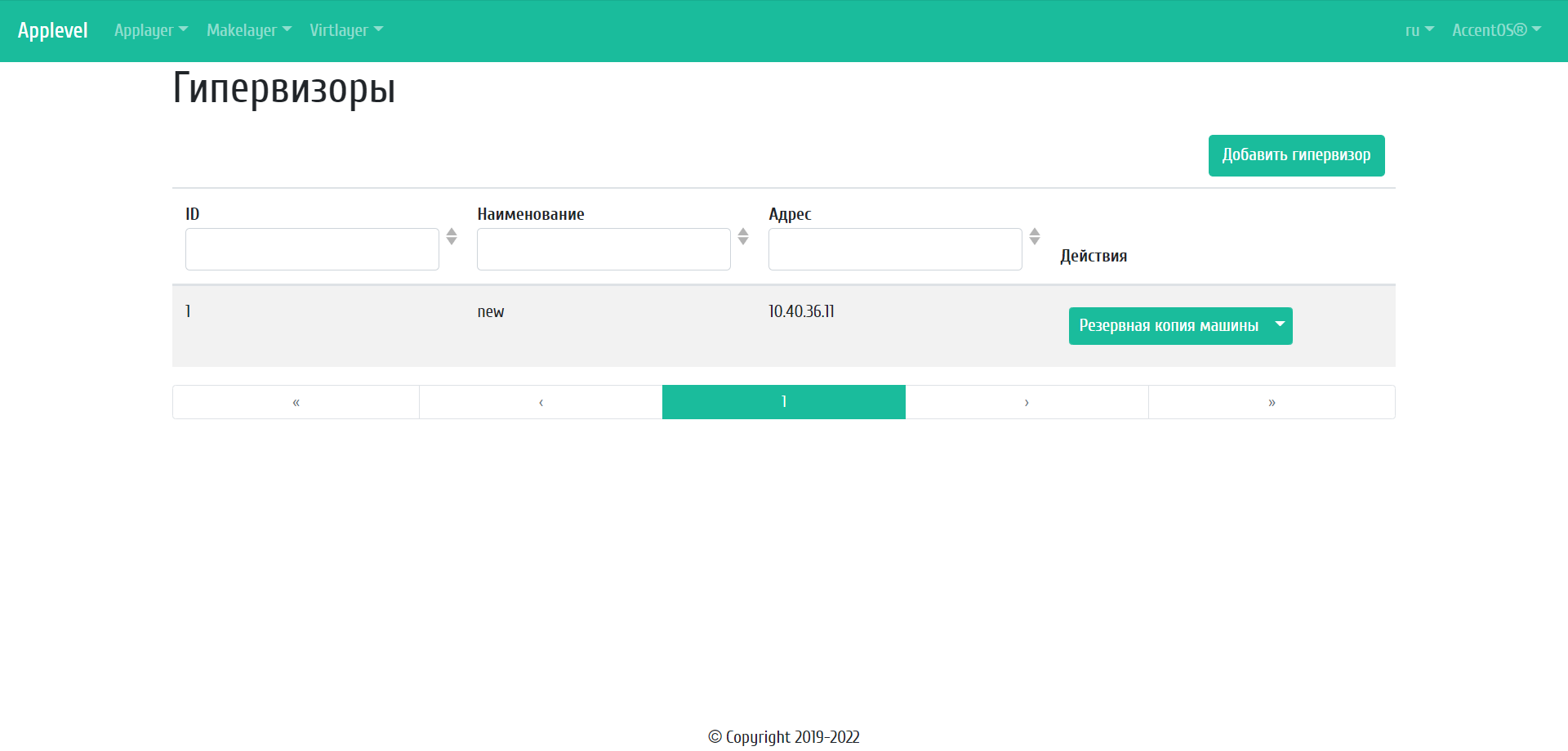
Список гипервизоров
Наименование поля |
Описание |
|---|---|
ID |
Идентификатор гипервизора. |
Наименование |
Наименование гипервизора. |
Адрес |
IP-адрес гипервизора. |
Для списка гипервизоров доступны инструменты сортировки и фильтрации. Поля сортируются по возрастанию и убыванию. Фильтрация производится по следующим параметрам:
ID - Идентификатор гипервизора.
Наименование - Наименование гипервизора.
Адрес - IP-адрес гипервизора.
N |
Действие |
Описание |
|---|---|---|
1 |
Добавить гипервизор |
Добавление гипервизора в AppLevel. |
2 |
Резервная копия машины |
Создание резервной копии виртуальной машины хоста. |
3 |
Удалить |
Удаление гипервизора. |
Действия доступны для выполнения относительно одного выбранного гипервизора – выбором нужного действия в поле «Действия» соответствующей записи в списке всех гипервизоров.
Особенности работы c гипервизорами
Добавление гипервизора
В общем списке гипервизоров на панели управления кнопкой «Добавить гипервизор» открываем мастер окно добавления гипервизора:
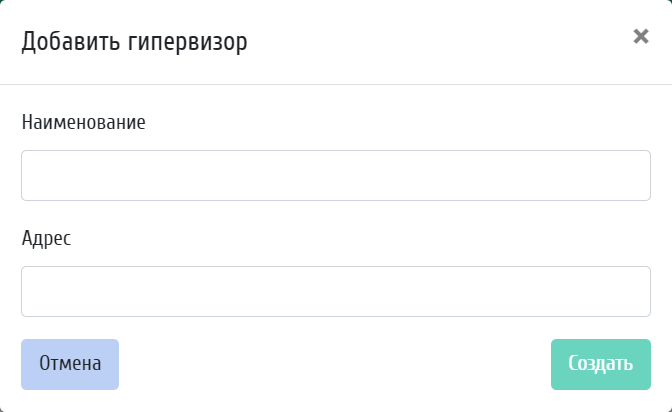
Окно добавления гипервизора
В открывшемся окне указываем:
Наименование - имя гипервизора, поле обязательно для заполнения;
Адрес - IP-адрес гипервизора, поле обязательно для заполнения.
Создание резервной копии виртуальной машины хоста
В общем списке гипервизоров кнопкой «Резервная копия машины» открываем окно создания резервной копии виртуальной машины данного гипервизора:
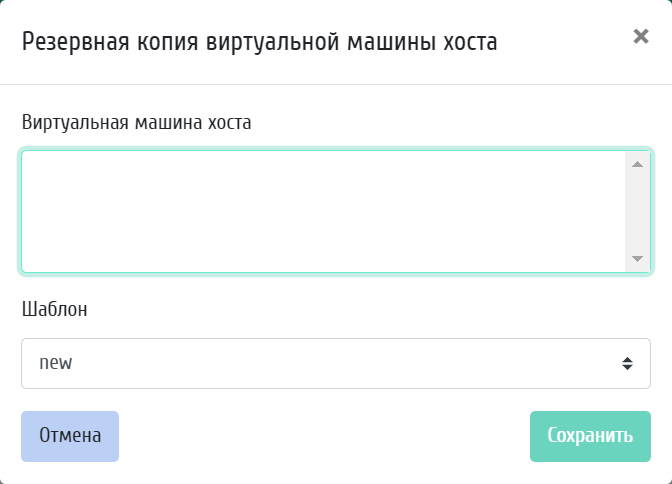
Окно создания резервной копии виртуальной машины хоста
В открывшемся окне выбираем:
Виртуальную машину хоста из списка;
Шаблон, на основе которого будет создана резервная копия.