Виртуальные машины
Вкладка предназначена для работы с виртуальными машинами. Виртуальные машины представлены списком:
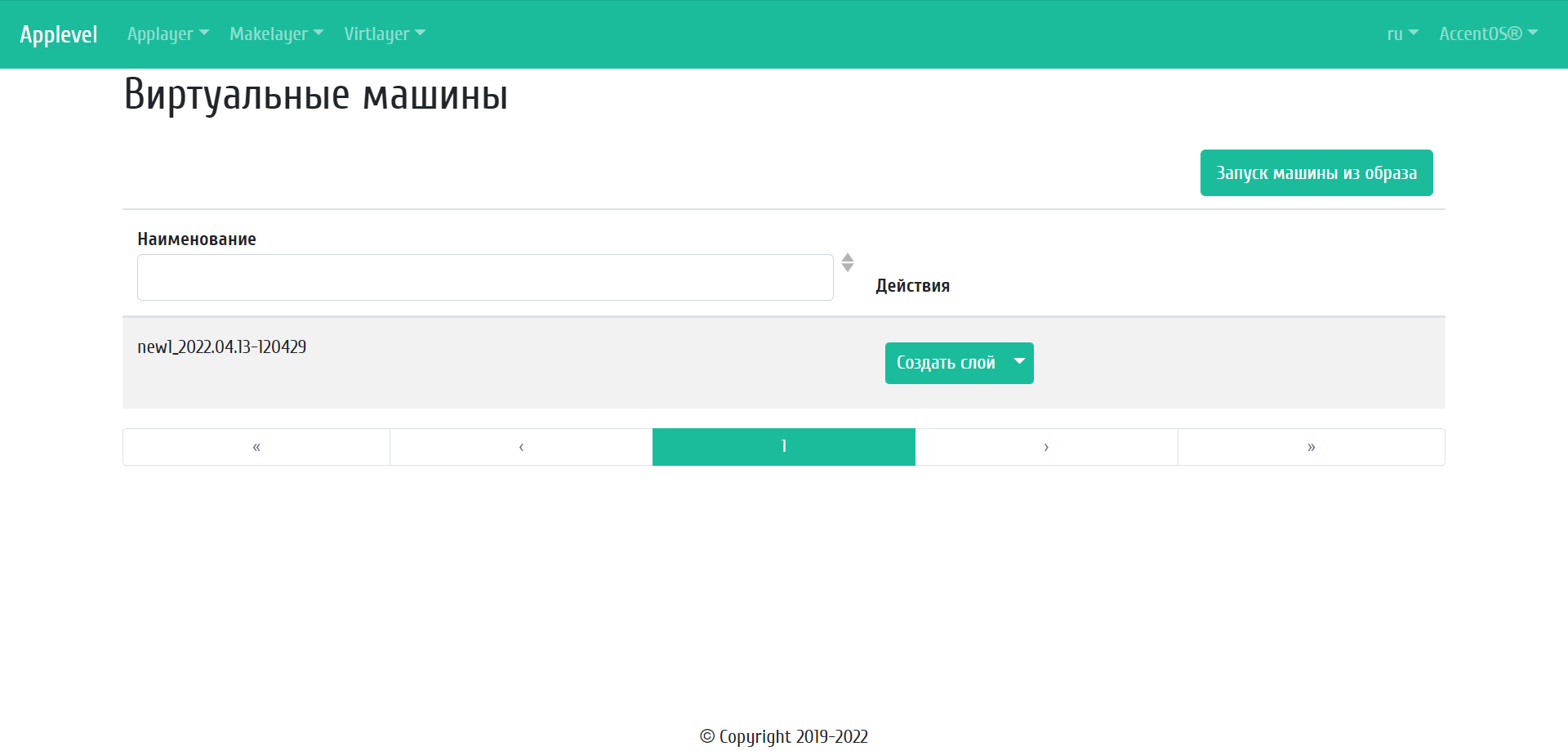
Список виртуальных машин
Наименование поля |
Описание |
|---|---|
Наименование |
Наименование виртуальной машины. |
Для списка виртуальных машин доступны инструменты сортировки и фильтрации. Поля сортируются по возрастанию и убыванию. Фильтрация производится по следующим параметрам:
Наименование - Наименование виртуальной машины.
N |
Действие |
Описание |
|---|---|---|
1 |
Запуск машины из образа |
Запуск виртуальной машины из образа. |
2 |
Создать слой |
Создание слоя из виртуальной машины. |
3 |
Создать базовый образ |
Создание базового образа на основе виртуальной машины. |
Действия доступны для выполнения относительно одной выбранной виртуальной машины – выбором нужного действия в поле «Действия» соответствующей записи в списке всех виртуальных машин.
Особенности работы c виртуальными машинами
Запуск машины из образа
В общем списке виртуальных машин на панели управления кнопкой «Запуск машины из образа» открываем мастер окно запуска виртуальной машины:
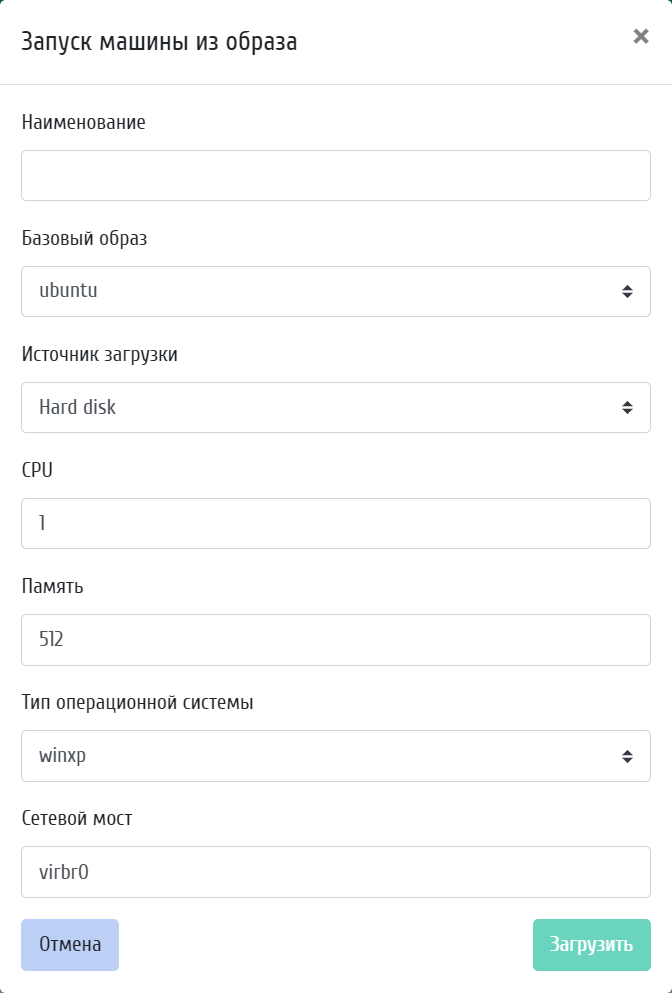
Окно запуска виртуальной машины
В открывшемся окне указываем:
Наименование - имя новой виртуальной машины, поле обязательно для заполнения;
Базовый образ - выбор базового образа, на основе которого будет запущена виртуальная машина;
Источник загрузки - выбор источника загрузки образа виртуальной машины. Для выбора доступны:
Hard disk: жесткий диск;
PXE boot: загрузка по PXE;
CD-rom: CD-rom;
Floopy: гибкий диск.
CPU - количество ЦПУ;
Память - объем оперативной памяти (МБ);
Тип операционной системы - выбор операционной системы.
Сетевой мост.
Создание слоя
В общем списке виртуальных машин кнопкой «Создать слой» открываем окно создания слоя на основе виртуальной машины:
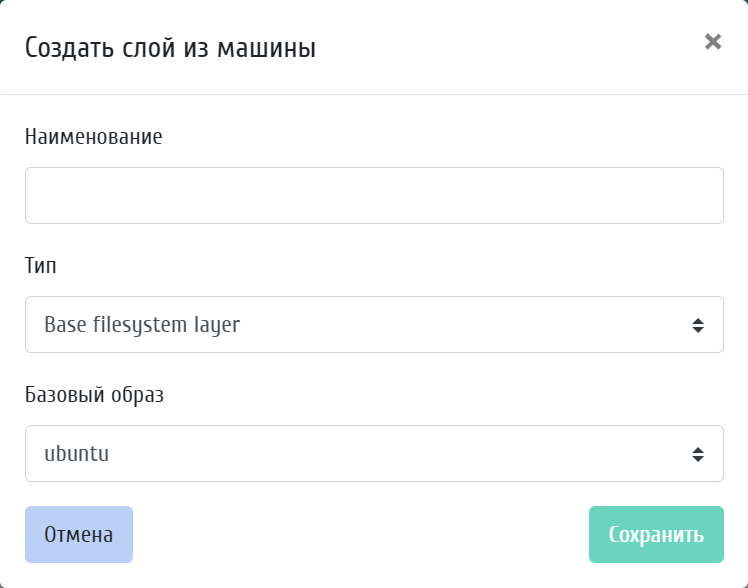
Окно cоздания слоя
Создание базового образа
В общем списке виртуальных машин кнопкой «Создать базовый образ» открываем окно создания базового образа из виртуальной машины:
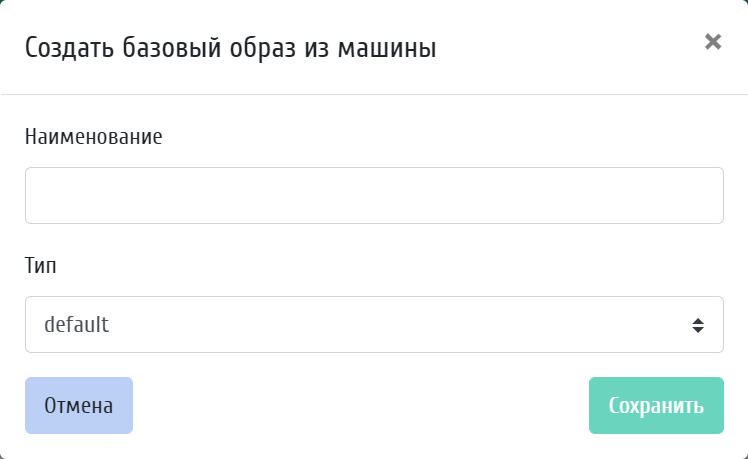
Окно cоздания базового образа