Слои
Вкладка предназначена для работы со слоями (наборами ПО, готовыми для добавления к базовому образу). Слои представлены списком:
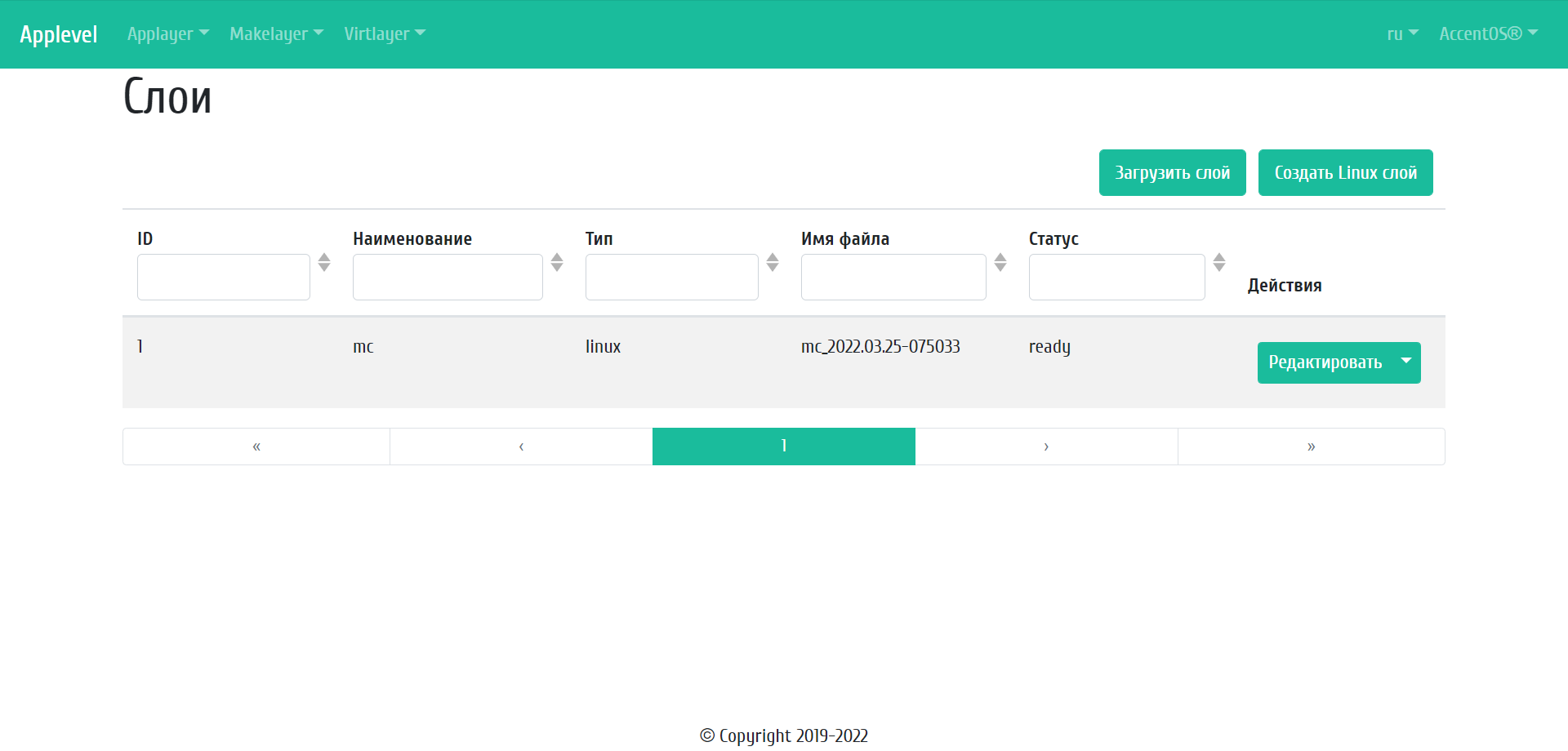
Список слоев
Наименование поля |
Описание |
|---|---|
ID |
Идентификатор слоя. |
Наименование |
Наименование слоя. |
Тип |
Тип слоя. Выделяются:
|
Имя файла |
Имя файла слоя. |
Статус |
Статус слоя. |
Для списка слоев доступны инструменты сортировки и фильтрации. Поля сортируются по возрастанию и убыванию. Фильтрация производится по следующим параметрам:
ID - Идентификатор слоя. Допустим неполный ввод имени;
Наименование - Наименование слоя. Допустим неполный ввод;
Тип - Тип слоя. Допустим неполный ввод;
Имя файла - Имя файла слоя. Допустим неполный ввод;
Статус - Статус слоя. Допустим неполный ввод.
N |
Действие |
Описание |
|---|---|---|
1 |
Загрузить слой |
Загрузка слоя приложения. |
2 |
Создать Linux слой |
Создание Linux слоя с использованием доступных репозиториев. |
3 |
Редактировать |
Изменение параметров слоя приложения. |
4 |
Создать шаблон |
Создание шаблона слоя. |
5 |
Удалить |
Удаление существующего слоя. |
Действия доступны для выполнения относительно одного выбранного слоя – выбором нужного действия в поле «Действия» соответствующей записи в списке всех слоев.
Особенности работы cо слоями
Загрузка слоя
В общем списке слоев на панели управления кнопкой «Загрузить слой» открываем мастер окно загрузки слоя:
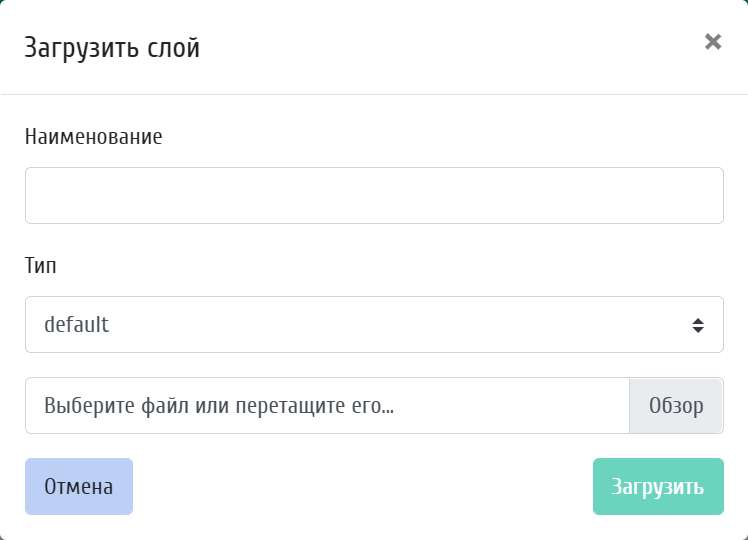
Окно загрузки слоя
В открывшемся окне указываем:
Наименование - имя слоя, поле обязательно для заполнения;
Тип - выбор типа слоя:
default: тип слоя по умолчанию;
linux: тип слоя для операционной системы Linux;
windows: тип слоя для операционной системы Windows.
Файл - выбор файла слоя приложения, который локально расположен в системе.
Создание Linux слоя
В общем списке слоев на панели управления кнопкой «Создать Linux слой» открываем мастер окно создания Linux слоя:
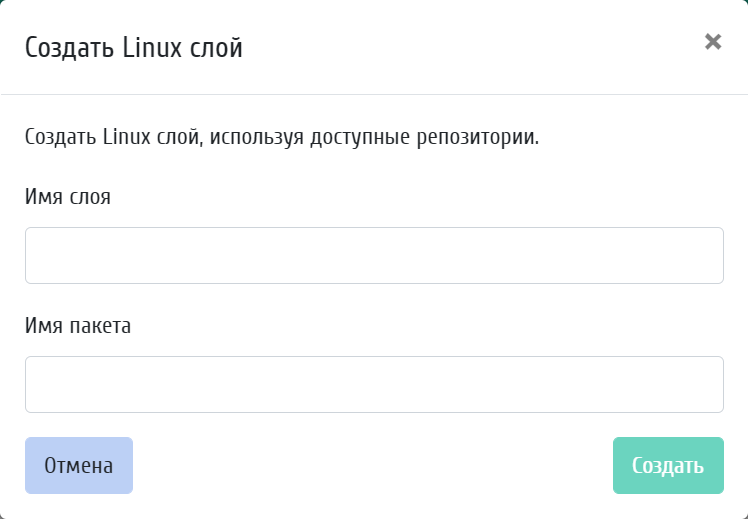
Окно создания Linux слоя
В открывшемся окне указываем:
Имя слоя - имя нового Linux слоя, поле обязательно для заполнения;
Имя пакета - имя пакета Linux слоя из репозитория.
Редактирование слоя
В общем списке слоев кнопкой «Редактировать» открываем окно изменения параметров слоя:
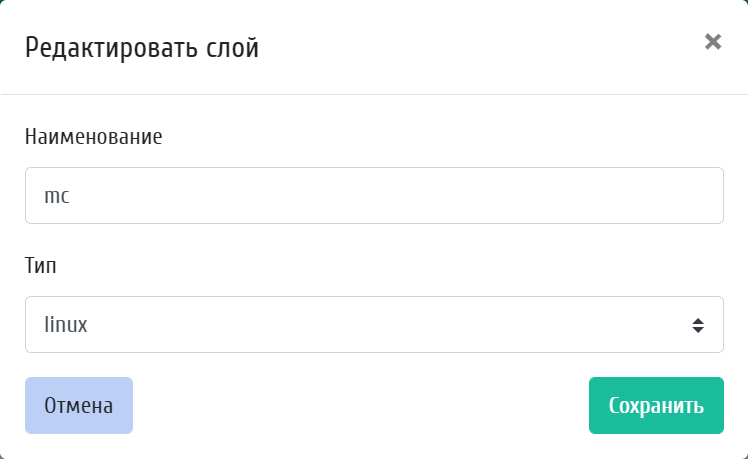
Окно редактирования слоя
Создание шаблона
В общем списке слоев кнопкой «Создать шаблон» открываем окно создания шаблона на основе слоя:
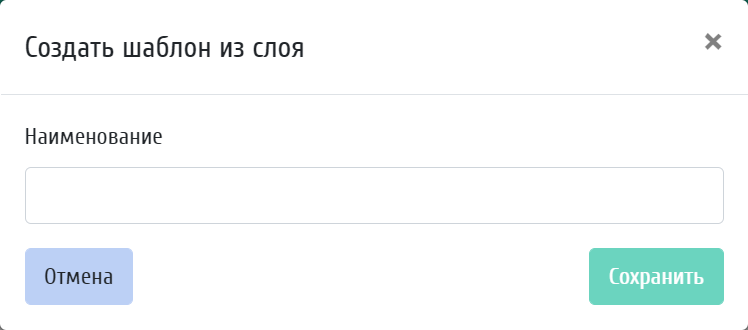
Окно создания шаблона